do-release-upgradeしただけなのにWordPressが壊れた

do-release-upgradeコマンドでUbuntu 20.04.4 LTSからUbuntu 22.04.1 LTSに上げたところ、Wordpressが壊れてしまったので復旧メモです。

【症状】

・とりあえずOSは起動する

・SSHもつながる

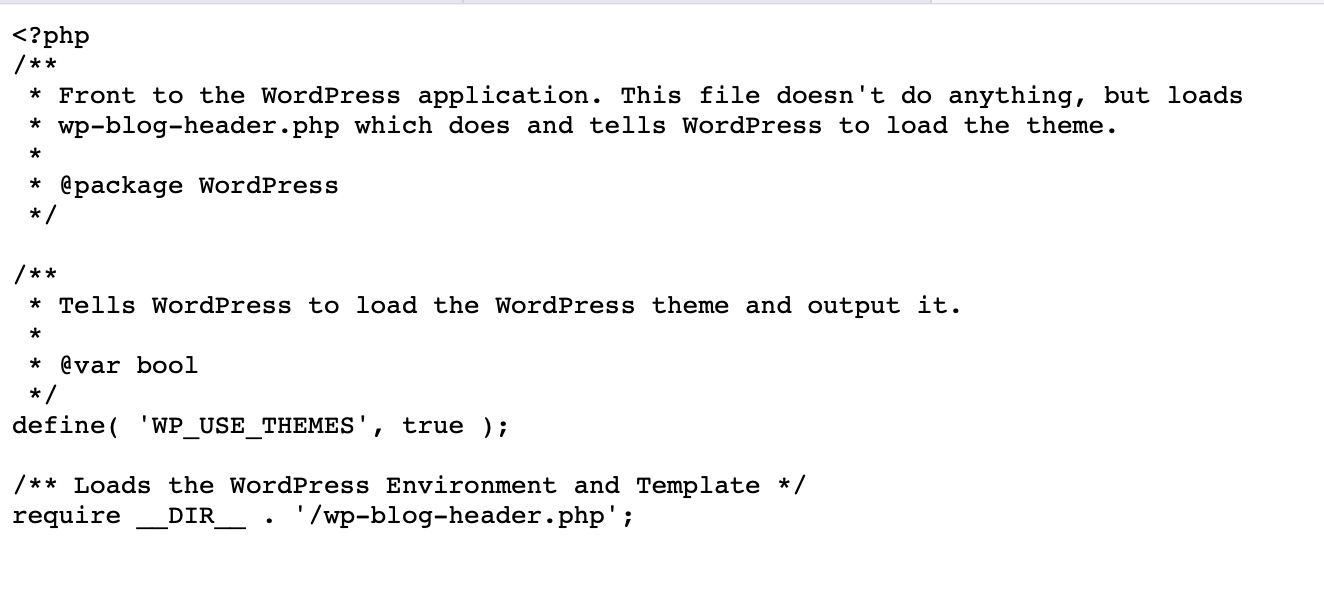
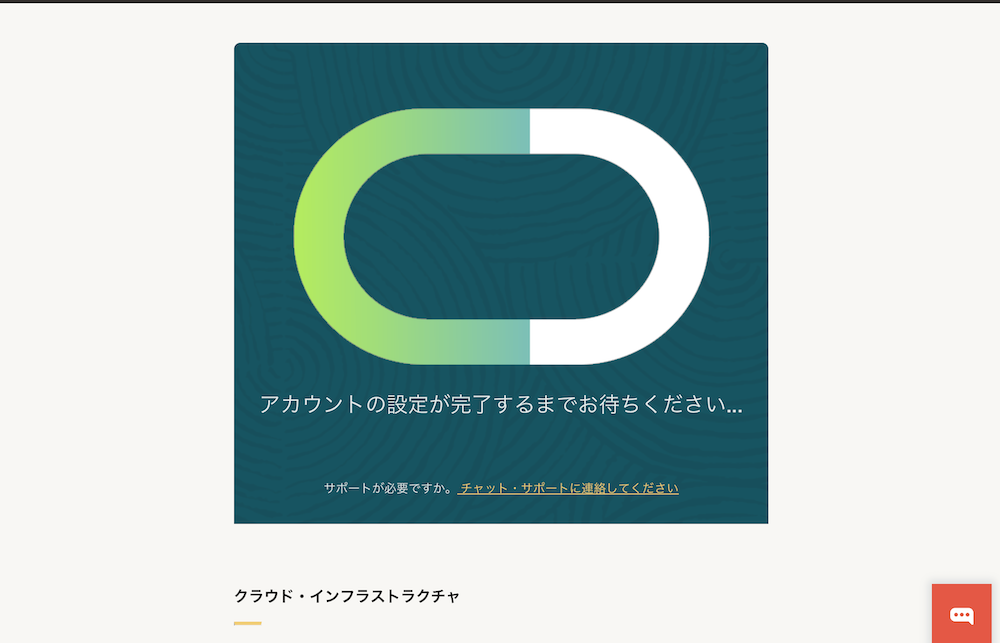
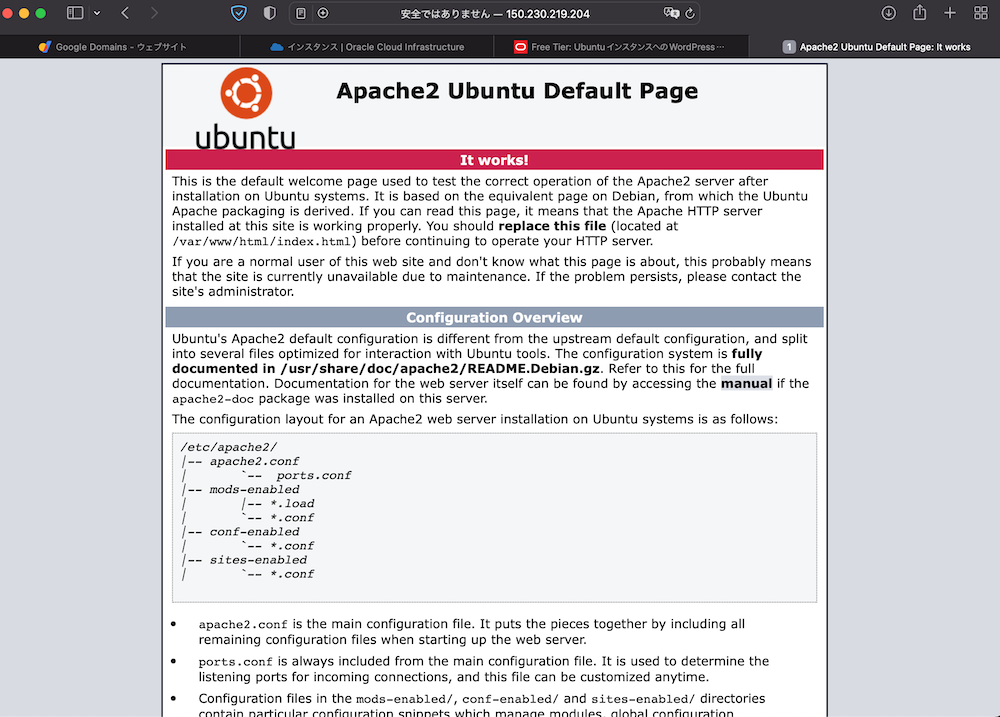
・下記のような画面になりWordpressが開かない

【対処法】

1.libapache2-mod-phpのインストール

phpinfo.phpおいても表示されないなど、ApacheがPHP読み込めてないようだったので、libapache2-mod-phpをインストールします。

# apt-get install libapache2-mod-php

2.a2enmodコマンド実行

Apacheに読み込ませるPHPを指定します。

# a2enmod php8.1

この状態でとりあえずphpinfo.phpは見られるようになりましたが、Wordpressは500エラーになってしまいます。

3.Wordpress再インストール

/var/www/html/配下のWordpress関係のファイルを全て消して、再インストールしなおします。

再設定した状態で再度Wordpressにアクセスすると、画像表示がされないなど壊れた状態ですが管理画面にログインできるようになりました。

4.バックアップからの復元

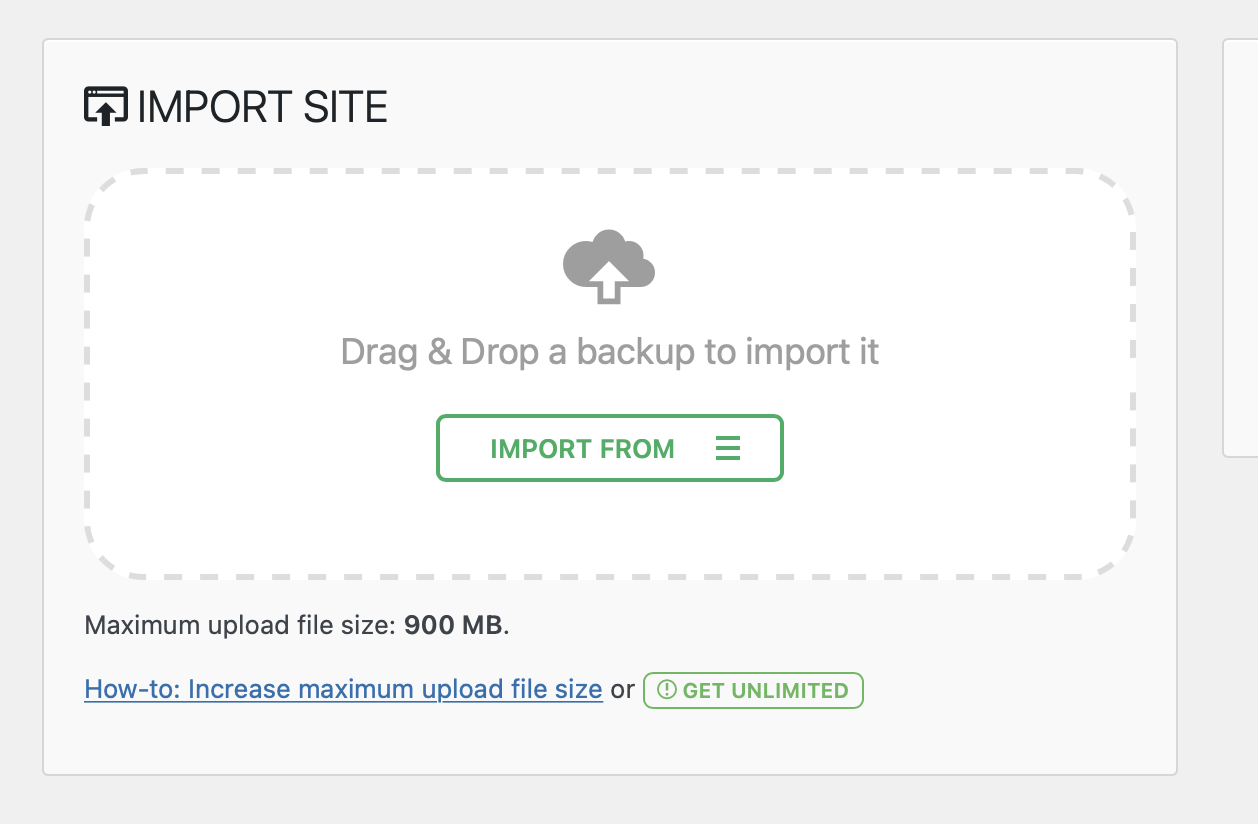
以前のように「All-in-One WP Migration」を使用してバックアップから復元しようとしましたが、バックアップファイルが500MBを超えているので前回のような小手先が使えません。

そこで、

/etc/php/8.1/apache2/php.ini

の設定変更を行うことで対応しました。(太字が変更箇所)

upload_max_filesize = 900M

post_max_size = 900M

memory_limit = 900M

アップロード上限が2MB→900MBに増加

とりあえず復旧でき、OSのアップデートもできましたが、今後はメジャーアップデートの際は新規構築が望ましいかもしれません、

M2 MacBook Airを買いました

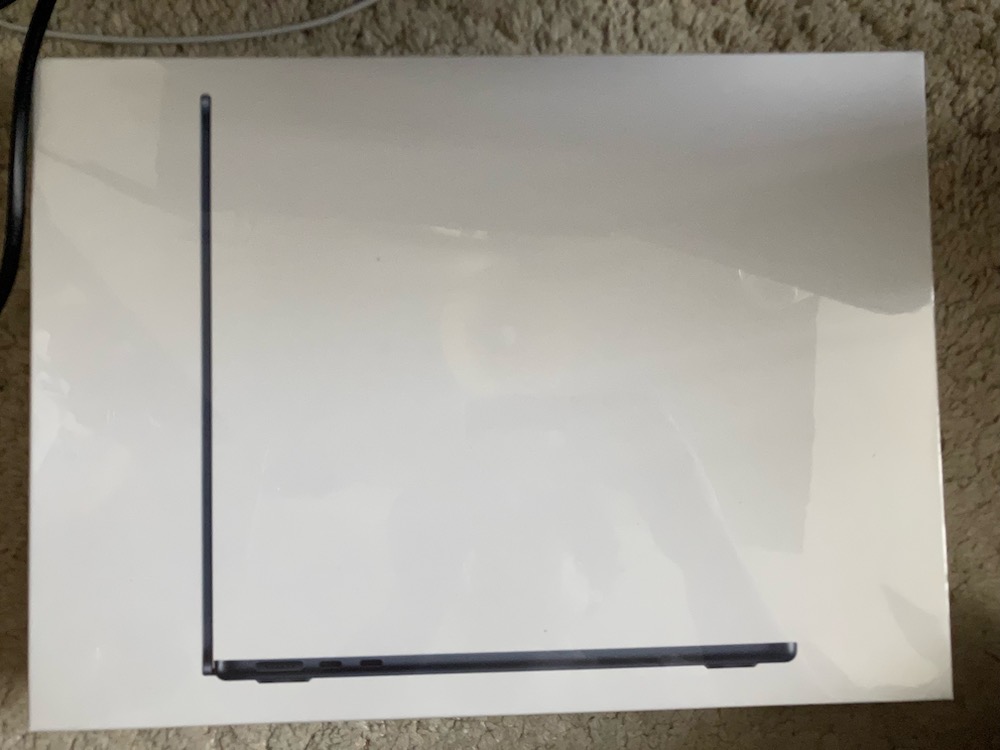
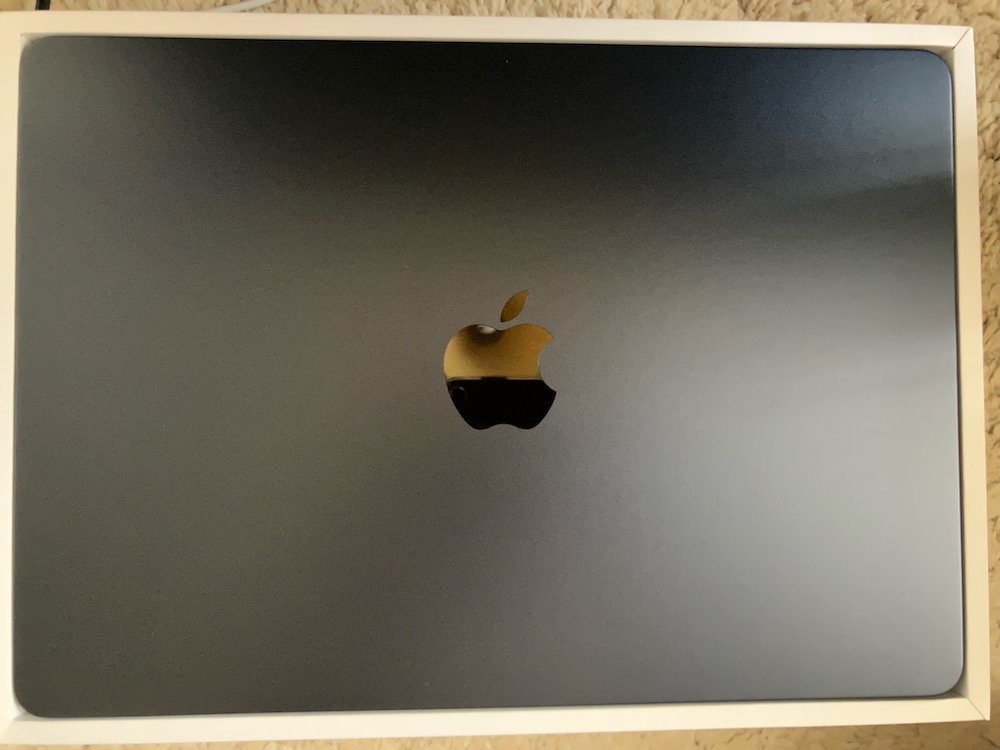
6月のWWDCにて発表され、7月発売となった。M2 MacBook Airを購入しました。

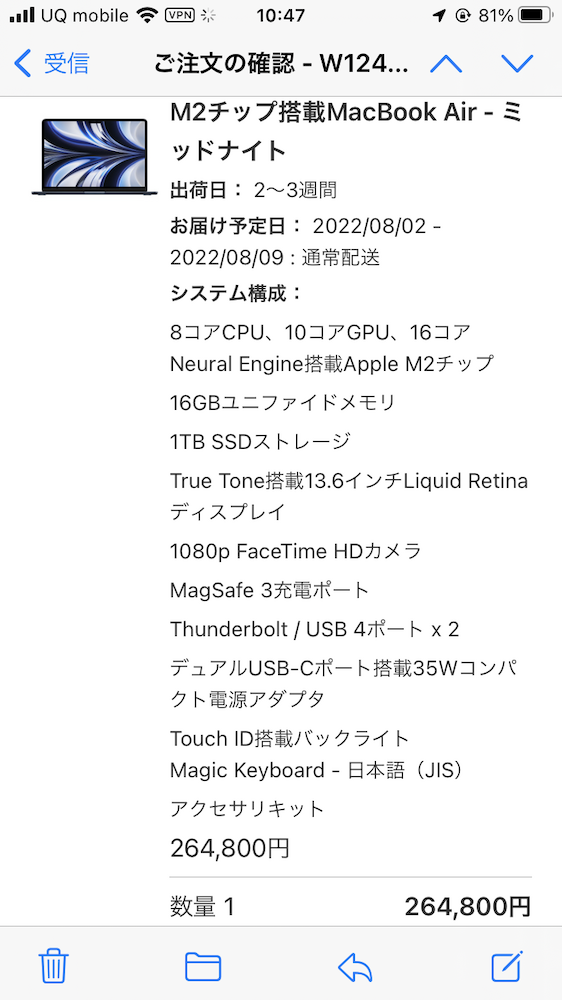
円安なこともありお値段がちょっと…という感じでしたが、10コアGPU、SSD1TB、RAM16GBの新色ミッドナイトにしました。

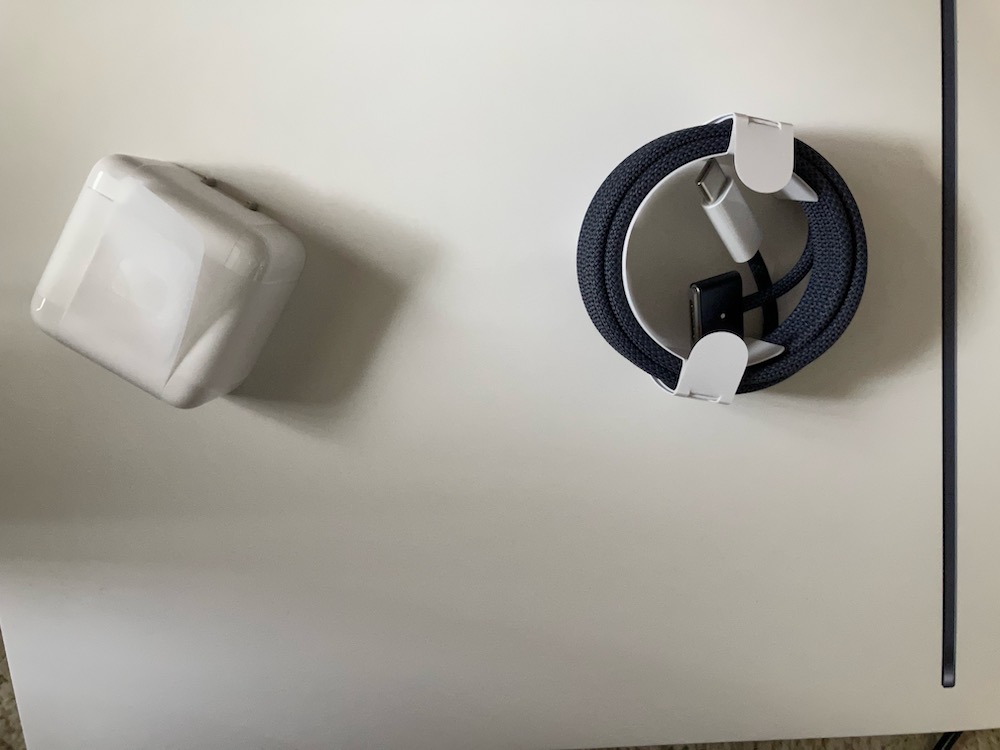
充電ケーブルは以前と違って布みたいな感じです。

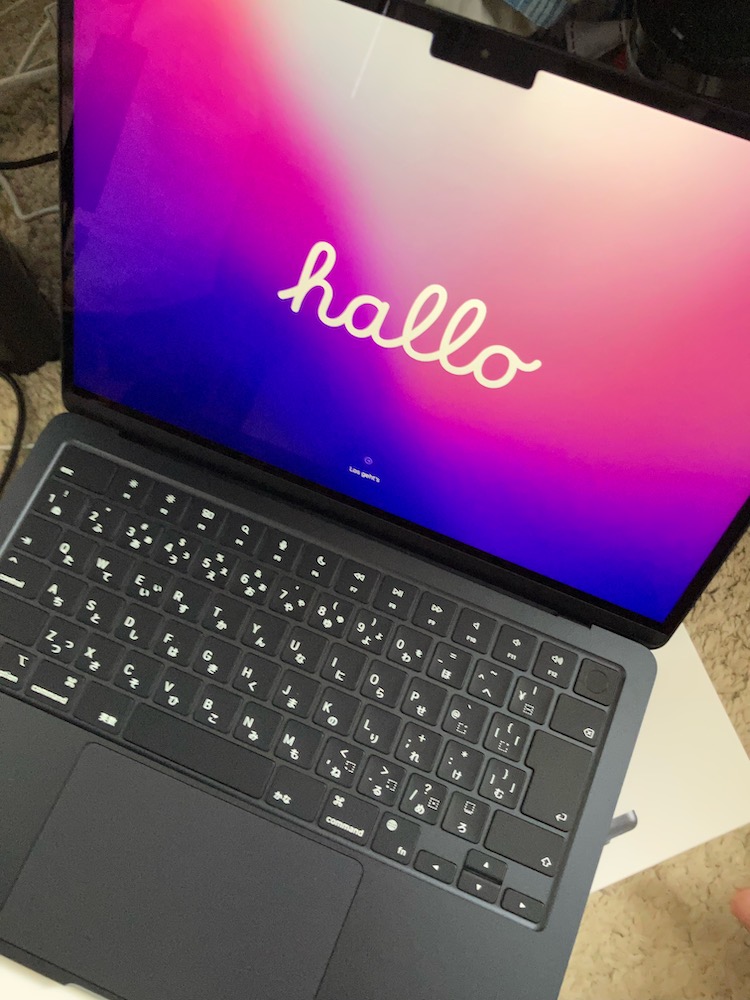
画面を開けると自動的に起動しました。これは先代も同じだったかも知れません。

データ移行も今回はズムーズに完了しました。

買ってよかったところ

・基本的に従来のMacBook Air(2019)より快適

 ファンレスなので今までより静かな上にパフォーマンスに不満がないです。

・x64からAArch64にCPUのアーキテクチャが変わったが、特に動かないものはないです。

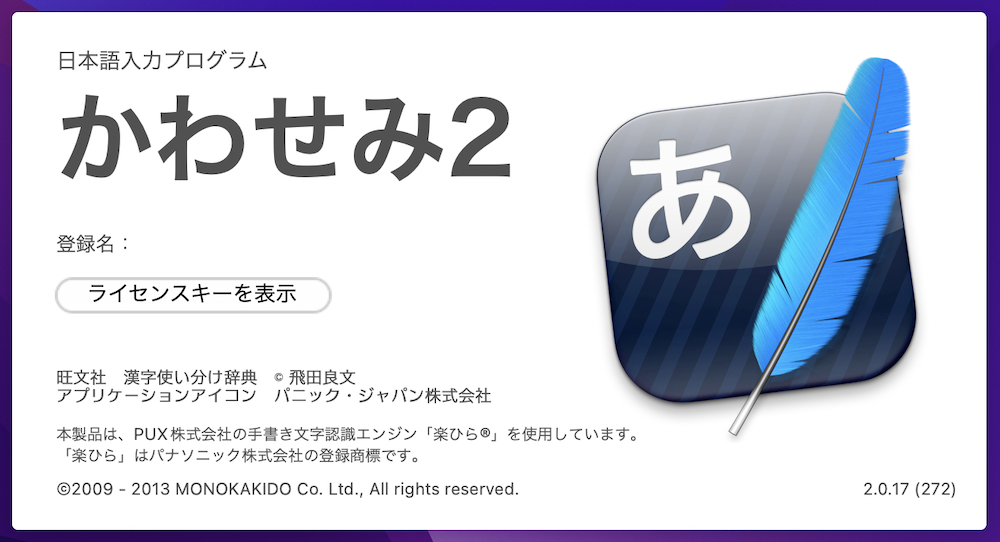
サポート外ですが、「かわせみ2」もRosetta2で問題なく動いています。

  M2 Macはi(Pad)OSアプリも(全てではないですが)動きます。

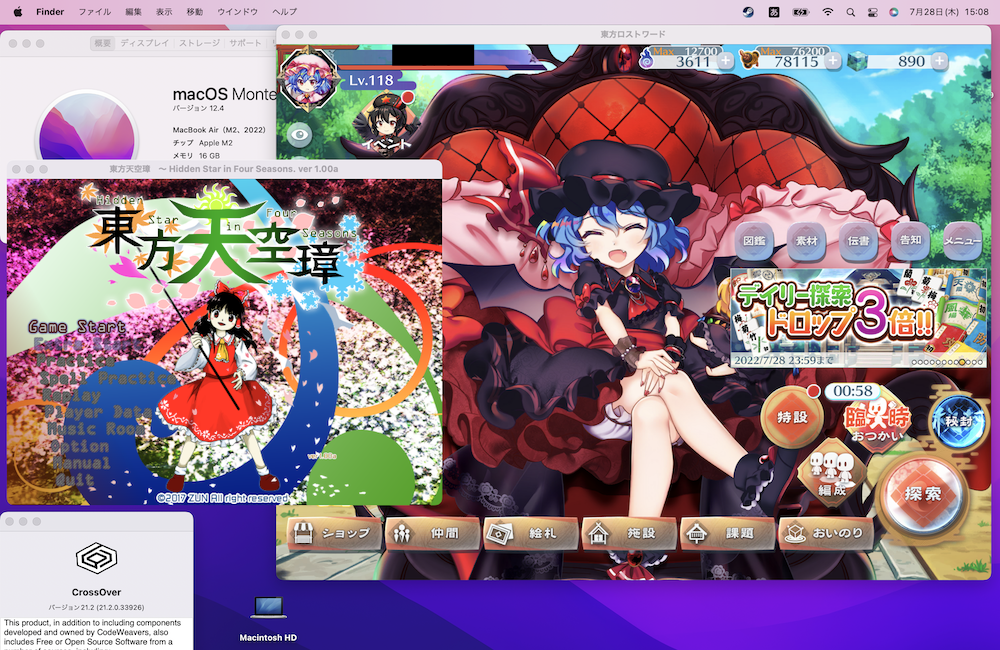
さらにCrossover Mac を利用するとなんでも動くといっていいような状態となります。

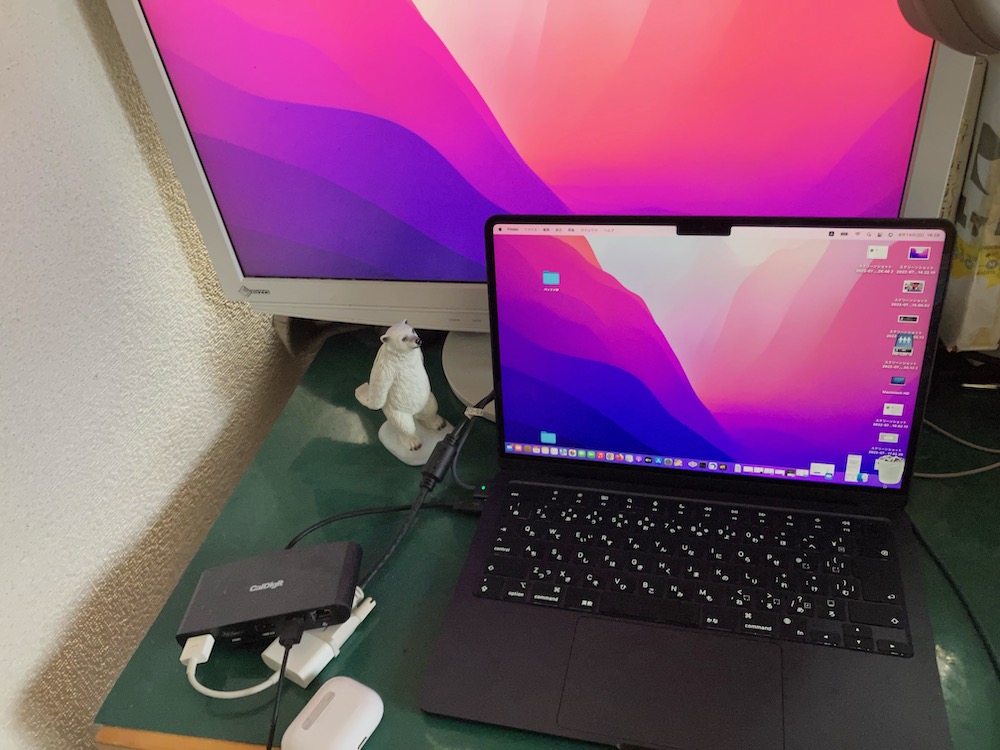
(Win32アプリの「東方天空璋」(Steam版)とi(Pad)OSアプリの「東方Lostword」をM2 MacBook Airで同時に起動させた図)

思うように時間がとれなく、あまり触れてないですが、今後もいろいろと試していけたらと思います。

AirMac Time CapsuleのHDDが壊れました…

最近MacのTime Machineが正常に動かないので、バックアップ先のAirMac Time Capsuleの状態を見てみたところ、

「内蔵ディスクを修復する必要があります」

HDDが壊れてしまいました。

Time CapsuleのHDDは割と壊れやすいようで、

一応Appleに修理を頼むことはできそうですが、

定価で買ったときと同じだけの料金がかかるそうで、

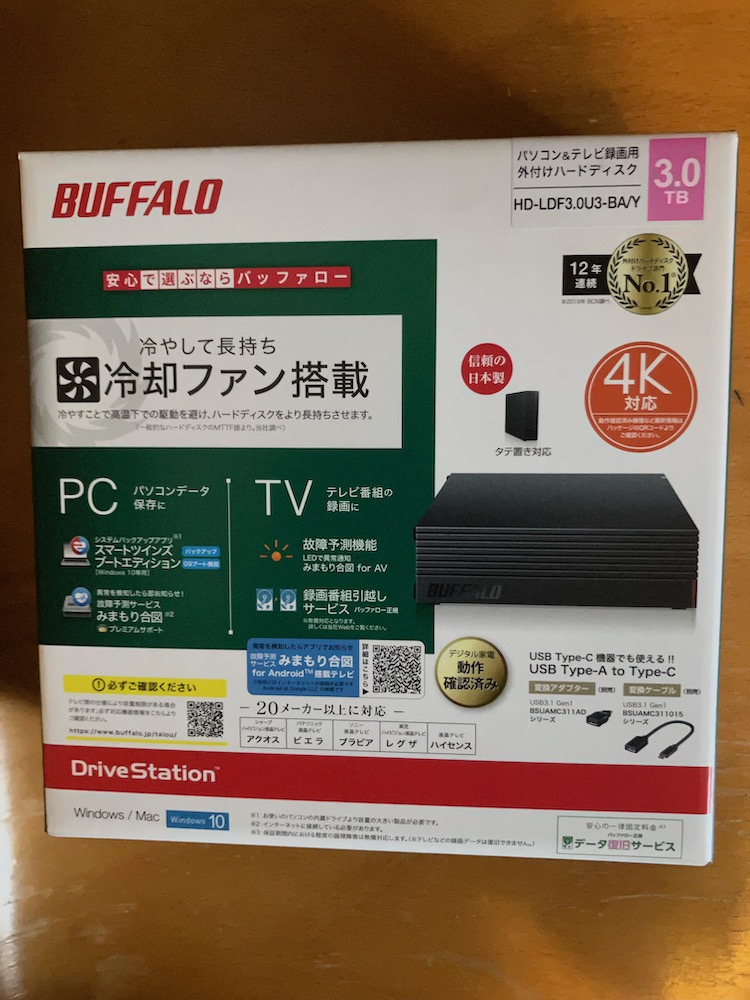
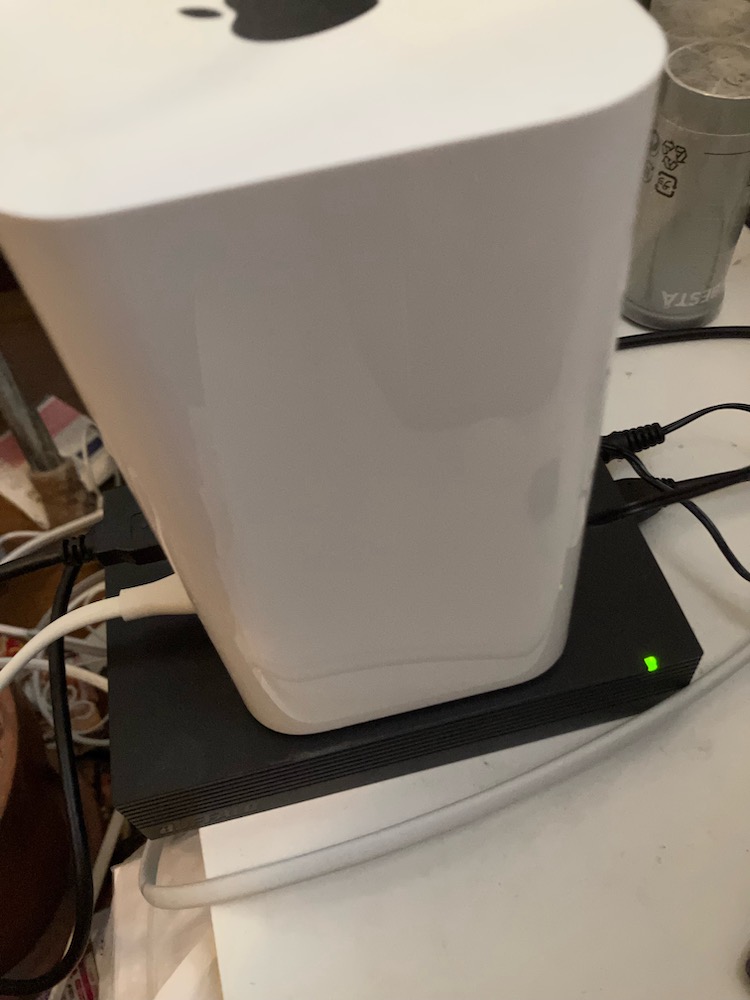
いろいろ考えましたが、Time CapsuleにUSB HDDを取り付けるのが一番安価で手っ取り早そうなので、そうしました。

Time Capsuleととりあえず同容量のUSB HDDを用意

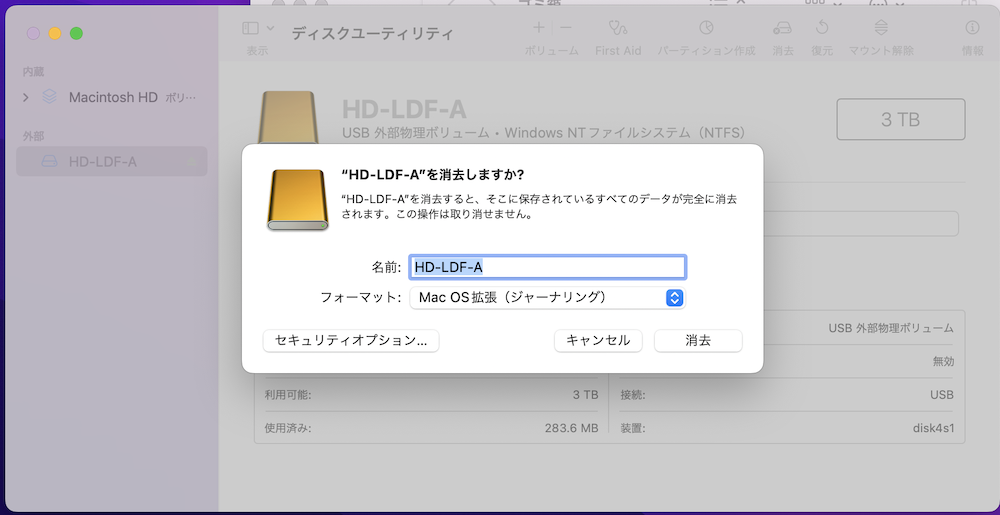
HFS+でフォーマットして、

Time Capsuleに繋いで、

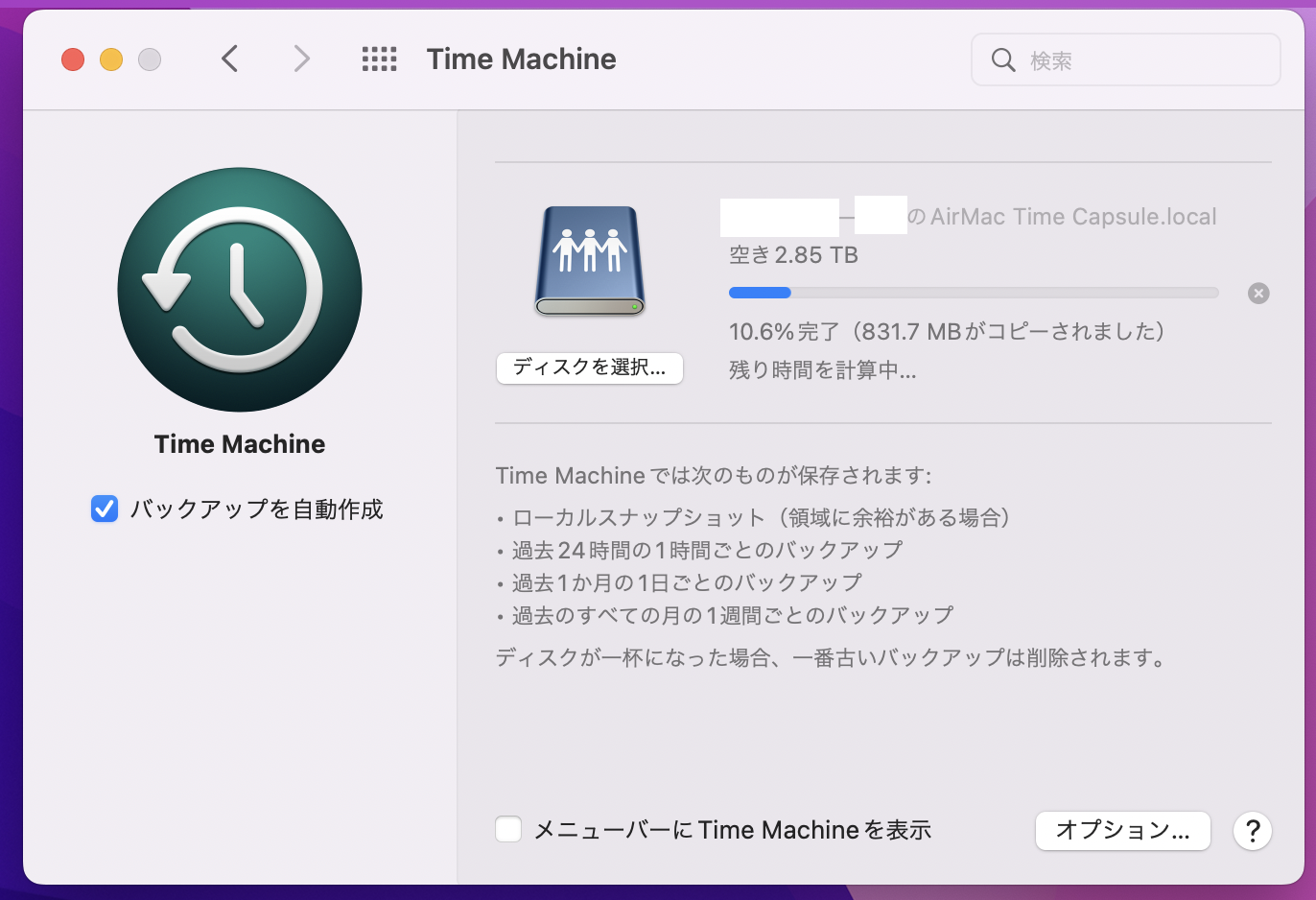
TimeMachineの再設定をして、バックアップがまた実行されるようになりました。

情報処理安全確保支援士試験に合格しました

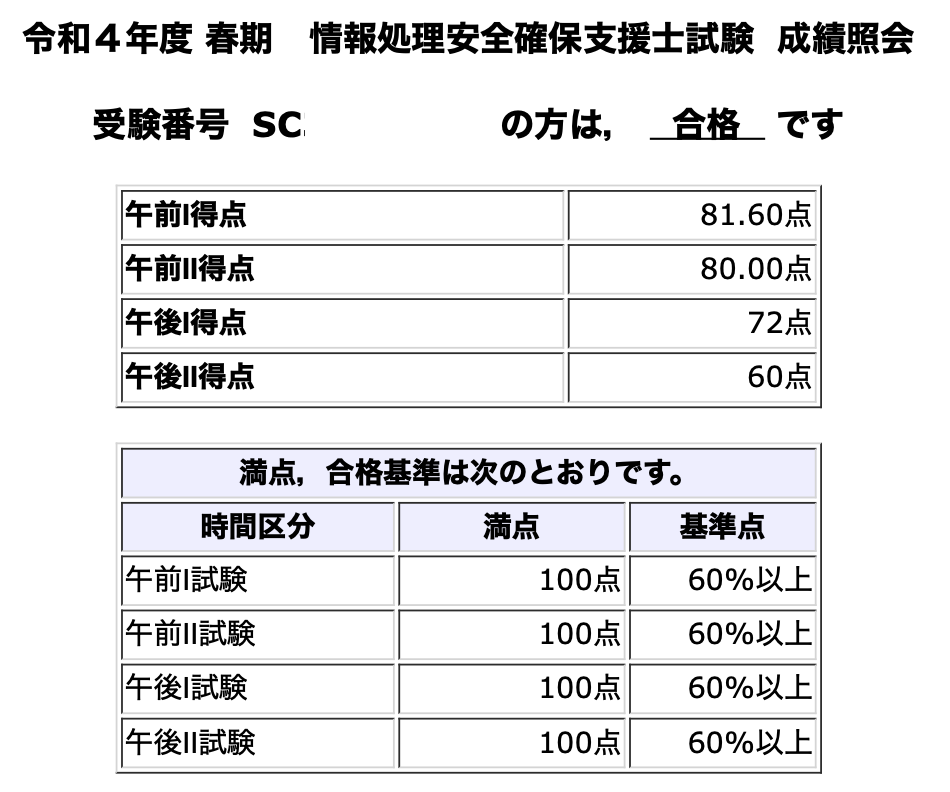
以前数回受けてダメで、午前1免除が切れ、コロナ禍で後回しにしていた情報処理安全確保支援士試験を、今年4月にとりあえず午前1免除の再取得だけでもと、午前1対策だけして受験してみたところ、

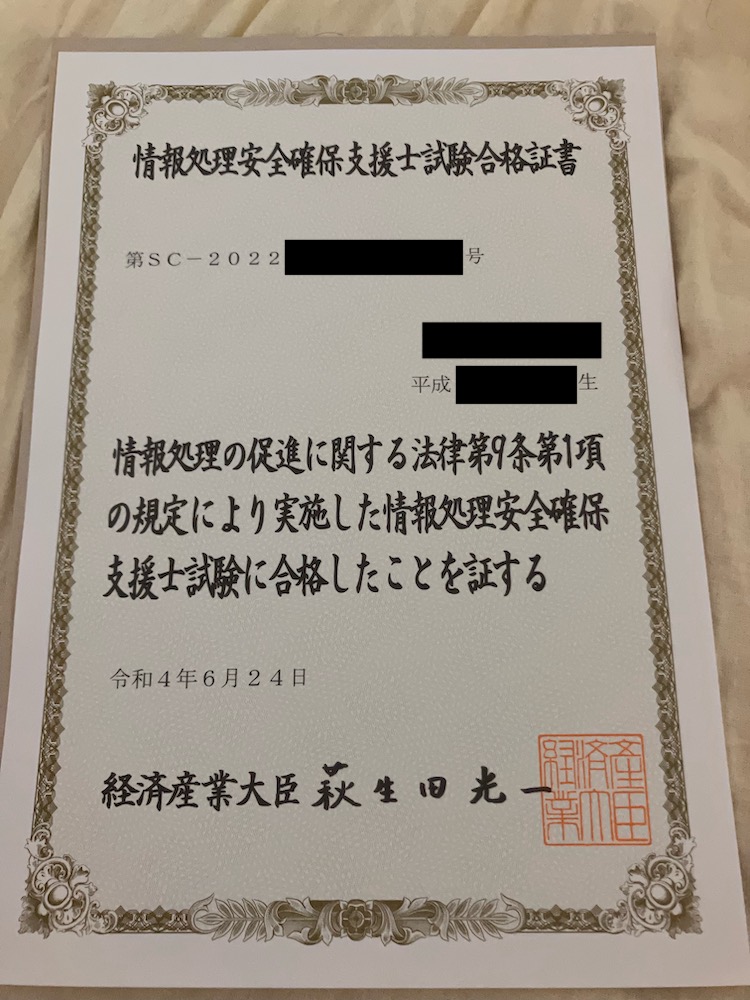
合格してしまいました。

個人的には午後2(CDNの問題を選択しました)試験が自信なかったですが、ぎりぎりで踏みとどまったようです。

会社には受験前に事前申請していないですし、合格しても登録費用等一切負担しないといわれているので、登録は当面見合わせです。

SheepShaverでClassic Mac OSを動かす

ClassicなMac OSしか動かないアプリをどうにかして現行のmacOSで動かしたいと、エミュレータのSheepShaverを入れてみました。

【注意】Mac OSのライセンス契約では、インストール対象は「1台のアップル商標を付したコンピュータ」とされてます。今回はMacBook Air上で実施しているため問題ないとは思いますが、SheepShaverのご利用にあたっては、ライセンス条項をご確認のうえ、自己責任にてご利用ください。

用意するもの

1.SheepShaverを動かすMac

IntelでもAppleSiliconでもどちらの最新macOSのもので大丈夫です。私はメイン機のMacBook Air(2019)を使用しました。

2.OS X El CapitanまでのMacまたはHFSファイルシステムの読める環境

HFSファイルシステムが読めないと作業が辛いのです。私は保有してたiBookG4(Mac OS X 10.3.9 Panther)を使用しました。Linuxを使う、Windows+MacDriveを使うなどでも可です。

3.Mac OSのインストールCD-ROM

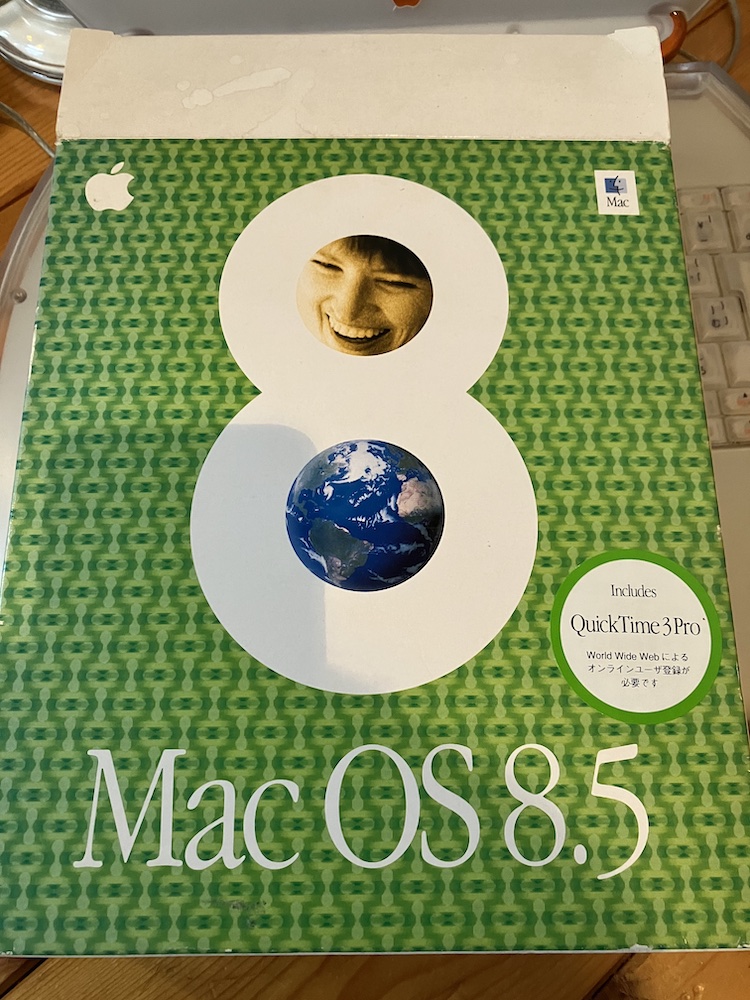
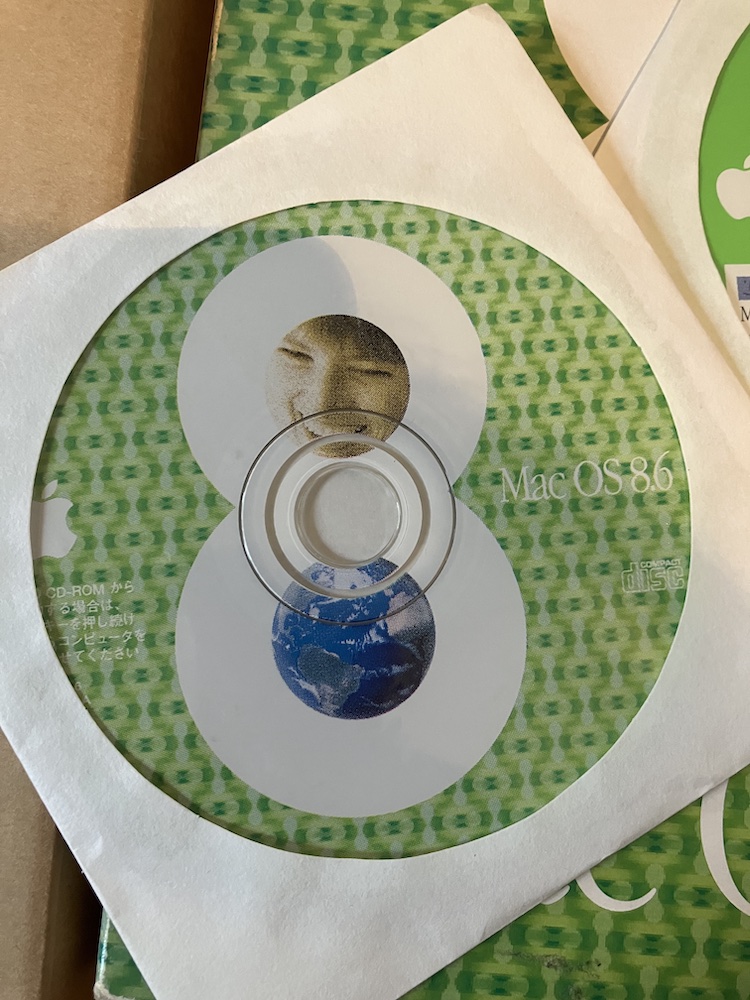
 まずOSインストールCD-ROMが必要です。SheepShaverが対応しているのはMac OS 7.5.2 から 9.0.4までです。私は8.5と8.6を所有しているため、8.6を使用しました。これをisoファイル化します。

4.Mac OS ROMファイル

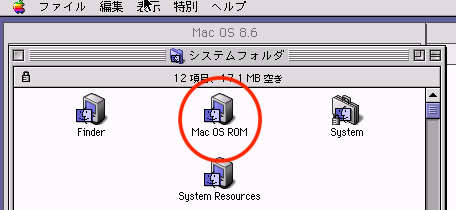
Mac OS ROMファイルを入手します。Classic Mac OS )が起動する古いMacからツールを使用して取り出すか(Old World ROM:7.1.2-9.0.4まで動く)、2を使用してMac OS CD-ROMのシステムフォルダから取り出す(New World ROM:8.5-9.0.4まで動く)ます。私はMac OS 8.6のCD-ROMから取り出しました。

5.sheepShaver本体

公式サイトからダウンロードします。「Version 2.5, 24 January 2022, universal (x86_64 and arm64) 」でいいでしょう。

6.SheepShaver folder

公式サイトからダウンロードします。「For a new setup, also download the SheepShaver folder:」です。
インストール手順

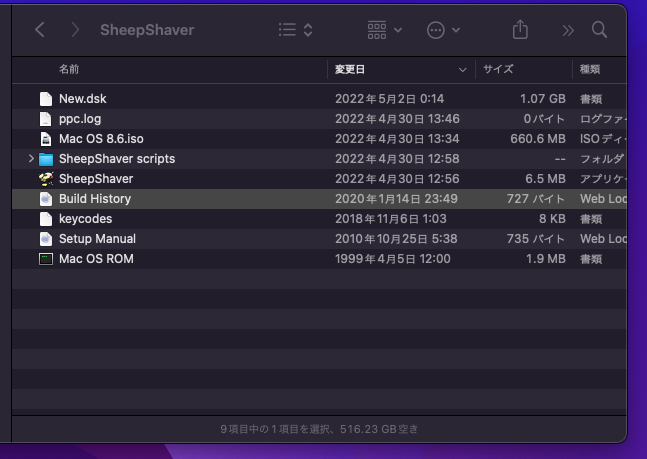
1.「用意するもの」の3-6を全て同じファイルに入れて「SheepShaver」起動します。

フロッピーディスクのアイコンに?が点滅する画面が表示されたら成功です。
2.SheepShaverメニューの「Preferences…」を選択し、設定画面を開きます。
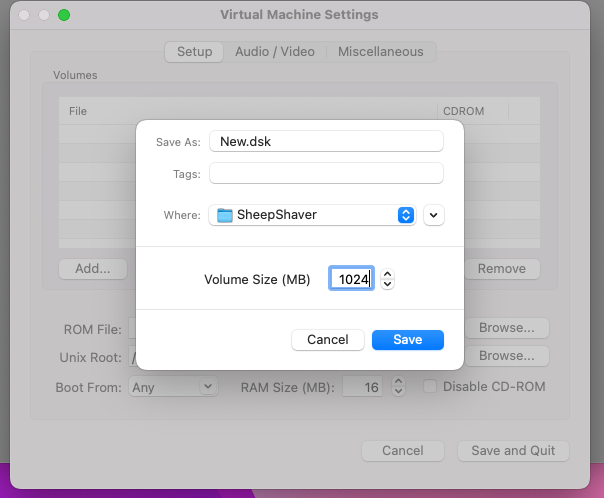
「Create」ボタンを押下してインストール先仮想ディスクを作成します。1GBあればいいでしょう。
「Add」を選択してMac OS CD-ROMのisoファイルを選択、

RAM Size(MB)を128あたりに設定。

Boor From CD-ROMに設定し、「Save and Quit」を押下します

が、固まってしまうので落とします。

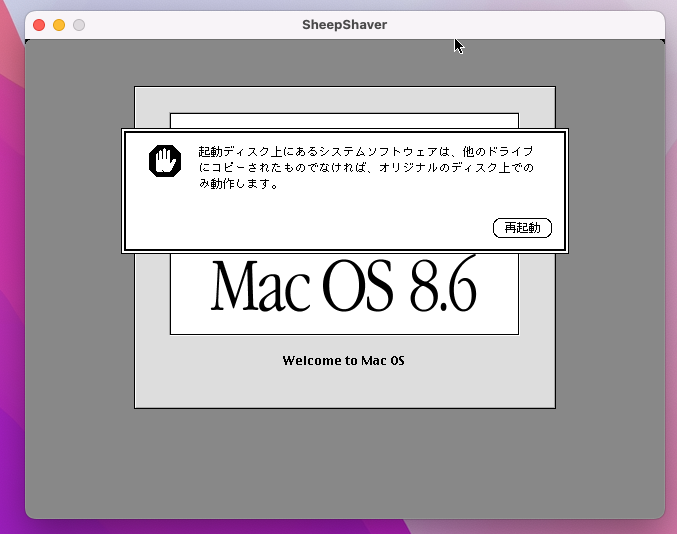
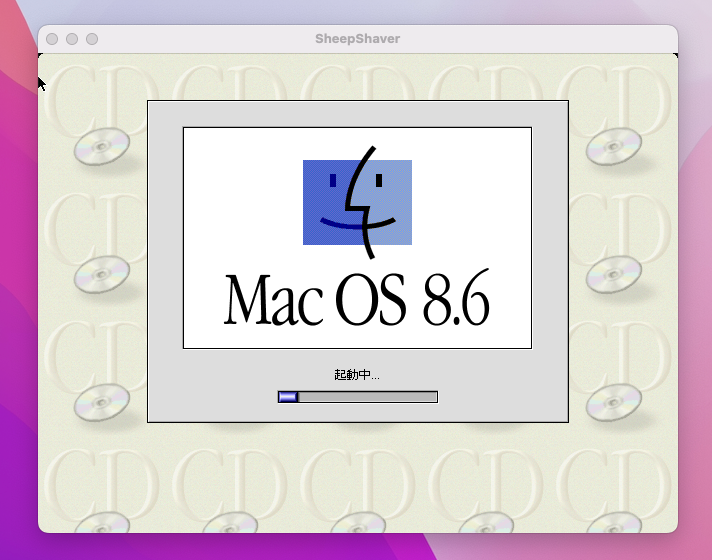
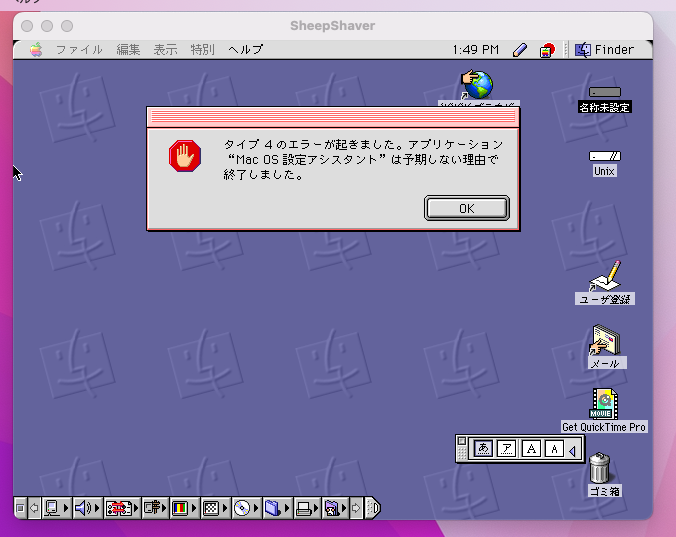
再度SheepShaverを起動するとMac OSが起動しますが、下記のようなエラーが出る場合は、

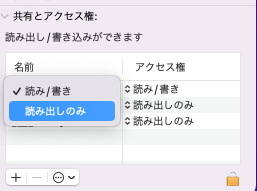
一旦SheepShaverを落とし、isoファイルの権限を「読み出しのみ」に変更すると正常に起動します。

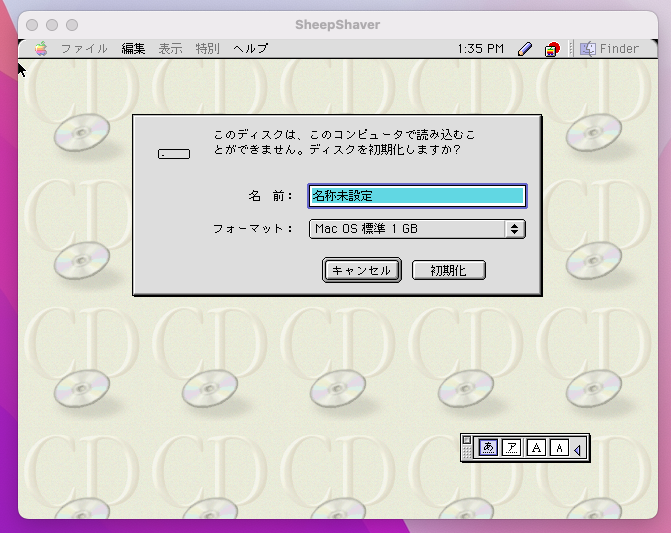
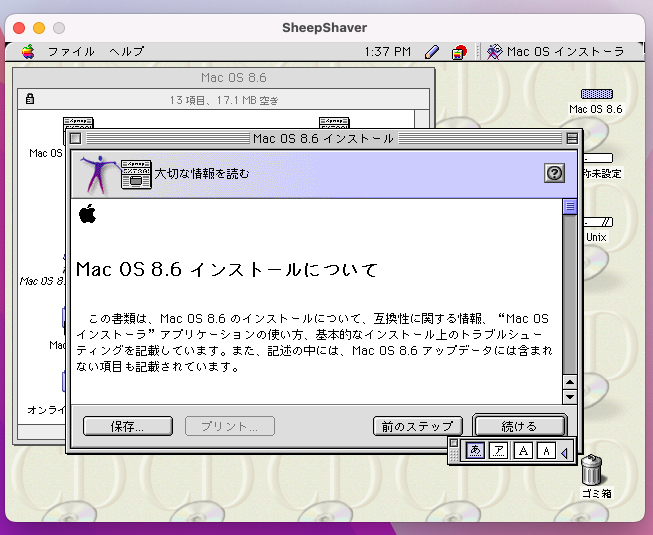
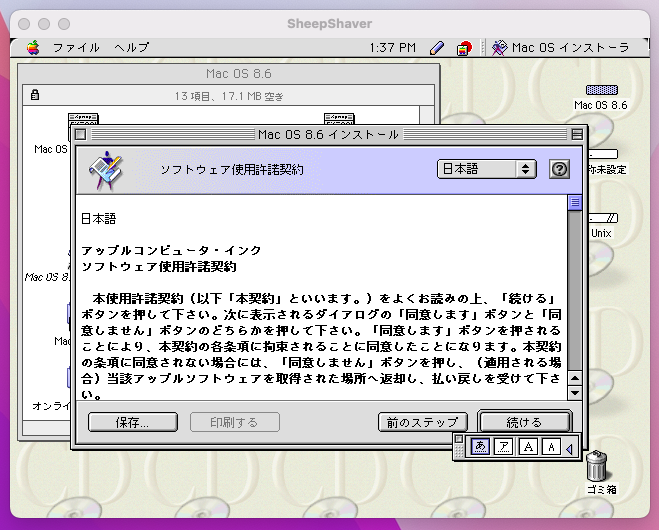
3.OSインストールを始めます。まず仮想ディスクをフォーマットするか聞かれるので「初期化」を押下してフォーマットします。

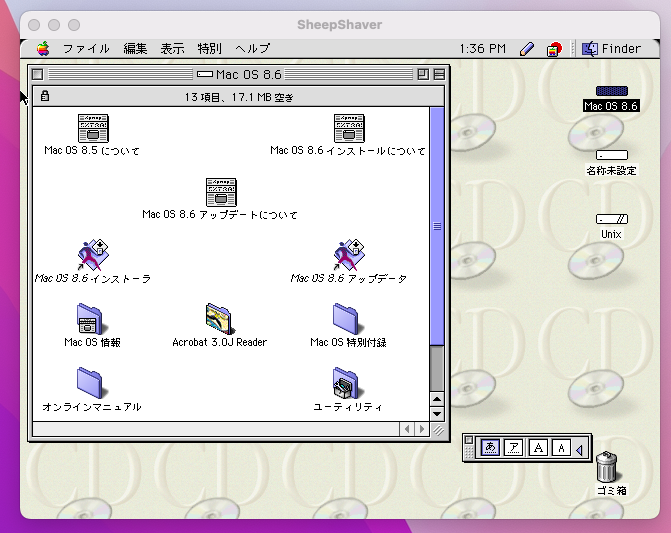
「Mac OS 8.6インストーラ」を起動します。

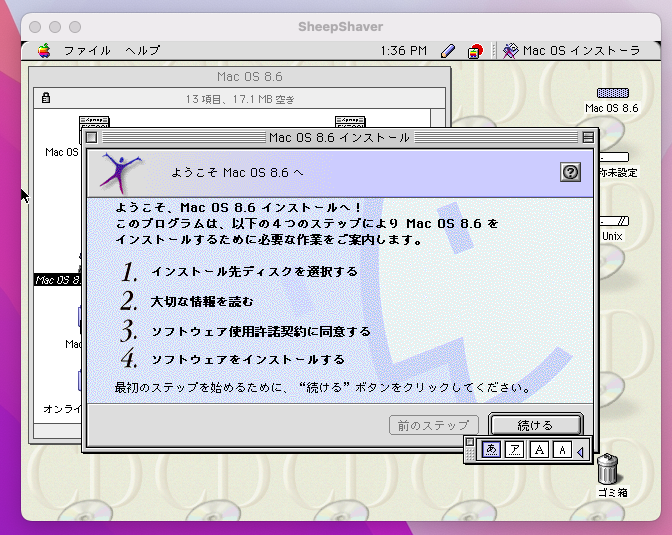
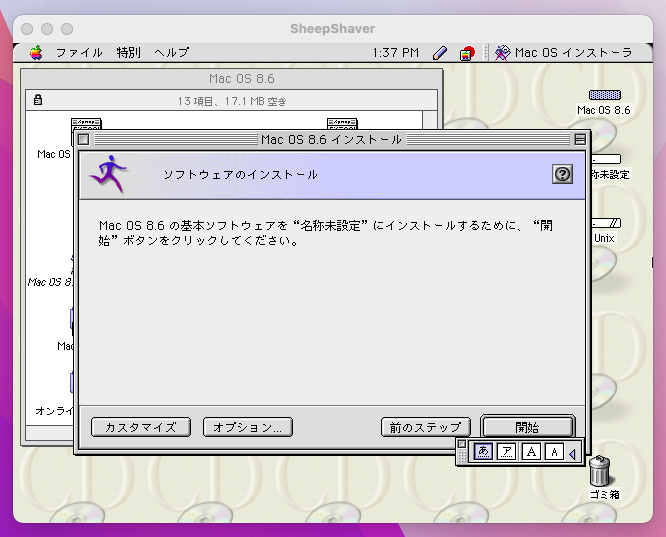
画面の指示に従います。

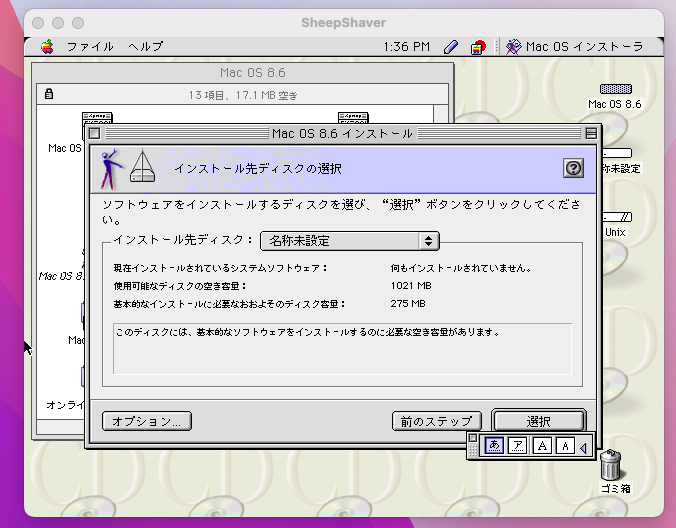
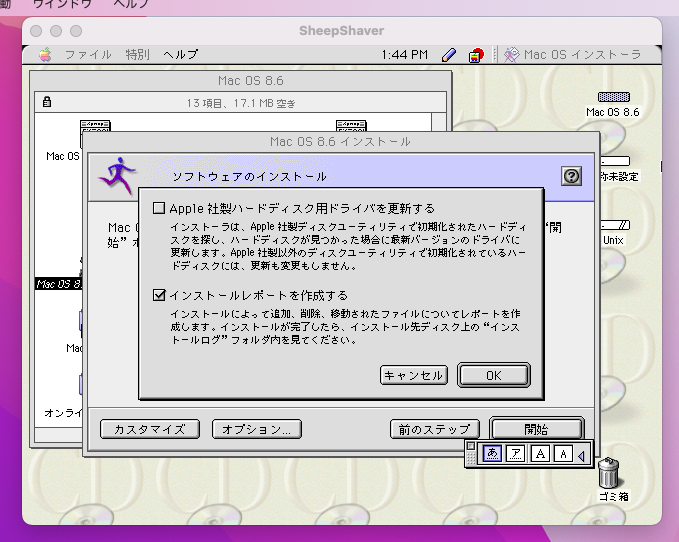
 この画面で「開始」を押下する前に、「オプション…」を押下します。

「Apple社製ハードディスク用ドライバを更新する」のチェックを外します。その後「OK」「開始」を押下します。

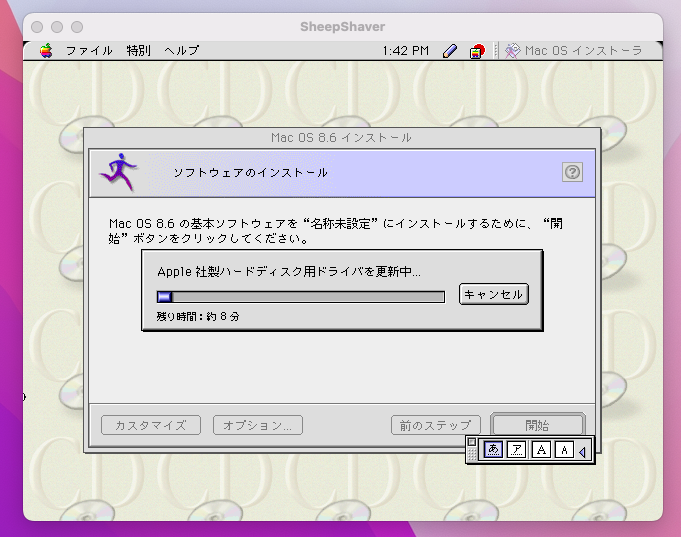
そうでないと、「Apple社製ハードディスク用ドライバを更新中」のまま終わらなくなります。

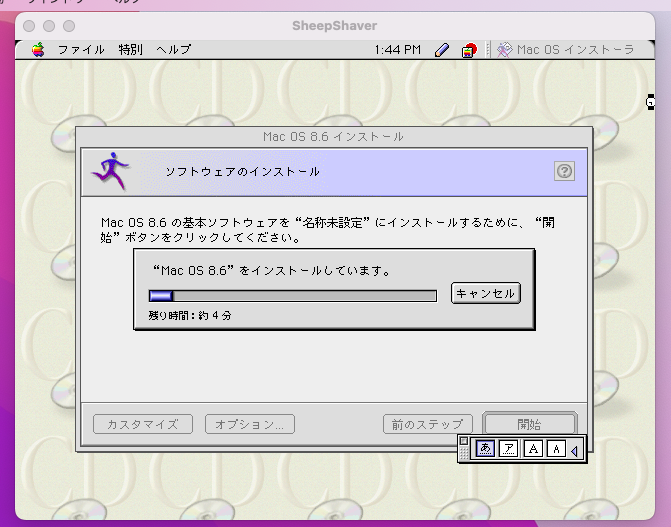
インストールが開始されたら作業としてはほぼ終わりです。

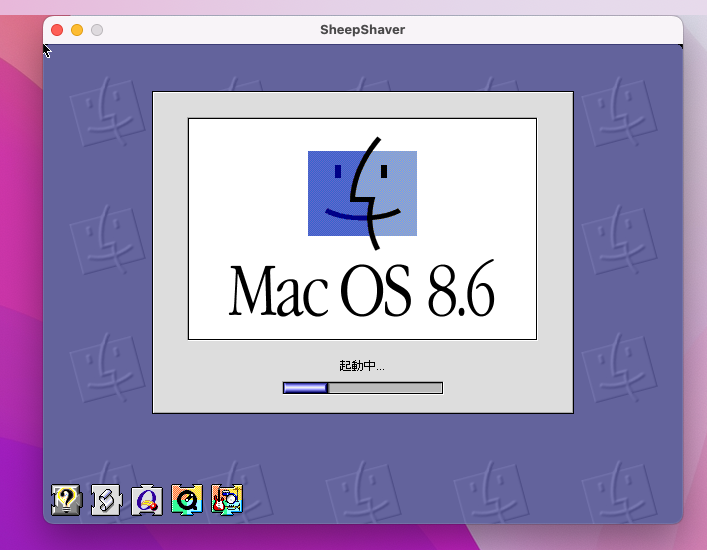
インストールが完了したら再起動します。

その後「Mac OS設定アシスタント」という設定画面が表示されるのですが、SheepShaverと相性が悪く、すぐ落ちてしまいます。

なので「起動項目」から外します。

以上でインストールは完了です。

iPod販売終了とiPod touch購入

音楽は生き続けます – Apple (日本)

iPodシリーズ最後の製品となっていたiPod touchが在庫限りで販売終了となりました。2001年から20年以上の歴史が幕を閉じました。

私としては2005年1月2日にiPod miniを購入したのが初めて自分で購入したiPod、Apple製品なので寂しい限りです。

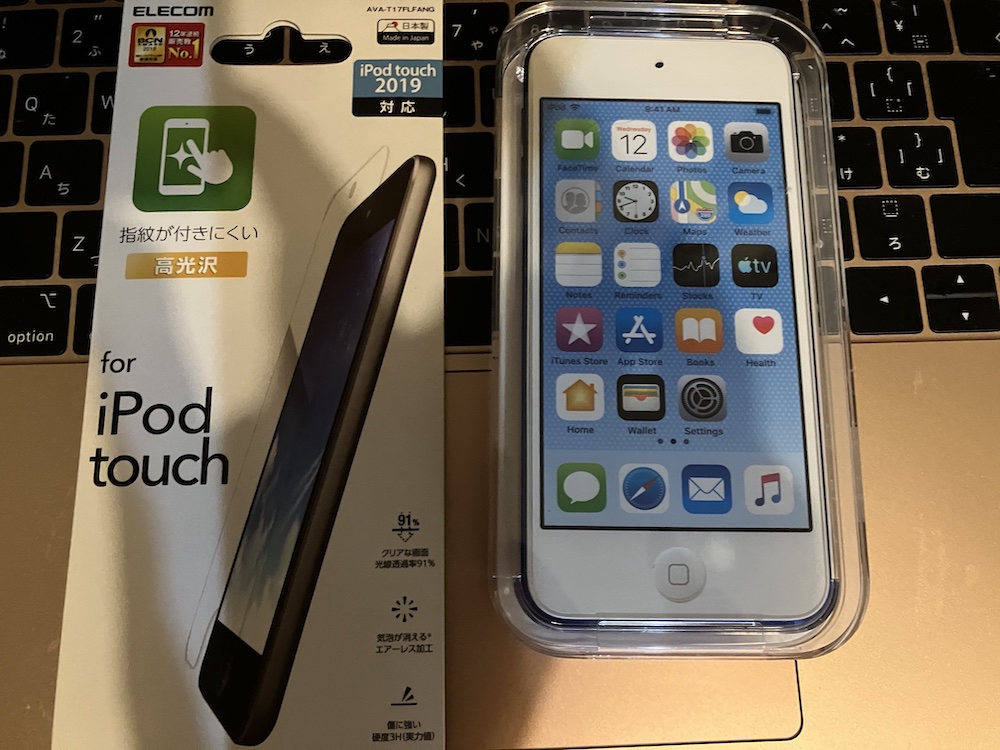
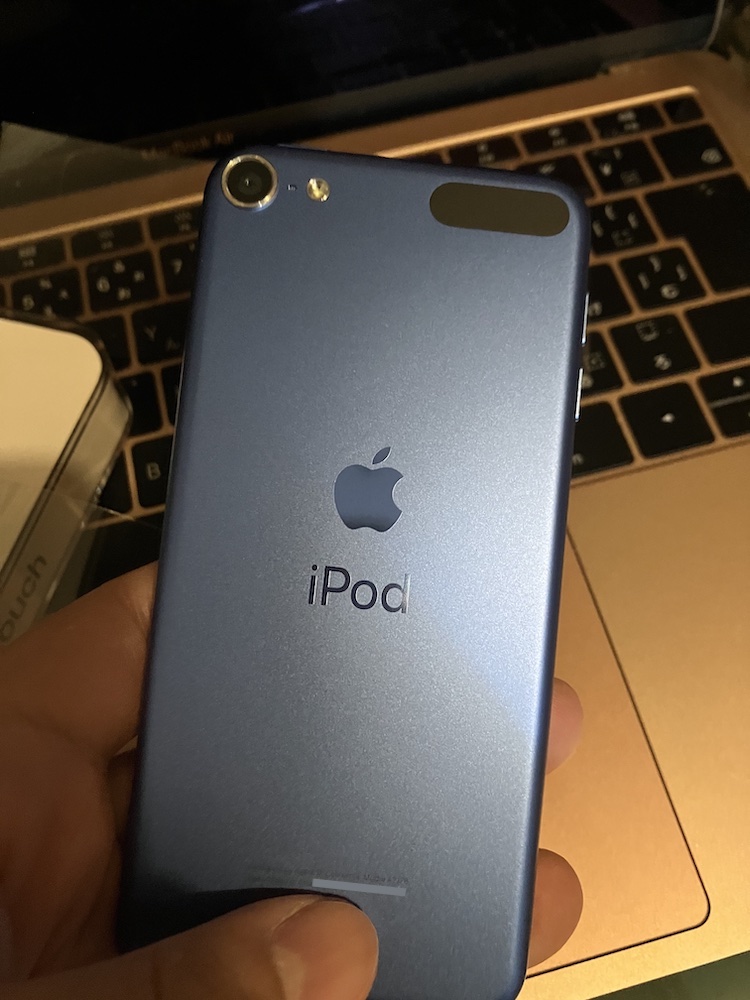
在庫がなくなる前に即最後のiPodを購入しました。ブルーの256GBです。

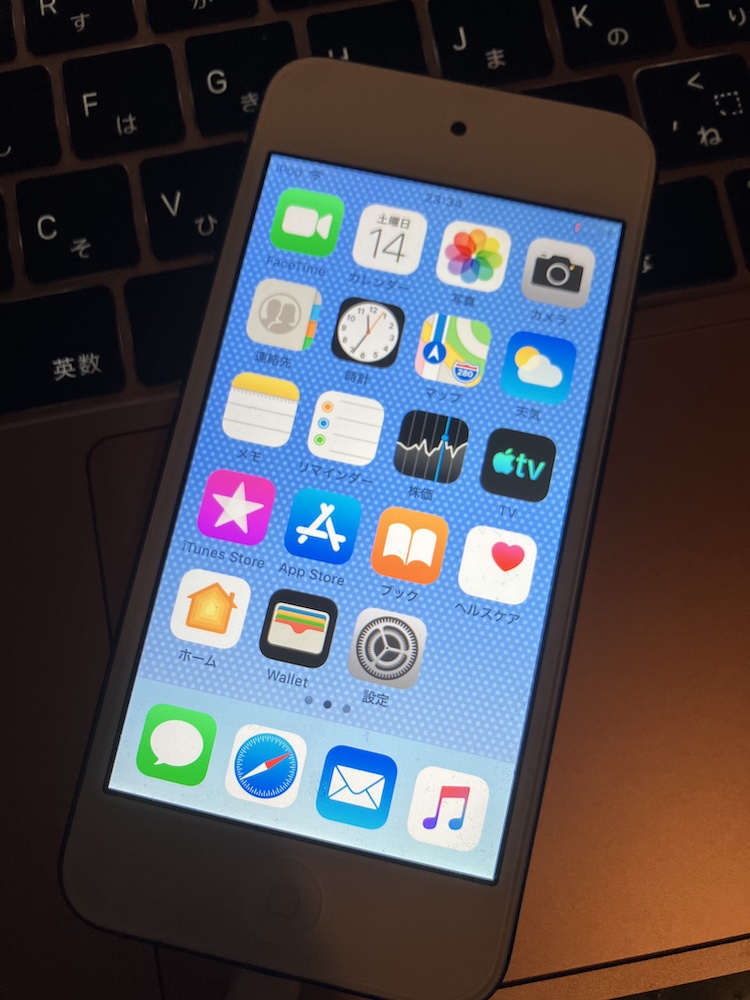
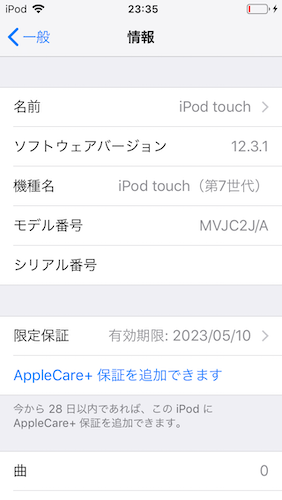
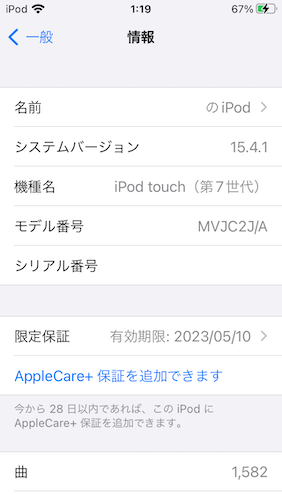
あっという間に売り切れてしまいましたが、私に届いたのはiOSのバージョンも古く、バッテリも切れていたので、初期の在庫品みたいでした。アップデートや同期を済ませました。

iPhoneよりもっさりしてますが、とにかく薄い、そしてホームボタンの押した感触がなんか懐かしい感じです。

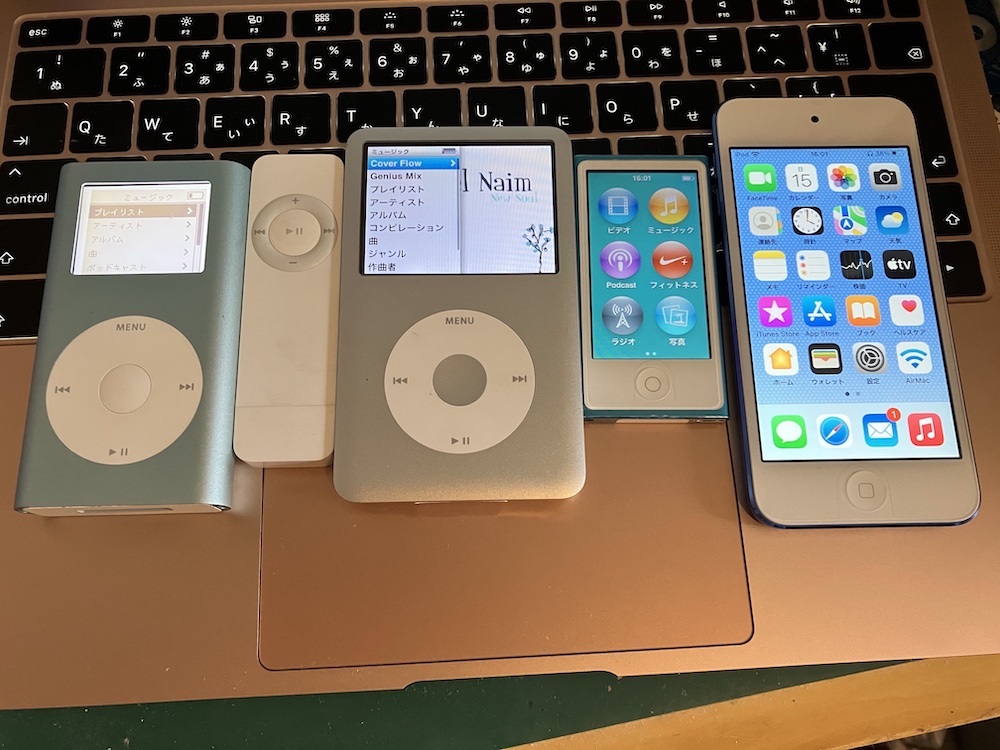
せっかくなので、私の保有している歴代iPodと並べてみました。

左から、iPod mini(1st,Blue)、iPod shuffle(1st,1GB)、iPod Classic(160GB,Late2009,Silver)、iPod nano(7th,Blue)、iPod touch(7th,256GB,Blue)です。


【11対応】Windows PCを買いました

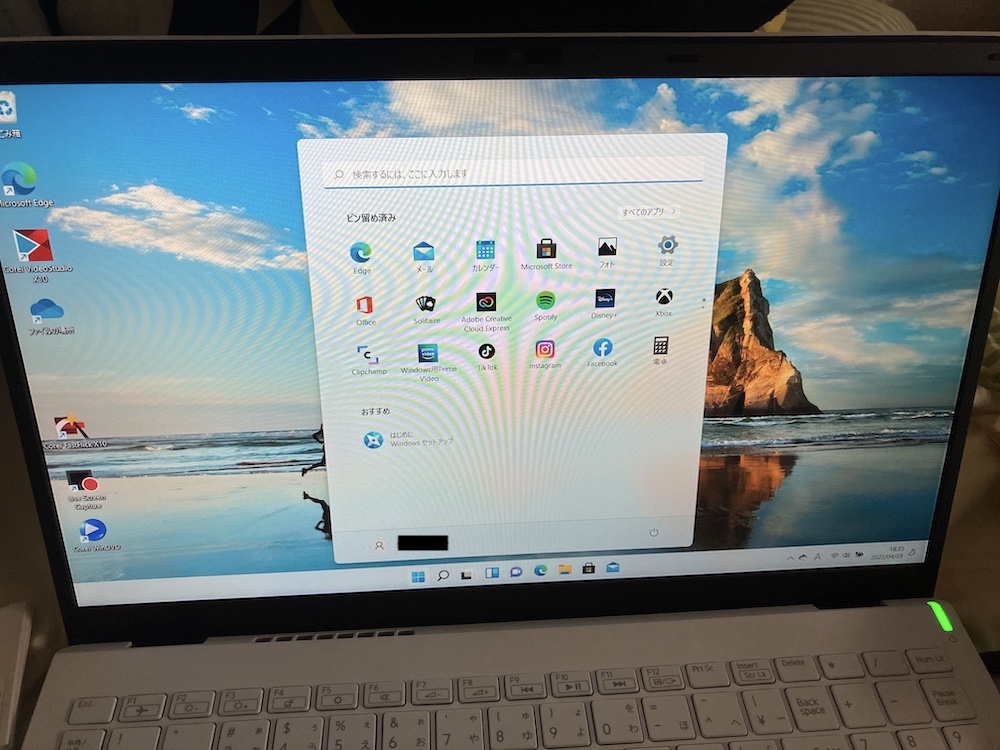
Windows 11対応のPCが現状ない状態(MacのBootcampはTPM2.0非対応なのでインストール不可、VAIO C15はCPU世代が古い)で、最近は半導体不足で価格の高騰が著しいので11を試す用に繋ぎのPCを買いました。

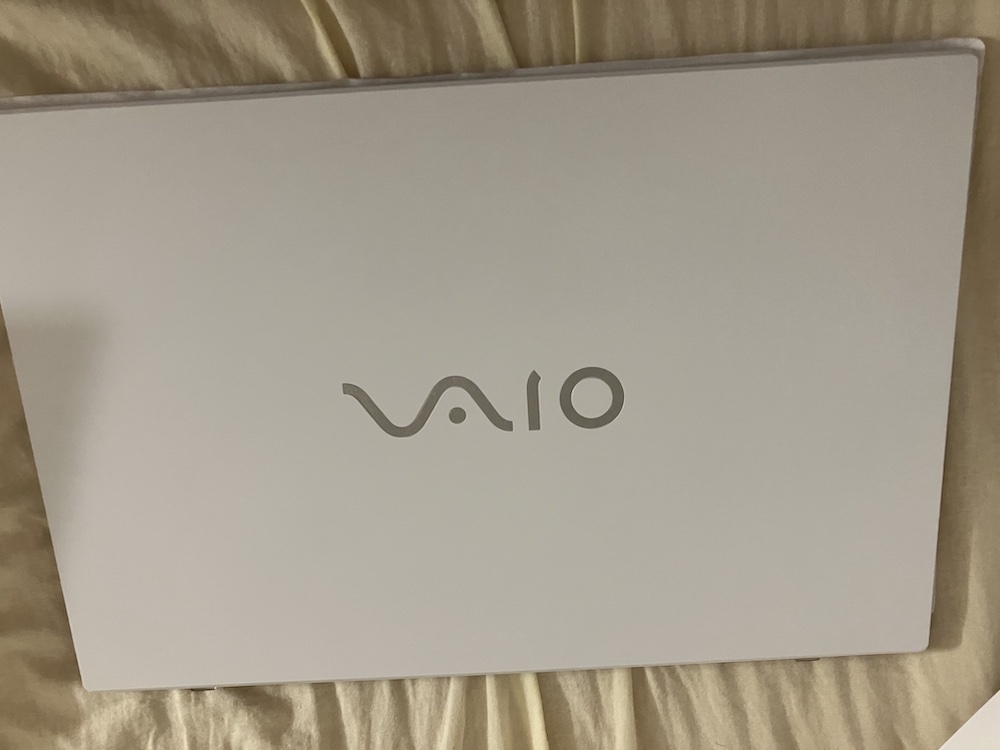
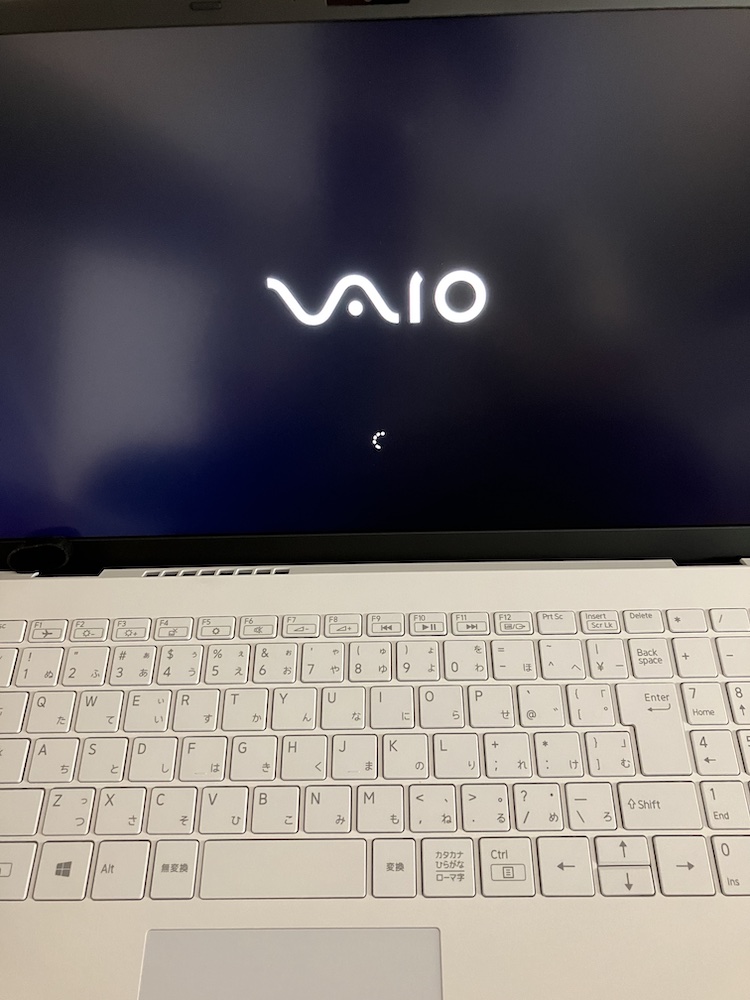
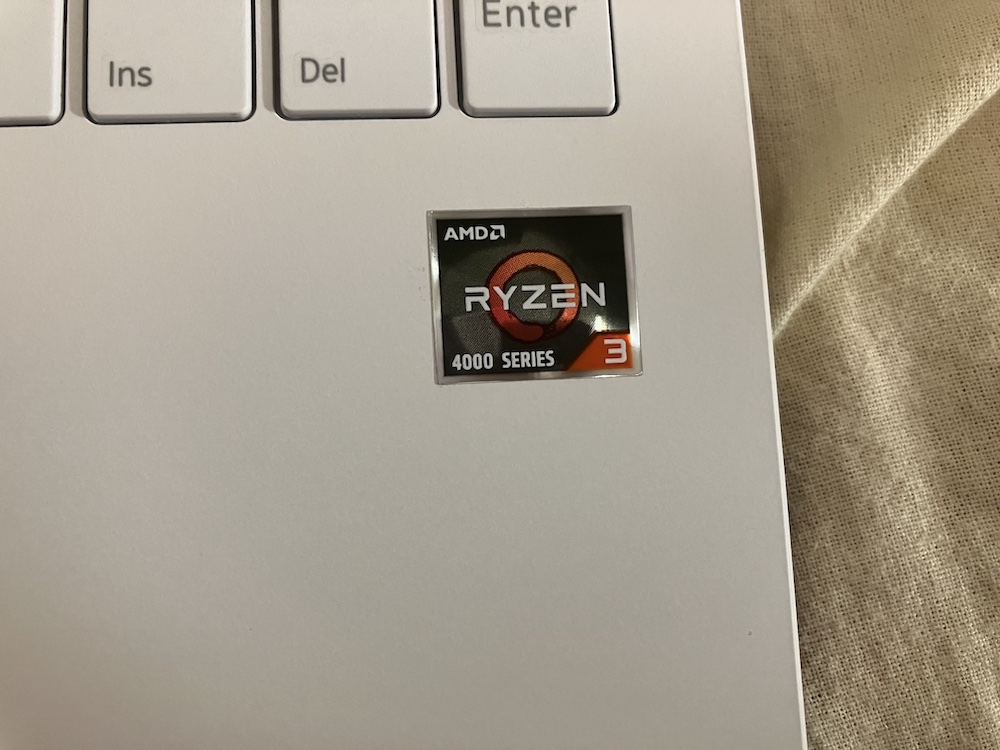
AMD Ryzenを搭載したVAIO FL15です。

VAIO株式会社 楽天市場店で購入しました。

保証なしOfficeなしHomeエディションの一番安いものの白です。メモリとSSDはできれば増設したかったですが、できないので割り切ることにしました。

PC自体はこの黒い箱に入ってました。

ACアダプタがないと慌てましたが、別の箱に入ってました。

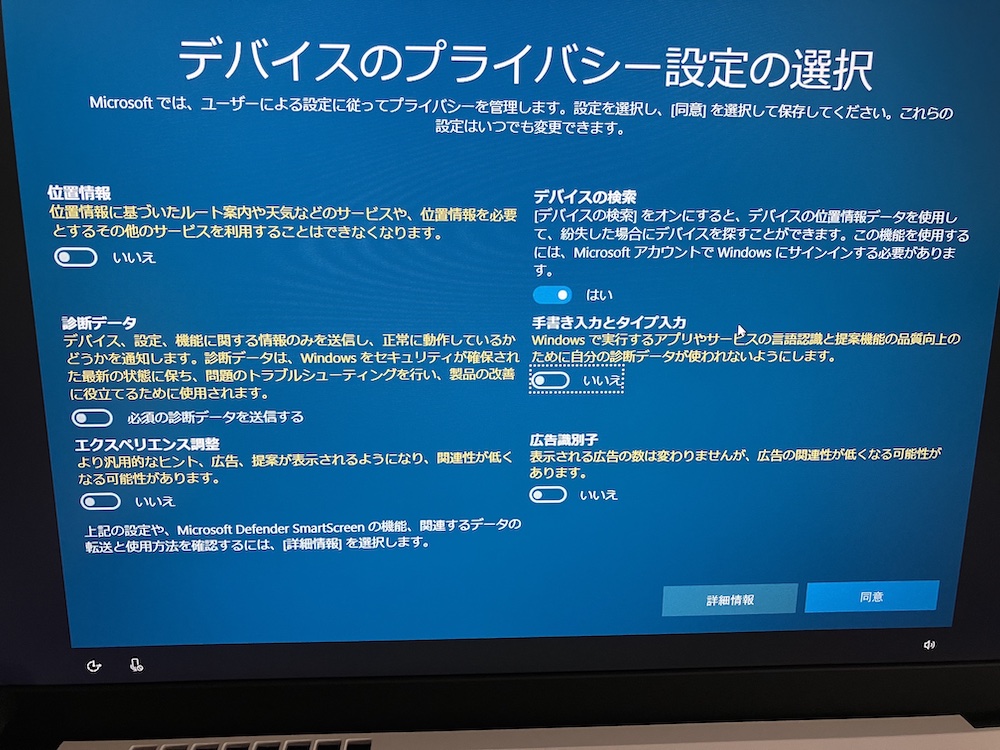
プライバシーの設定はほぼオフに

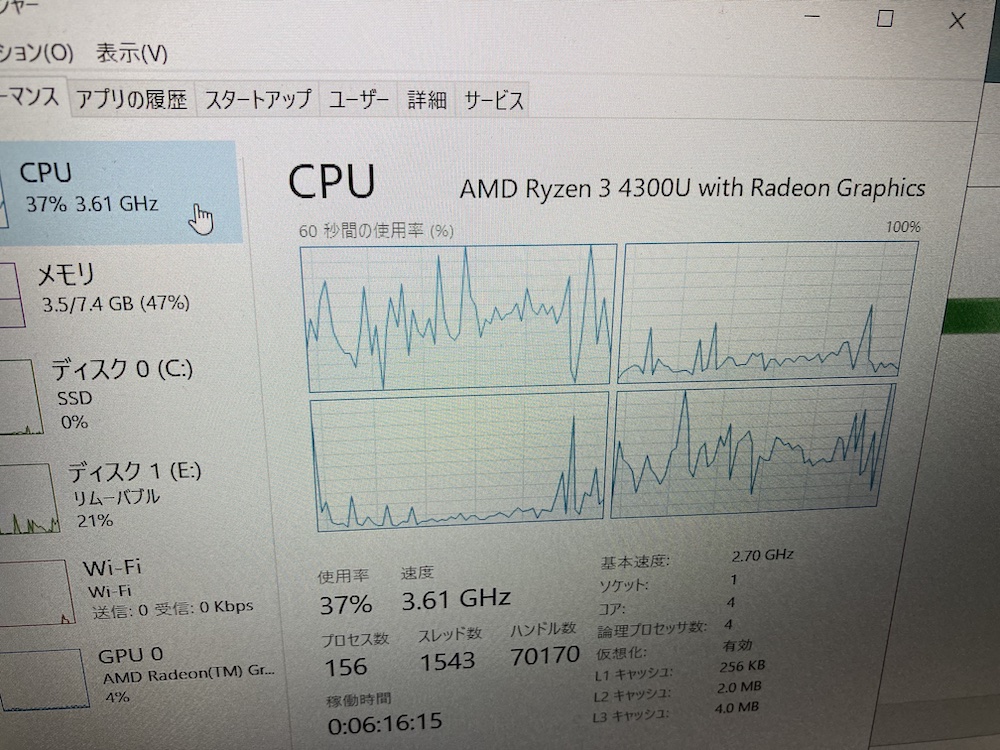
AMDのCPUは初めてですがローエンドでも結構早いです。

Windows 11もすぐ入りましたが、

スタートボタンはすぐ左に移動しました。

想像以上に快適で、買ってよかったです。手持ちソフトで特に動かなくなるものもありませんでした。


JR東日本が懲りずにSuica利用歴を5月から外販へ その前にオプトアウトを

JR東、スイカのデータを5月から外販: 日本経済新聞

炎上・中止から9年――JR東、Suicaデータから駅の利用状況分析「カルテ」外販へ

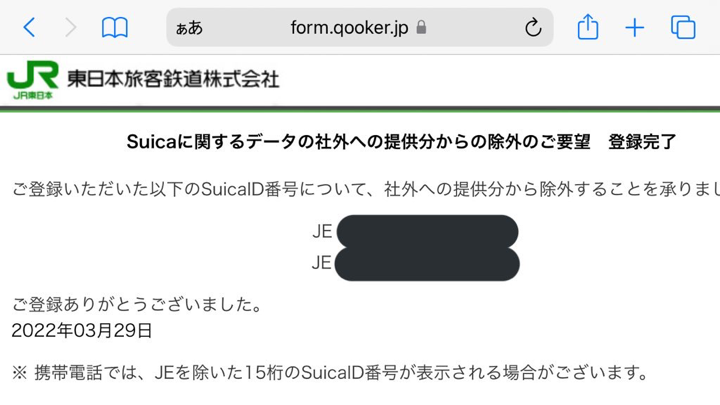
とりあえず私の持ってるApple Payとクレジットカード一体型のSuica をオプトアウトしました。

Suicaデータ提供の除外要望申請フォーム


普通こういうのはオプトアウトではなくオプトインにすべきだと思うんですが…

iPhoneを買い替えました(XR(64GB)→SE(3rd(256GB)))

3年前にiPhone XRに買い替えてましたが、しばらくは快適に使えていたものの、最近どうも動作が引っかかるところが多いのと、容量をケチって64GBにしていた弊害でいろいろと窮屈、コロナの関係で外でFaceIDが使えず不便など不満が出てきました。

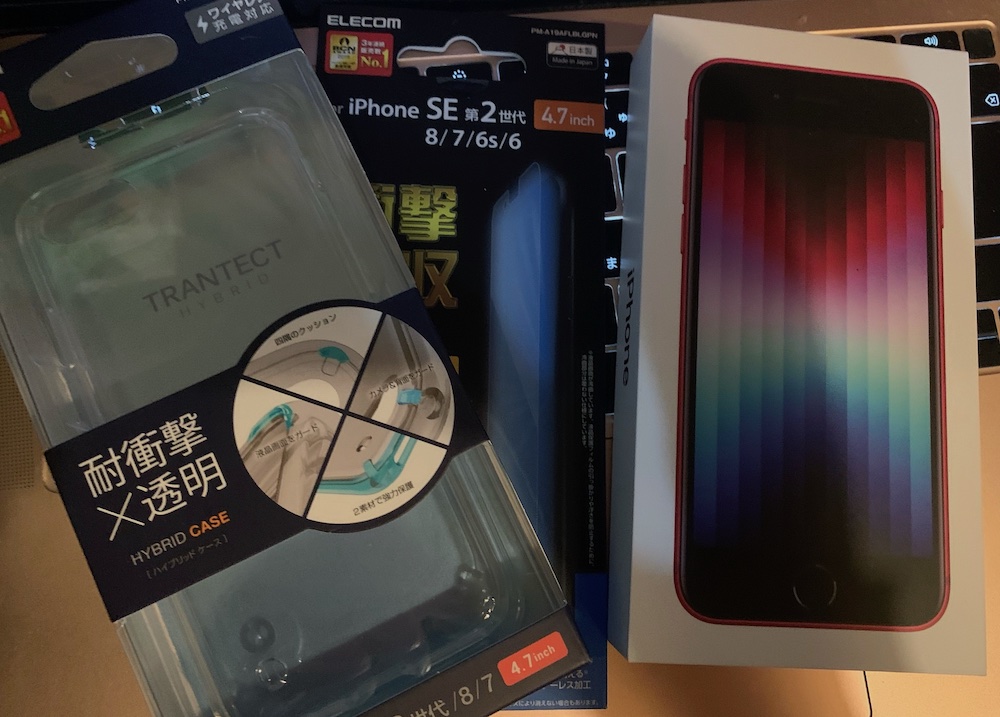
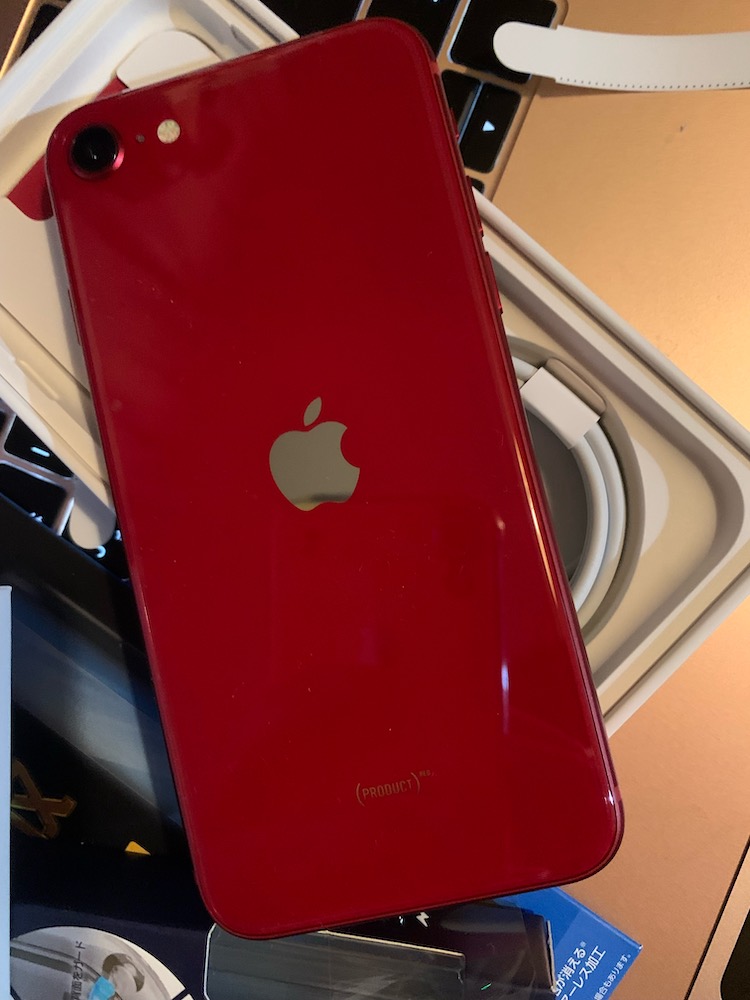
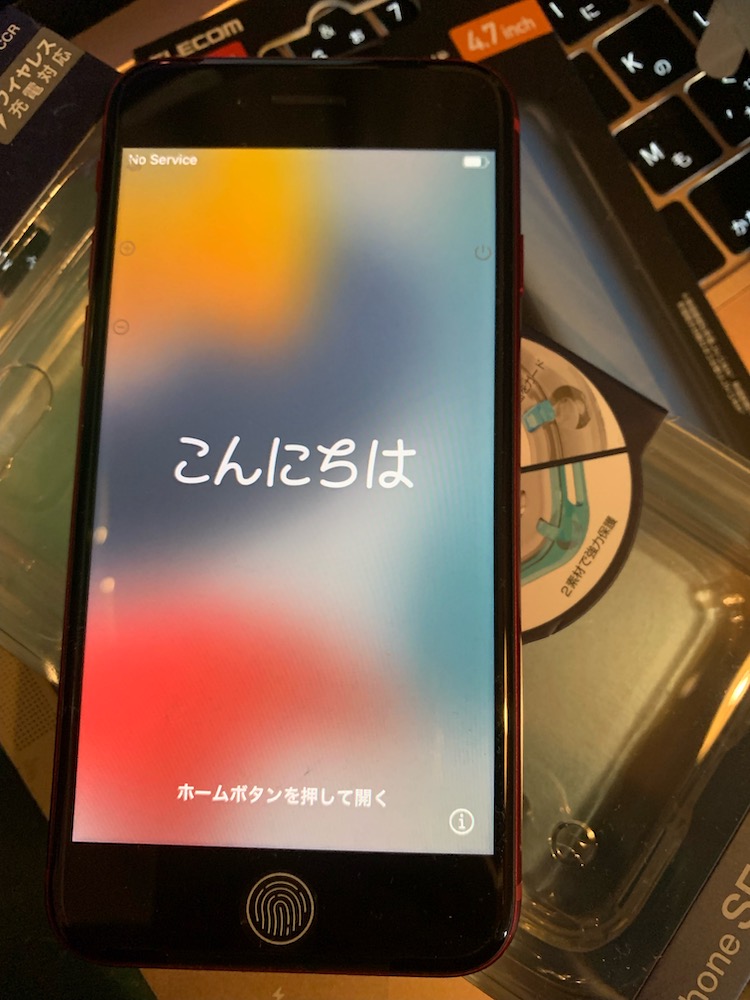
そこで今月iPhone SEの3世代目が発表されたので、早速Apple Store(オンライン)にて予約をし、発売日の3/18に届きました。(PRODUCT)REDの256GBです。一応Apple Careも入りました。
ケースやフィルムは2世代目用のが使えるそうなので適当なの見繕いました。

事前にXRのバックアップをMacで取っておいて、SEにそのバックアップで復元して移行しました。

それ以外で気にした点では、Apple PayのSuicaとPASMOは公式サイト通りXRから消しておき、SEにて再度設定しました。
PASMOは真夜中にやってたのでメンテナンス時間にかかってしまったので翌朝やりました。

画面がやや小さくなった以外は快適です。時々アプリの切り替えをXRのやり方でやりそうになりますが、すぐ慣れるでしょう。

また、今回はMac経由でしたので利用しませんでしたが、発送直前あたりから、

容量無制限でiCloudにバックアップができ、そのバックアップを使ってiPhoneの移行ができるようになったそうです。


本ブログをサーバ移転しました(Google Cloud→Oracle Cloud)

本ブログは以前GCPで稼働していましたが、OSのDebian 9のサポート切れが目前となっていることもありWordpressからPHPのバージョン古いと怒られることもあり、GCEのサーバ作り直しを検討していました。

そこで、どうせ作り直すならGCPで作り直すよりGCPの無料枠よりなにかと太っ腹なOracle Cloudに移行してしまうかと思い立ち、Oracle cloudへ移行しました。

アカウントを作成し(何も考えずにホームリージョンを「Japan East (Tokyo)」にしましたが、東京リージョンは混む傾向にあるらしいので、国外を選ぶほうが無難かもしれません)

GCPの時とは違い、Wordpressサーバは自分で作る必要がありますが、なんとOracleが手順書を用意済みで、

Free Tier: UbuntuインスタンスへのWordPressのインストール

上記に従って実施しました。

あとは基本的には、さくらインターネットからの移行と同様の手順を実施し、移行に成功しました。

OSのサポートもUbuntuの20.04.3 LTSなので2025年まで大丈夫そうです。

ubuntu@instance-xxx:~$ cat /etc/os-release

NAME=”Ubuntu”

VERSION=”20.04.3 LTS (Focal Fossa)”

以下は上記手順と差分のある箇所です。

インターネット・アクセスの有効化

Free Tier: UbuntuインスタンスへのWordPressのインストール

の「3. インターネット・アクセスの有効化」

にて「イングレス・ルールの追加」の部分で、

「宛先ポート範囲: 80」に加えて「宛先ポート範囲: 443」も作成しました。

ファイアウォール

Free Tier: UbuntuインスタンスへのWordPressのインストール

の「Ubuntuファイアウォールの構成」

sudo iptables -I INPUT 6 -m state –state NEW -p tcp –dport 80 -j ACCEPT

とありますが、これに加えて、

sudo iptables -I INPUT 6 -m state –state NEW -p tcp –dport 443 -j ACCEPT

も実施しました。

SSL化

前回はSSL化に異常に苦労しましたが、今回は、

/etc/apache2/sites-availableに「aoboshi.org.conf」フォルダを作り、

ServerName aoboshi.org

ServerAlias www.aoboshi.org

とバーチャルホストの設定をしてから、

pt install certbot python3-certbot-apache でcertbotを入れ、

certbot –apache コマンドを叩いて指示に従っただけで設定できてしまいました。

WordPressのプラグインインストールエラー

 Wordpressのプラグインを入れようとすると、

ファイルシステムにアクセスできないとFTPの接続先を聞かれてしまいます。前回はFTPなんか使ってないのに

/var/www/html配下を片っ端からwww-data:www-dataでchownすれば直りました。

WordPressのインポート

前回と同様、「All-in-One WP Migration」を使用しようとしましたが、最大アップロード容量が足りず設定変更が必須でした。以前は拡張用のプラグインが作者サイトからダウンロードできましたが、今行くと有料版に誘導されるだけでダウンロードできませんでした。

そこで、なにを思ったか、Internet Archiveで該当ページを探したところヒットし、プラグインのダウンロードもできたのでそれをぶち込んだらできました。

WordPressのインポート2

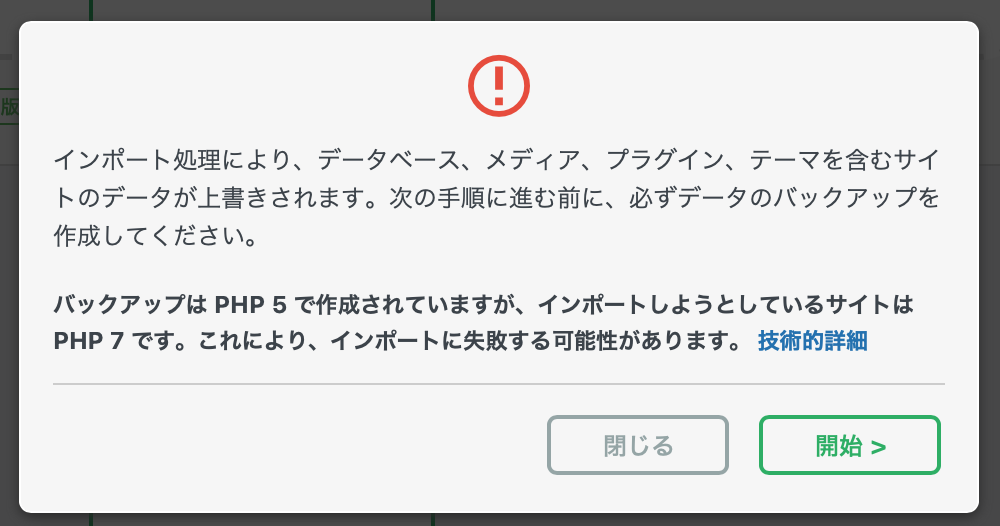
「All-in-One WP Migration」でインポートしようとすると「PHPのバージョン違うんだけど!トラブるかもよ?」と怒られます。バージョンが古いのは知ってるよ、だから移転したんだよ!

続行しましたが特にトラブルは出ませんでした。

検索するとエラーになる

WordPressの検索窓にキーワードを入れようとするとエラーになりました。

調べたところ、php-mbstringなるものが入ってないのが原因らしく、

apt-get install php-mbstring

したら正常に動くようになりました。