「GCP」カテゴリーアーカイブ

Debianを8(jessie)から9(stretch)にアップグレードする

前回OSアップグレード時に設定を壊してしまい、今後はBlue-Green Deploymentでアップデートすると言っていましたが、

せっかくなので再度直接OSアップグレードをやり直してみたところ、うまくいきました。

【やりかた】

1.sources.list及びsources.list.d配下の*.listファイルの編集

現状Debian 8であることを確認します。

$ cat /etc/os-release
PRETTY_NAME=”Debian GNU/Linux 8 (jessie)”
NAME=”Debian GNU/Linux”
VERSION_ID=”8″
VERSION=”8 (jessie)”
ID=debian
HOME_URL=”http://www.debian.org/”
SUPPORT_URL=”http://www.debian.org/support”
BUG_REPORT_URL=”https://bugs.debian.org/”
$

root@wordpress-vm:/etc/apt# ls -l
total 24
drwxr-xr-x 2 root root 4096 Nov 3 15:50 apt.conf.d
drwxr-xr-x 2 root root 4096 Apr 2 2018 preferences.d
-rw-r–r– 1 root root 412 Apr 11 2018 sources.list
drwxr-xr-x 2 root root 4096 Sep 30 06:13 sources.list.d
-rw-r–r– 1 root root 316 Apr 11 2018 sources.list.save
-rw-r–r– 1 root root 0 Sep 30 06:11 trusted.gpg
-rw-r–r– 1 root root 0 Apr 2 2018 trusted.gpg~
drwxr-xr-x 2 root root 4096 Apr 2 2018 trusted.gpg.d

root@wordpress-vm:/etc/apt# cat sources.list
deb http://deb.debian.org/debian/ jessie main
deb-src http://deb.debian.org/debian/ jessie main
deb http://security.debian.org/ jessie/updates main
deb-src http://security.debian.org/ jessie/updates main
deb http://deb.debian.org/debian/ jessie-updates main
deb-src http://deb.debian.org/debian/ jessie-updates main
deb http://http.debian.net/debian jessie main
deb-src http://http.debian.net/debian jessie main

root@wordpress-vm:/etc/apt# cp -ip sources.list sources.list_bk20181117
root@wordpress-vm:/etc/apt# ls -l
total 28
drwxr-xr-x 2 root root 4096 Nov 3 15:50 apt.conf.d
drwxr-xr-x 2 root root 4096 Apr 2 2018 preferences.d
-rw-r–r– 1 root root 412 Apr 11 2018 sources.list
-rw-r–r– 1 root root 412 Apr 11 2018 sources.list_bk20181117
drwxr-xr-x 2 root root 4096 Sep 30 06:13 sources.list.d
-rw-r–r– 1 root root 316 Apr 11 2018 sources.list.save
-rw-r–r– 1 root root 0 Sep 30 06:11 trusted.gpg
-rw-r–r– 1 root root 0 Apr 2 2018 trusted.gpg~
drwxr-xr-x 2 root root 4096 Apr 2 2018 trusted.gpg.d

root@wordpress-vm:/etc/apt#vi sources.list

:%s/jessie/stretch/g

「jessie」「stretch」で一括置換します。

root@wordpress-vm:/etc/apt# cat sources.list
deb http://deb.debian.org/debian/ stretch main
deb-src http://deb.debian.org/debian/ stretch main
deb http://security.debian.org/ stretch/updates main
deb-src http://security.debian.org/ stretch/updates main
deb http://deb.debian.org/debian/ stretch-updates main
deb-src http://deb.debian.org/debian/ stretch-updates main
deb http://http.debian.net/debian stretch main
deb-src http://http.debian.net/debian stretch main
root@wordpress-vm:/etc/apt#

/etc/apt/sources.list.dの*.listファイルに対しても同様に置換を実施します。

root@wordpress-vm:/etc/apt/sources.list.d# ls -l
total 24
-rw-r–r– 1 root root 174 Nov 19 05:59 backports.list
-rw-r–r– 1 root root 116 Apr 11 2018 backports.list.save
-rw-r–r– 1 root root 239 Nov 19 06:02 google-cloud.list
-rw-r–r– 1 root root 236 Apr 11 2018 google-cloud.list.save
-rw-r–r– 1 root root 74 Nov 19 06:35 google-cloud-logging.list
-rw-r–r– 1 root root 78 Nov 19 06:04 google-cloud-monitoring.list

2.アップグレード実行

# apt-get update

と

# apt-get dist-upgrade

を実施します。

apt-get dist-upgradeの際に下記の「Restart services during package upgrade without asking?」の表示が出たら「Yes」を選択します。

下記のApacheの設定変更の有無を聞かれたら「N」を選択します。(前回はここで「Y」にしてしまったので、設定が初期状態に戻ってしまったと思われます。

Grubについても「Keep the local version currently installed」を選択します。

全て完了後、rebootすれば完了です。
Debian 9(stretch)にアップグレードできました。

$ uname -a
Linux wordpress-vm 4.9.0-8-amd64 #1 SMP Debian 4.9.130-2 (2018-10-27) x86_64 GNU/Linux
$ cat /etc/issue
Debian GNU/Linux 9 \n \l

$ cat /etc/os-release
PRETTY_NAME=”Debian GNU/Linux 9 (stretch)”
NAME=”Debian GNU/Linux”
VERSION_ID=”9″
VERSION=”9 (stretch)”
ID=debian
HOME_URL=”https://www.debian.org/”
SUPPORT_URL=”https://www.debian.org/support”
BUG_REPORT_URL=”https://bugs.debian.org/”
$

その他
同様のやり方で、RaspberryPiのRaspbian(Debianベース)もアップグレードしました。

インスタンス壊してスナップショットで作り直しました…

インスタンスのOSを最新ディストリビューションにしようと、apt-get dist-upgradeかけたら、
本Blogに繋がらなくなってしまいました…。
SSLまわりの設定が初期状態に戻ってしまったようです。

埒が明かないので、スナップショットからインスタンスを再作成しました。

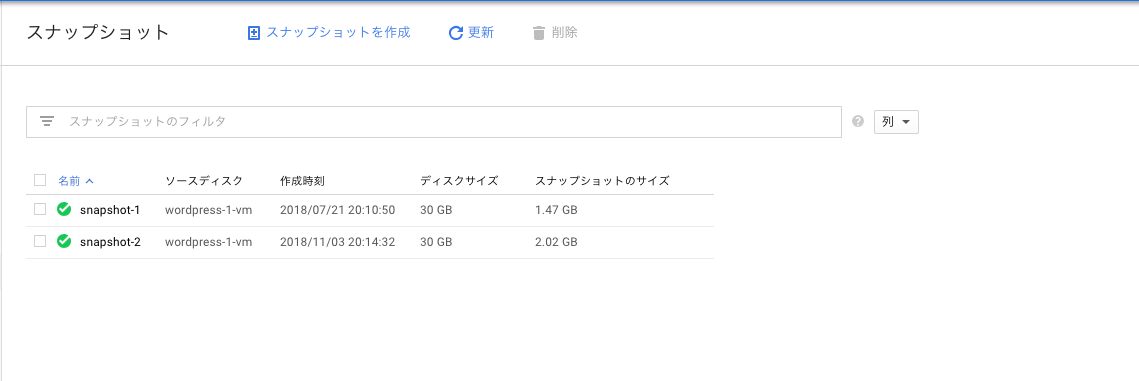
apt-get dist-upgrade実行前にスナップショットをとっていたのでよかったです。

壊したインスタンスは削除します。

スナップショットの詳細画面から「インスタンスを作成」を選択します。

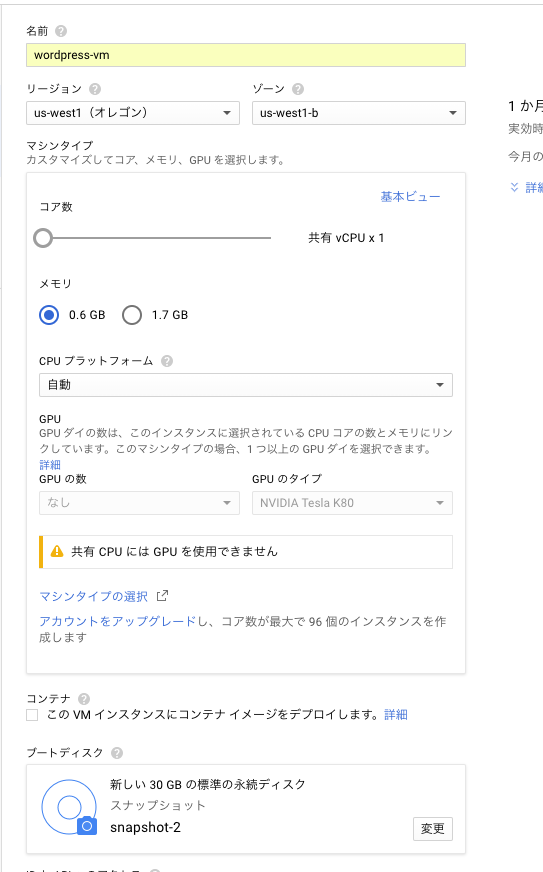
「名前」は前と同じ感じにしますが若干変えました。「マシンタイプ」は「コア数」と「メモリ」を前と同じようにします。
(f1-microと言う名前で選択が出来なくなったようなので、同じスペックを選択します。

「HTTPトラフィックを許可する」「HTTPSトラフィックを許可する」にチェックを入れます。

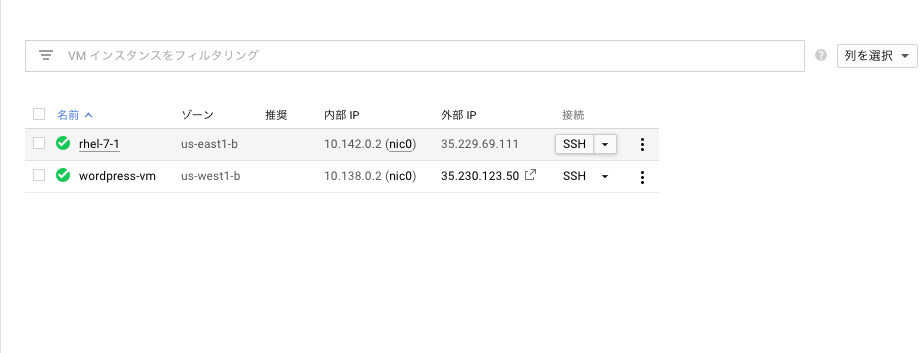
できました。

あとは、google domainsでDNSの設定したり、

SSLの設定をした時のように、/etc/hostsの設定を直したり、

$ cat /etc/hosts
127.0.0.1 localhost
::1 localhost ip6-localhost ip6-loopback
ff02::1 ip6-allnodes
ff02::2 ip6-allrouters

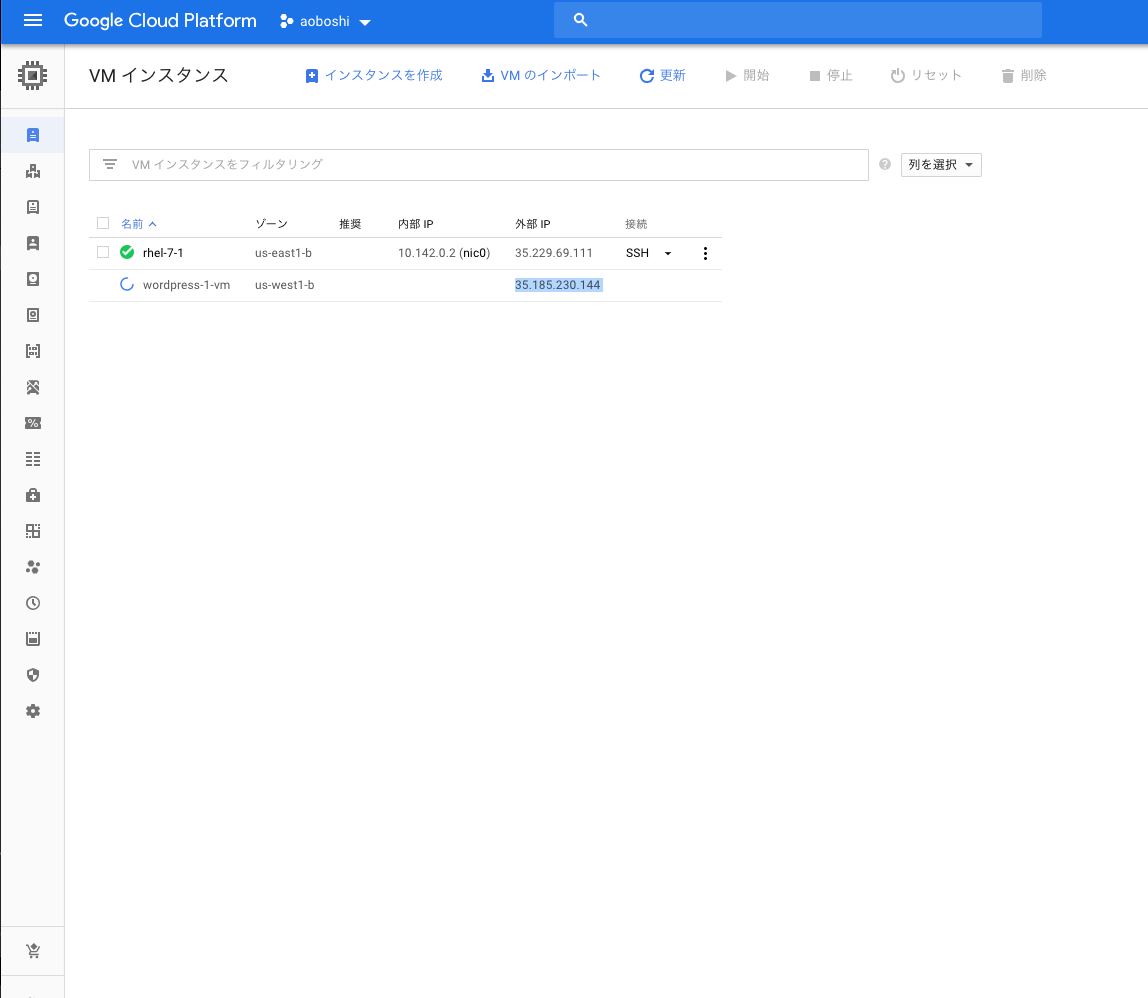
35.185.230.144 aoboshi.org
10.138.0.2 wordpress-vm.c.root-rock-210901.internal wordpress-vm # Added by Google
169.254.169.254 metadata.google.internal # Added by Google
$ sudo vi /etc/hosts
$ cat /etc/hosts
127.0.0.1 localhost
::1 localhost ip6-localhost ip6-loopback
ff02::1 ip6-allnodes
ff02::2 ip6-allrouters

35.230.123.50 aoboshi.org
10.138.0.2 wordpress-vm.c.root-rock-210901.internal wordpress-vm # Added by Google
169.254.169.254 metadata.google.internal # Added by Google
$

StackdriverのUptime check設定し直したりしました。

今後はOSのアップグレードなど大きい変更加える場合は、
直接手を入れるのではなく。新規に作り直してBlue-Green Deploymentを心がけようと思います…。

“First, it is not recommended to upgrade the OS in place. Instead you should deploy the application on an image of the next version.”
How to update from Debian 7 to Debian 8 on Google Compute Engine – Server Fault

【GCP】Cloud Storageを使ってみた。

Cloud Storageを使ってみました。

1.バケットの作成
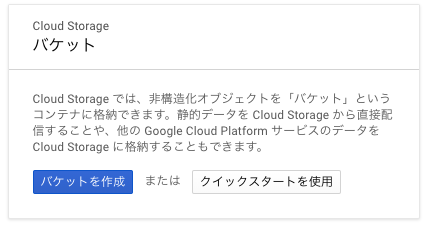
まずCloud Storageでデータを保存する入れ物となる「バケット」を作成します。

Cloud Consoleの「Storage」 → 「ブラウザ」 を選択

「パケットを作成」を選択

「名前」に名前を入れて、「Regional」を選択して、「作成」を選択

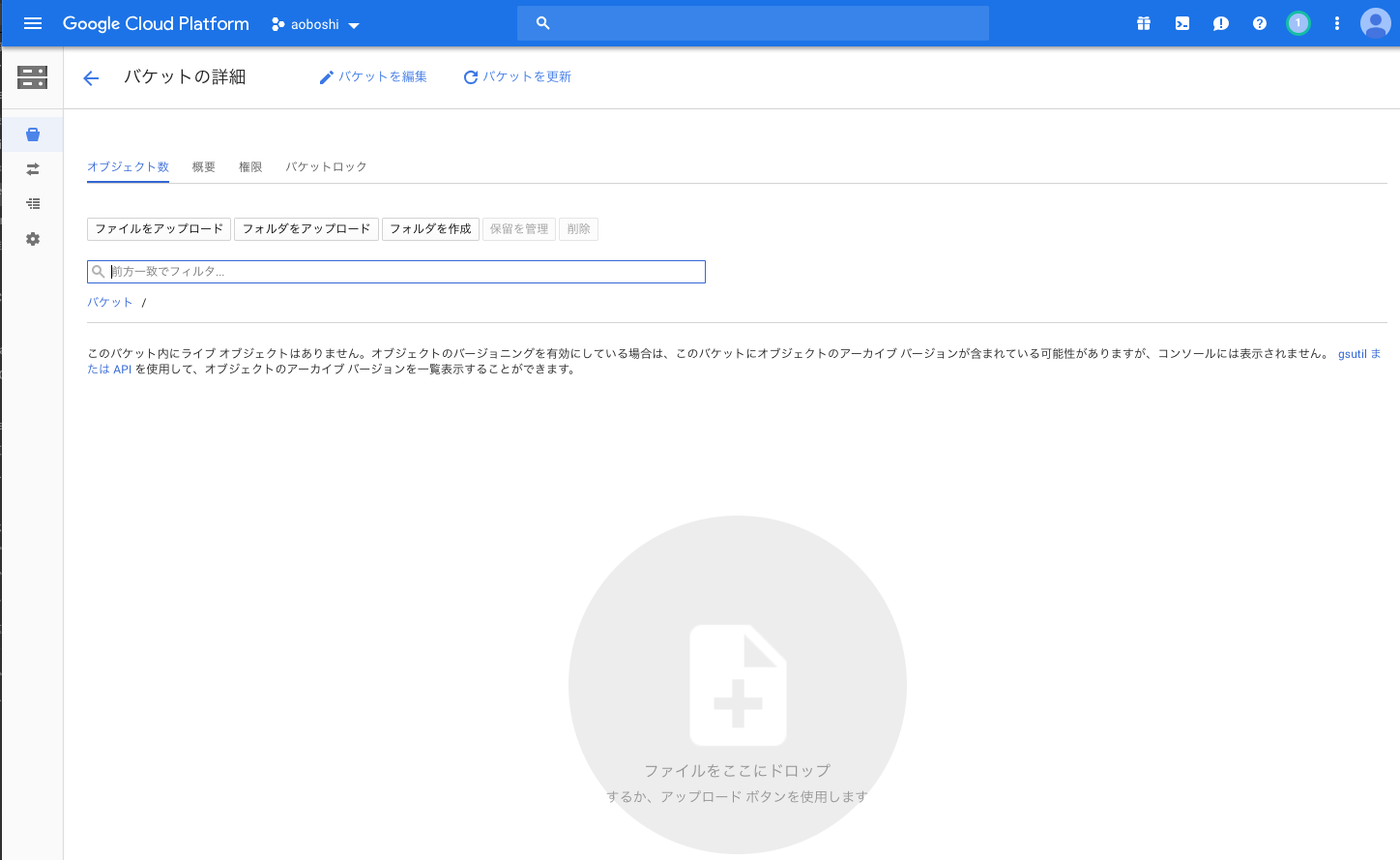
バケットが出来ました。

2.データの保存と閲覧

今回はテストとしてCloud ShellからCloud Storageに保存してみます。
Cloud Shellを立ち上げて、

test用のテキストファイルを作成します。

$ echo test > test.txt
$ ls
README-cloudshell.txt test.txt
$ cat test.txt
test

gsutilコマンドを使用してCloud Storageを操作します。
Cloud Storageにtest.txtをコピーします。

$ gsutil cp test.txt gs://バケット名
Copying file://test.txt [Content-Type=text/plain]…
– [1 files][ 5.0 B/ 5.0 B]
Operation completed over 1 objects/5.0 B.
$

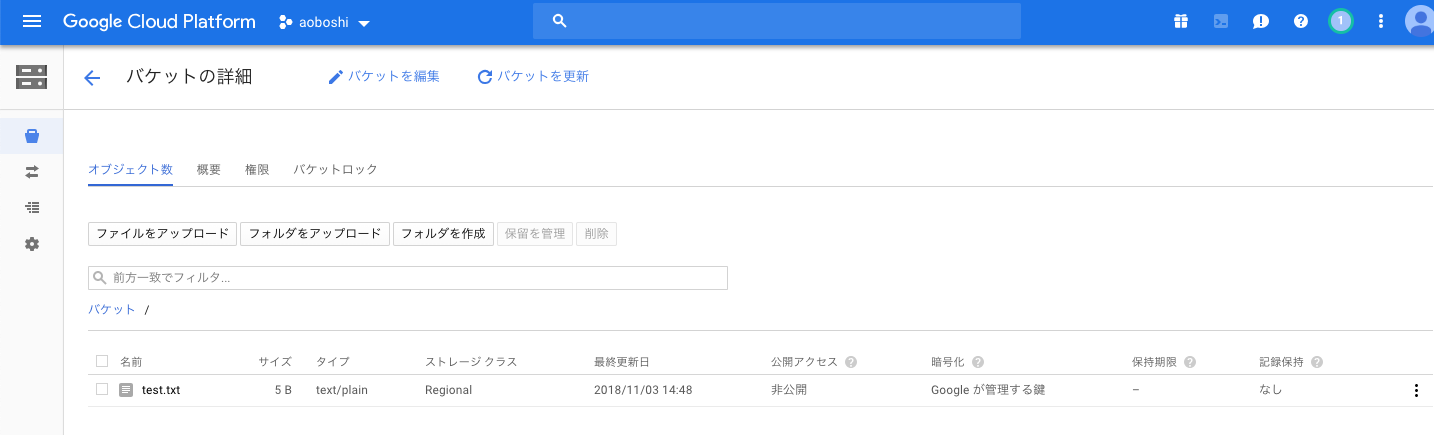
Cloud Consoleの「Storage」 → 「ブラウザ」 を選択するか、開いたままなら「更新」を選択すると、
test.txtが表示され

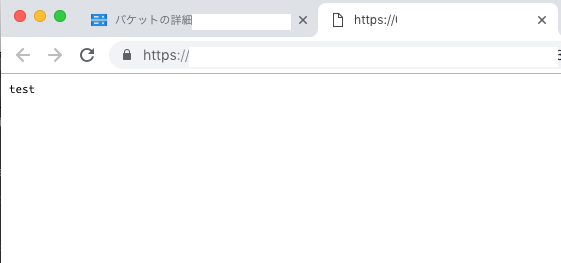
中身の確認も出来ます。

GCEのインスタンス上からもtest.txtを確認できます。

$ gsutil ls gs://バケット名
gs://バケット名/test.txt
$ gsutil cat gs://バケット名/test.txt
test
$

GCPの永続ディスク課金について気付いたこと

大したことではないのですが、しばらくモヤモヤしていたことが解決したので忘備録として書きます。
先日Windows Serverのインスタンスを立てた時の課金で気付いたことがありました。

50GBの永続ディスクの課金なんですが、大体月の2/3だけ動かして137円でした。

料金自体は、200GBで月8ドルなので50GB月2ドルとして為替も考えると妥当な課金額ですが、

10/3にディスク作成をしたのに10/13から課金が始まり、10/22にインスタンスごとディスクを削除したのに(額は減ったものの)10/31まで課金が続きました。

どうやら、月内で帳尻が合うように、かつ日単位で平坦になるように課金しているみたいです。

それにしても、300ドル分の無料券があるので有料OSも気軽に試せていいですね。

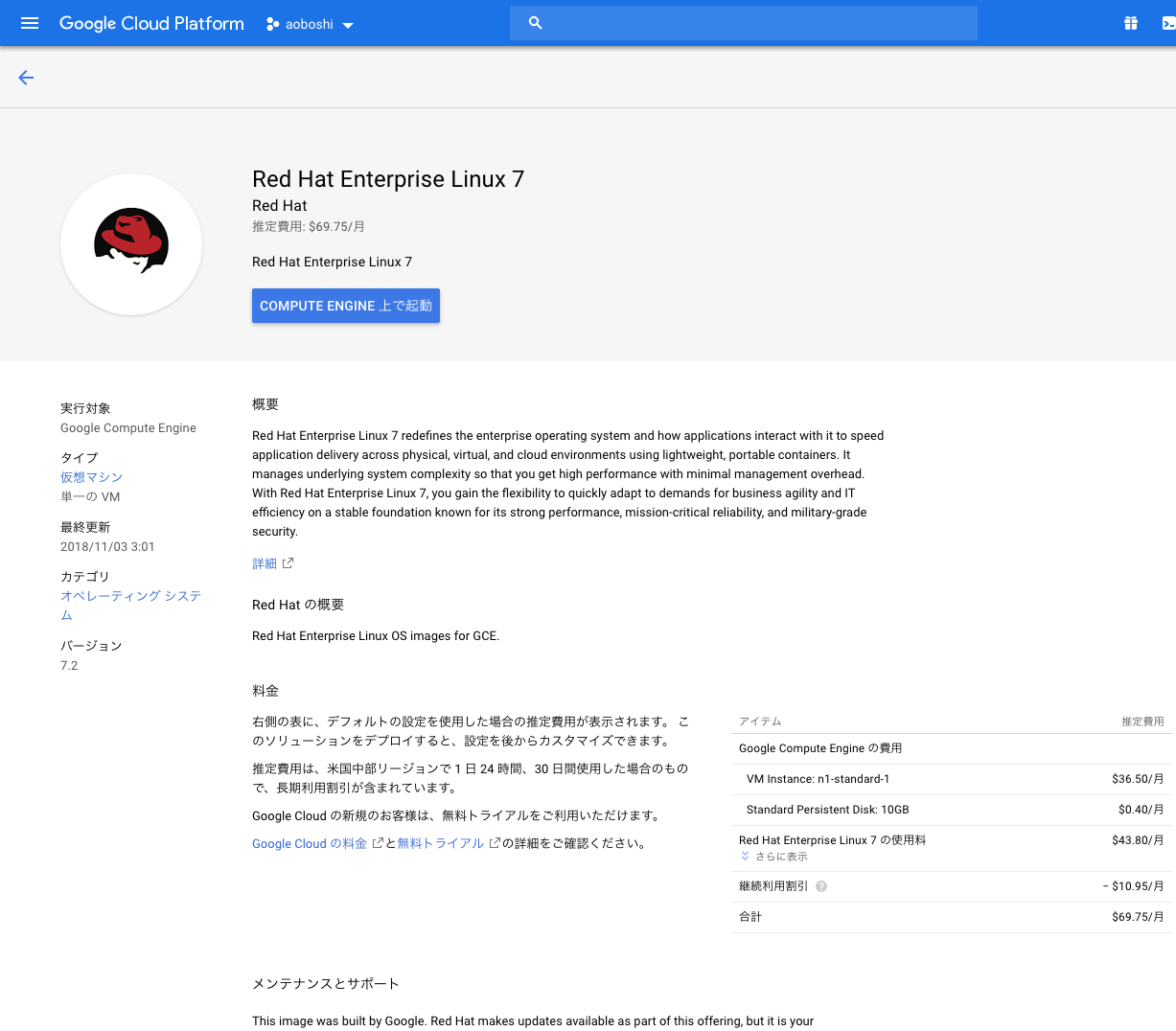
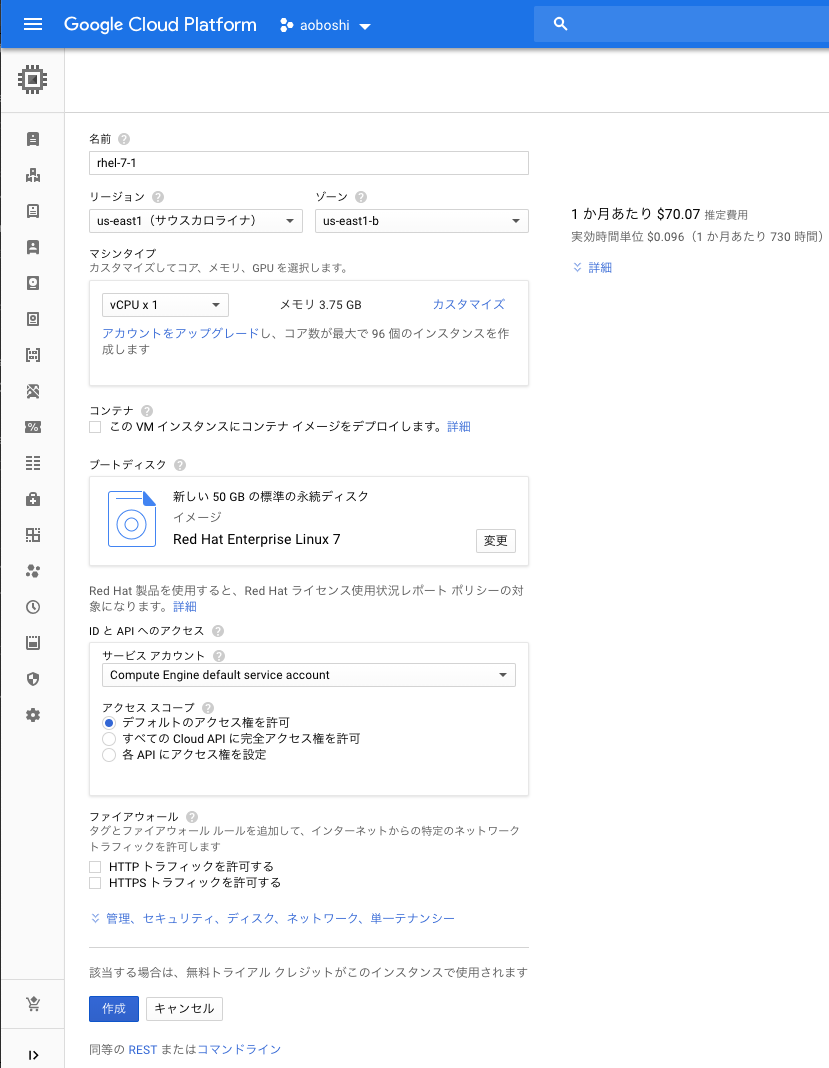
Windowsの次は最近BigBlueの傘下になったRed Hat Enterprise Linux入れました。
仕事だとRHEL触れるのは6までなので、少し慣れときたいです。

Google Cloud Certified – Professional Cloud Architectに合格しました。

先日、Google Cloud Certified – Professional Cloud Architectを受験し、合格できました。

仕事はオンプレのみで、GCPはプライベートでちょっといじっている程度でしたので、体系的に勉強したいと思っていたのと、クラウド関係の資格が欲しかったのもあり、受験しました。

学習方法
学習は2ヶ月程度でした。下記に挙げたことをやっていました。

・試験ガイドを確認

・ケーススタディの確認
試験では架空の会社のGCP導入事例から出題される問題があります。試験中に確認が出来ますが、事前に確認したほうが落ち着いて受験と思いますし、後述の出来事からも一通りは読んだほうがいいと思います。4社分あります。
JencoMart
Mountkirk Games
Dress4Win
TerramEarth

・Qwiklabsで演習
Qwiklabsは手順書と実際に触れるGCP環境がセットになったハンズオン学習環境です。(AWSなどGCP以外の講座もあるそうです)
本来は有料ですが、GCPの登録時に25クレジット分プレゼントがあったので、GCP Essentialsなどのカリキュラムをこなしました。

・本で学習
『Google Cloud Platformエンタープライズ設計ガイド』(日経BP社)
Get it on Apple Books

を3回くらい通しで読みました。GCPの全体像をつかむのに役立ちました。

・株式会社トップゲートの連載
株式会社トップゲートのGCP解説連載を1回から24回まで読んだり手を動かしたりしました。

・模擬試験
無料で何回も出来る模擬試験があるのでそれをやります。自分は勉強し始めと試験直前で3回解きました。
本番でも似たような問題は一部あったような気がします。

・その他
GCPのオンライン上のドキュメントを読んだり、わからない単語を調べたりしました。
あまり何見たか記録してないので、ブックマークに残ってたのを挙げます。

Google Cloud Datastore の概要  |  Cloud Datastore ドキュメント  |  Google Cloud
Cloud Spanner | 大規模な自動シャーディングとトランザクションの整合性  |  Cloud Spanner  |  Google Cloud
ストレージ クラス  |  Cloud Storage ドキュメント  |  Google Cloud
災害復旧クックブック  |  ソリューション  |  Google Cloud
高度な方法を使用して接続する  |  Compute Engine ドキュメント  |  Google Cloud
ファイアウォール ルールの使用  |  VPC  |  Google Cloud
Google Cloud ベストプラクティス:Google BigQuery 編 – 03 : パフォーマンスとコストの最適化
Cloud Interconnect – 高速ネットワーク  |  相互接続  |  Google Cloud
SSH のトラブルシューティング  |  Compute Engine ドキュメント  |  Google Cloud
サービス アカウントについて  |  Cloud Identity and Access Management のドキュメント  |  Google Cloud
PCI-DSS 準拠の環境の作成  |  ソリューション  |  Google Cloud
「Blue-Green Deployment」とは何か、マーチン・ファウラー氏の解説 - Publickey
Priocept » Google Cloud Certified Cloud Architect – Beta Exam Report ※Beta版試験を受けられた方の受験記です。
Google Cloud Platform Japan 公式ブログ: 『 1 行でわかる Google Cloud Platform』公開

試験当日
Google Cloud Certified – Professional Cloud Architect試験を配信しているKryterionの試験会場は
(今までよく受験していた)PearsonVue(徒歩圏内)より遠く、駅で迷いそうになりながら着きました。
受付や受験方式はPearsonVueと同じようなもので特に戸惑うようなことはなかったです。

試験内容は、具体的な内容は言えませんが、「この要件を実現するにはGCPのどの機能をどう使えばいいか」と言う内容の問題が多かったです。
前述した試験対策で確認したケーススタディは試験中も確認できるのですが、なぜか1社分問題に出てきているのに表示されない事象があり、記憶で解きました。事前に確認して良かったです。これで落ちたら泣くに泣けなかったです。

答えで迷う問題があり不安で、試験終了直後に「合格」と表示されたときはほんとに安堵しました。

試験後

1日程度でGoogleから正式な合格通知が届きます。

「デジタル証明書」で合格証書のダウンロードなどが出来ます。

また、認定グッズを下記から1点いただけるとのことで、

左から2番目の「Professional Cloud Architect Men’s North Face Pullover」を注文いたしました。

最後に
今回の受験を通して、GCPへの理解が深まったかなと思います。
現状オンプレのみの業務にもなにか結びつけばいいなと思います。

GCE上のLinuxにswapを設定

Stackdriverを入れてから、oom-killerで(要はメモリ不足で)リブートが頻発するようになってしまいました。

Syslog上で下記のようなメッセージが毎日でています。

Oct 6 00:12:29 wordpress-1-vm kernel: [233585.430289] systemd invoked oom-killer: gfp_mask=0x201da, order=0, oom_score_adj=0
Oct 6 00:12:29 wordpress-1-vm kernel: [233585.438280] systemd cpuset=/ mems_allowed=0
Oct 6 00:12:29 wordpress-1-vm kernel: [233585.443040] CPU: 0 PID: 1 Comm: systemd Not tainted 3.16.0-5-amd64 #1 Debian 3.16.51-3+deb8u1
Oct 6 00:12:29 wordpress-1-vm kernel: [233585.451762] Hardware name: Google Google Compute Engine/Google Compute Engine, BIOS Google 01/01/2011
Oct 6 00:12:29 wordpress-1-vm kernel: [233585.461285] 0000000000000000 ffffffff8151f937 ffff8800243172d0 0000000000000000
Oct 6 00:12:29 wordpress-1-vm kernel: [233585.469363] ffffffff8151d53e 0000000000000000 ffffffff810d9edf 0000000000000000
Oct 6 00:12:29 wordpress-1-vm kernel: [233585.477435] ffffffff8152436e 0000000000000200 ffffffff8106a3c3 ffffffff810c7464
Oct 6 00:12:29 wordpress-1-vm kernel: [233585.485565] Call Trace:
Oct 6 00:12:29 wordpress-1-vm kernel: [233585.488215] [] ? dump_stack+0x5d/0x78
Oct 6 00:12:29 wordpress-1-vm kernel: [233585.493741] [] ? dump_header+0x76/0x1e8

Uptime Checkで頻繁にアクセスがあるのが原因と思い、

前回設定した「Alerting Policy」と「Uptime Check」設定を一旦削除、
「Check every」は「5 minutes(前回は1 minutes)」で再設定したところ、CPU使用量がやや下がりましたが、

Uptime Check 1minの状態

Uptime Check 5minに変更後

メモリは使用量は上に張り付いたままなので、

たしかに実メモリはAlways free上限の0.6GBで少ないけどswapがあるはずだからなあと、
確認したところ、

# free
total used free shared buffers cached
Mem: 608604 559076 49528 35132 4932 75128
-/+ buffers/cache: 479016 129588
Swap: 0 0 0

swapがありませんでした。

AWSとかでもそうらしいのですが、クラウドって基本的に「swapするなら代わりにもっと大きいインスタンスを使え」という考えらしいので、標準ではswapは設定されてないそうです。

でもそうも言ってられないので、swapの設定を入れてみます。
swap用のパーティションはないので、swapfileを作ってそこにswapするようにします。
ddでswapfileの元を作成します。
よく「swapは実メモリの2倍」などと聞きますが、実メモリが0.6GBと少ないので、2GBを指定します。

# dd if=/dev/zero of=/swapfile bs=1M count=2048
2048+0 records in
2048+0 records out
2147483648 bytes (2.1 GB) copied, 57.2575 s, 37.5 MB/s

事前の取りわすれてましたが、swapfile作成後もこれくらいディスクに余裕があれば、swapしても問題ないでしょう。

# df -h
Filesystem Size Used Avail Use% Mounted on
/dev/sda1 30G 5.9G 23G 21% /
udev 10M 0 10M 0% /dev
tmpfs 119M 13M 107M 11% /run
tmpfs 298M 0 298M 0% /dev/shm
tmpfs 5.0M 0 5.0M 0% /run/lock
tmpfs 298M 0 298M 0% /sys/fs/cgroup

swapfileはパーミッションが600以外だと警告が出るらしいので600にします。

# ls -l /swapfile
-rw-r–r– 1 root root 2147483648 Oct 9 06:50 /swapfile
# chmod 600 /swapfile
# ls -l /swapfile
-rw——- 1 root root 2147483648 Oct 9 06:50 /swapfile

mkswapコマンドで、ddで作成したファイルをswapfileとして使えるようにします。

# mkswap /swapfile
Setting up swapspace version 1, size = 2097148 KiB
no label, UUID=ebecbe3d-eed0-481c-91a3-68d047af03bb
#

swaponコマンドでswapfileを指定してswapを有効にします。

# swapon /swapfile

swapが有効になりました。

# free
total used free shared buffers cached
Mem: 608604 559676 48928 35132 2412 66292
-/+ buffers/cache: 490972 117632
Swap: 2097148 0 2097148

続いて、再起動した場合も自動でswapfileがマウントされるようにします。

fstabのバックアップをトって、

# cp -ip fstab fstab_20181009
# ls -l fstab*
-rw-r–r– 1 root root 62 Apr 2 2018 fstab
-rw-r–r– 1 root root 62 Apr 2 2018 fstab_20181009

viで開いて下記行を追加します。
「/swapfile swap swap defaults 0 0」

# cat fstab
UUID=c75f01ee-4a1b-45ab-90d0-942e1e36393a / ext4 defaults 1 1
/swapfile swap swap defaults 0 0

rebootして、swapが表示されることをもって、認識されることを確認します。
$ free
total used free shared buffers cached
Mem: 608604 527896 80708 26944 20248 145768
-/+ buffers/cache: 361880 246724
Swap: 2097148 0 2097148

swap設定後はメモリ使用量が上に張り付くことがなくなり、無事解決できました。

プロジェクト情報を変更してみた

GCPの「プロジェクト名」が「My First Project」のままなのもなんだか恥ずかしいので変えてみました。
GCPはプロジェクトを「プロジェクトID」で識別しているので、プロジェクト名は変更しても問題ないそうです。


Cloud Consoleダッシュボードの「プロジェクト情報」の「プロジェクト設定に移動」を選択


「プロジェクト名」を書きかえて「保存」を選択すると、


変更されます。
Stackdriver上などはやや反映に時間がかかりましたが、少しして反映されてました。

簡単に変更できました。

GCEにWindowsのインスタンスを立ててみた

GCPのGCEインスタンスでWindows severも立てられるので試してみました。

Cloud Consoleの「Marketplace」を選択し、「Windows server 2016」を選択


「COMPUTE ENGINE上で起動」を選択


「作成」を選択


作成できたら、「接続」の「RDP」を選択して接続します。


私が使用しているMacからRDP(リモートデスクトップ)で接続するには 「Chrome RDP拡張機能」をインストールする必要があるとダイアログメッセージが出るので。「Chrome RDP拡張機能をインストール」を選択。


「Chrome RDP拡張機能」をインストールします。

Cloud Console →Compute Engine→VMインスタンス
でWindowsのインスタンスを選択し、「VM インスタンスの詳細」を表示
「Windows パスワードを設定」を選択して、パスワードを設定

その後、「RDP」を選択すると「Chrome RDP for Google Cloud Platform(Chrome RDP拡張機能)」が立ち上がってくるので、


ユーザ名とパスワードを入れて「OK」を選択すると使えるようになります。

インターネット越しでもそこそこ実用的な画面描画で使えます。
Linuxよりパスワードの設定があったりとやや面倒ですがWindowsも使えそうです。

(試した後は、一旦Windowsのインスタンスは削除しました。)

【GCP】予算の追加

GCPで一定額以上使った場合に通知が行くように、予算の設定をしました。

コンソールページから、「お支払い」→「予算とアラート」→「予算を作成」を選択し、

「予算名」を入力し、「予算額」は「指定額」を入力し、金額を入力、「保存」を選択

するとどのくらい使っているか表示されるようになりました。

【追記】
予算のしきい値を超えるとメールで通知が来ます。

Stackdriverを使ってみた

GCPで使える監視ツールのStackdriverを使ってみました。
Stackdriverは一定量までは無料で使えます。

1.Stackdriverの準備をする
最初にStackdvierのセットアップを行います。

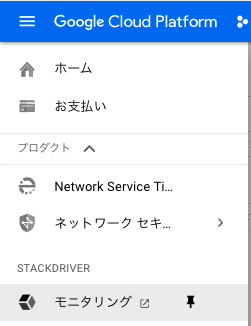
GCPのコンソール上から、「Stackdriver」の「モニタリング」を選択

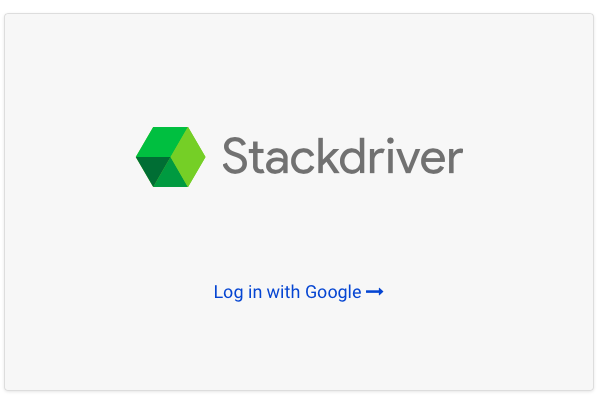
「Log in with google」を選択 ※Safariだとこの画面から先に行かなかったのでChromeを使用しました。

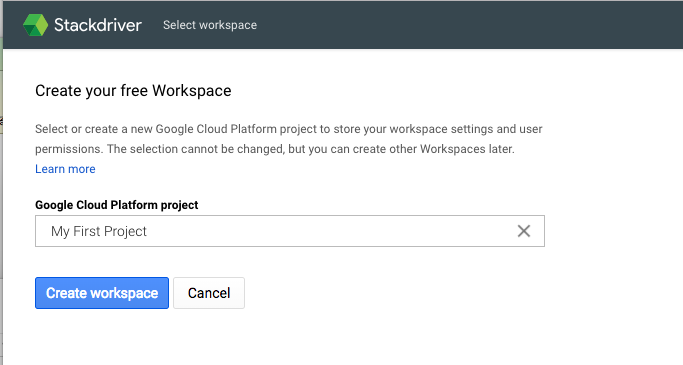
プロジェクトが選択されているのを確認してそのまま「Create workspace」を選択

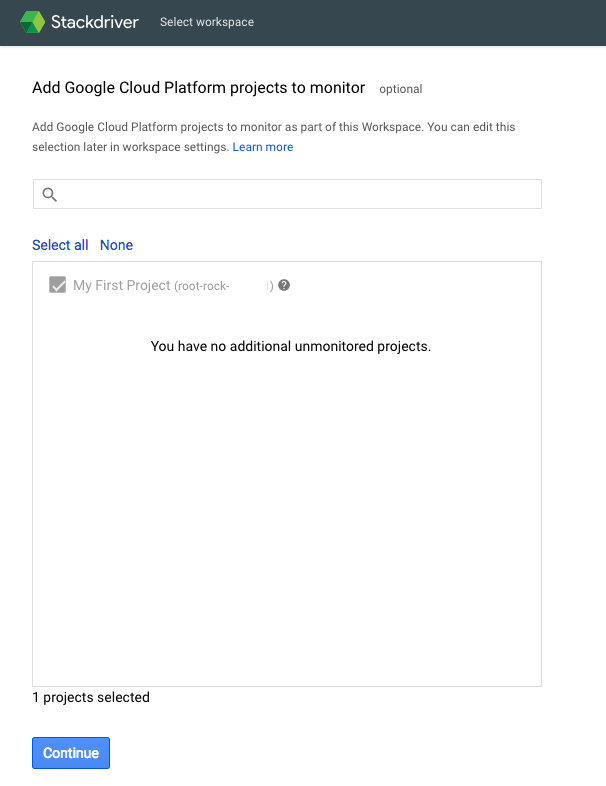
「Continue」を選択

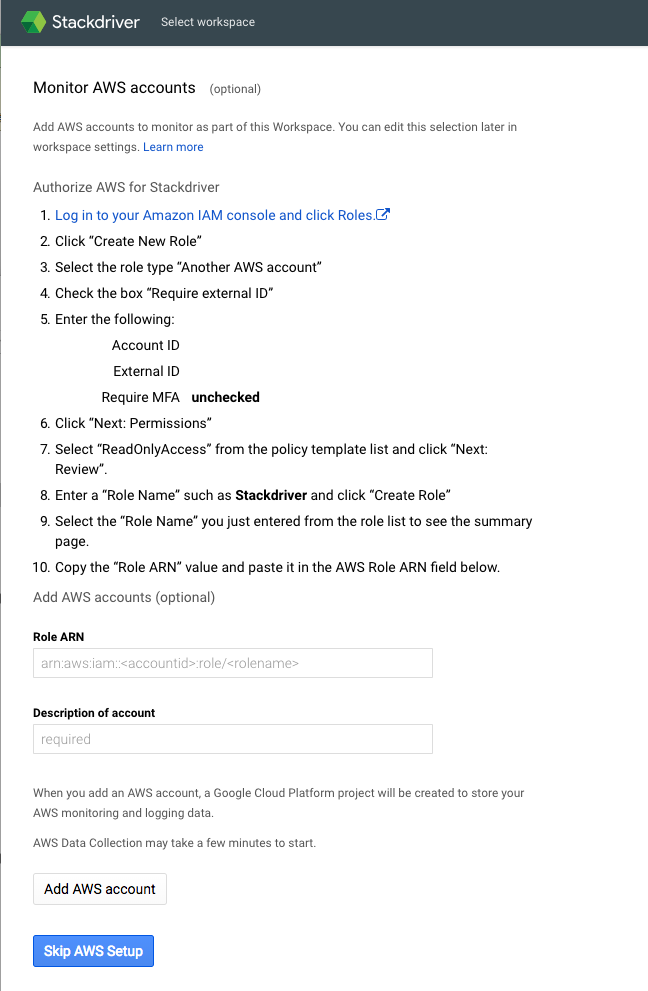
AWSの設定画面が出てきますがAWSは使ってないので「Skip AWS Setup」を選択

Agentをインストールするように指示があるので、

インスタンスにSSHで繋げて、下記4コマンドを実行。

$ curl -sSO https://dl.google.com/cloudagents/install-monitoring-agent.sh
$ sudo bash install-monitoring-agent.sh
$ curl -sSO https://dl.google.com/cloudagents/install-logging-agent.sh
$ sudo bash install-logging-agent.sh

実行結果

$ curl -sSO https://dl.google.com/cloudagents/install-monitoring-agent.sh
$ sudo bash install-monitoring-agent.sh
==============================================================================
Starting installation of stackdriver-agent
==============================================================================

Installing agent for Debian or Ubuntu.
OK
Reading package lists…
Building dependency tree…
Reading state information…
The following packages were automatically installed and are no longer required:
dbconfig-common javascript-common libjs-jquery libjs-sphinxdoc libjs-underscore libuuid-perl php-gettext
php-tcpdf
Use ‘apt-get autoremove’ to remove them.
The following extra packages will be installed:
libpython2.7 libyajl2
Suggested packages:
libpq5 libhiredis0.10 default-jre
The following NEW packages will be installed:
libpython2.7 libyajl2 stackdriver-agent
0 upgraded, 3 newly installed, 0 to remove and 5 not upgraded.
Need to get 2,743 kB of archives.
After this operation, 9,610 kB of additional disk space will be used.
Get:1 http://security.debian.org/ jessie/updates/main libpython2.7 amd64 2.7.9-2+deb8u2 [1,079 kB]
Get:2 http://deb.debian.org/debian/ jessie/main libyajl2 amd64 2.1.0-2 [23.2 kB]
Get:3 http://packages.cloud.google.com/apt/ google-cloud-monitoring-jessie/main stackdriver-agent amd64 5.5.2-382.jessie [1,640 kB]
Fetched 2,743 kB in 2s (1,339 kB/s)
Selecting previously unselected package libpython2.7:amd64.
(Reading database … 47892 files and directories currently installed.)
Preparing to unpack …/libpython2.7_2.7.9-2+deb8u2_amd64.deb …
Unpacking libpython2.7:amd64 (2.7.9-2+deb8u2) …
Selecting previously unselected package libyajl2:amd64.
Preparing to unpack …/libyajl2_2.1.0-2_amd64.deb …
Unpacking libyajl2:amd64 (2.1.0-2) …
Selecting previously unselected package stackdriver-agent.
Preparing to unpack …/stackdriver-agent_5.5.2-382.jessie_amd64.deb …
Unpacking stackdriver-agent (5.5.2-382.jessie) …
Processing triggers for systemd (215-17+deb8u7) …
Setting up libpython2.7:amd64 (2.7.9-2+deb8u2) …
Setting up libyajl2:amd64 (2.1.0-2) …
Setting up stackdriver-agent (5.5.2-382.jessie) …
Processing triggers for libc-bin (2.19-18+deb8u10) …
Processing triggers for systemd (215-17+deb8u7) …

==============================================================================
Installation of stackdriver-agent-5.5.2-382 completed successfully.

Please consult the documentation for troubleshooting advice:
https://cloud.google.com/monitoring/agent

You can monitor the monitoring agent’s logfile at:
/var/log/syslog
==============================================================================

$ curl -sSO https://dl.google.com/cloudagents/install-logging-agent.sh
$ sudo bash install-logging-agent.sh
==============================================================================
Starting installation of google-fluentd
==============================================================================

Installing agents for Debian or Ubuntu.
OK
Selecting previously unselected package google-fluentd.
(Reading database … 48318 files and directories currently installed.)
Preparing to unpack …/google-fluentd_1.5.36-1_amd64.deb …
Unpacking google-fluentd (1.5.36-1) …
Selecting previously unselected package google-fluentd-catch-all-config.
Preparing to unpack …/google-fluentd-catch-all-config_0.7_all.deb …
Unpacking google-fluentd-catch-all-config (0.7) …
Setting up google-fluentd (1.5.36-1) …
Adding system user `google-fluentd’ (UID 109) …
Adding new group `google-fluentd’ (GID 115) …
Adding new user `google-fluentd’ (UID 109) with group `google-fluentd’ …
Not creating home directory `/home/google-fluentd’.
Installing default conffile /etc/google-fluentd/google-fluentd.conf …
Setting up google-fluentd-catch-all-config (0.7) …
Processing triggers for libc-bin (2.19-18+deb8u10) …

==============================================================================
Installation of google-fluentd complete.

Logs from this machine should be visible in the log viewer at:
https://console.cloud.google.com/logs/viewer?project=root-rock-210901&resource=gce_instance/instance_id/3367654606019440183

A test message has been sent to syslog to help verify proper operation.

Please consult the documentation for troubleshooting advice:
https://cloud.google.com/logging/docs/agent

You can monitor the logging agent’s logfile at:
/var/log/google-fluentd/google-fluentd.log
==============================================================================
$

その後、「Continue」を選択。

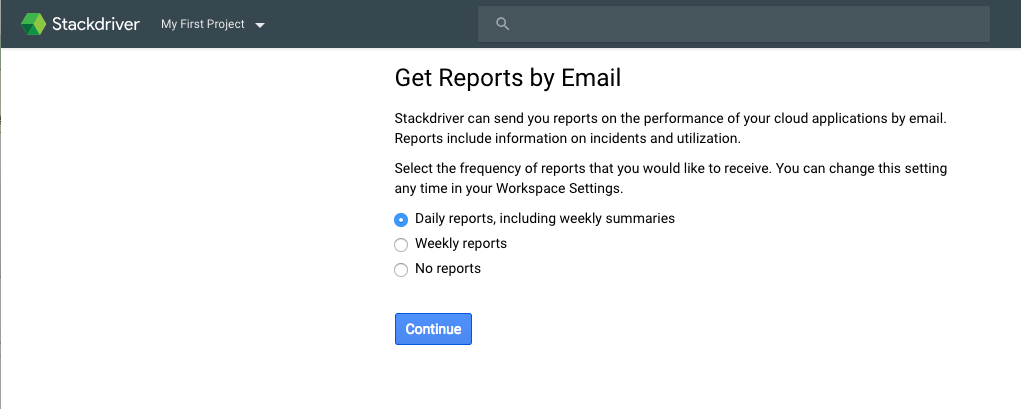
メール通知は適当に選んで「Continue」

「Launch monitoring」を選択すると、

Stackdriverのトップページが開きます。

2-1.Uptime Checkの作成
インスタンスの動作状態を監視するUptime Checkを設定します。

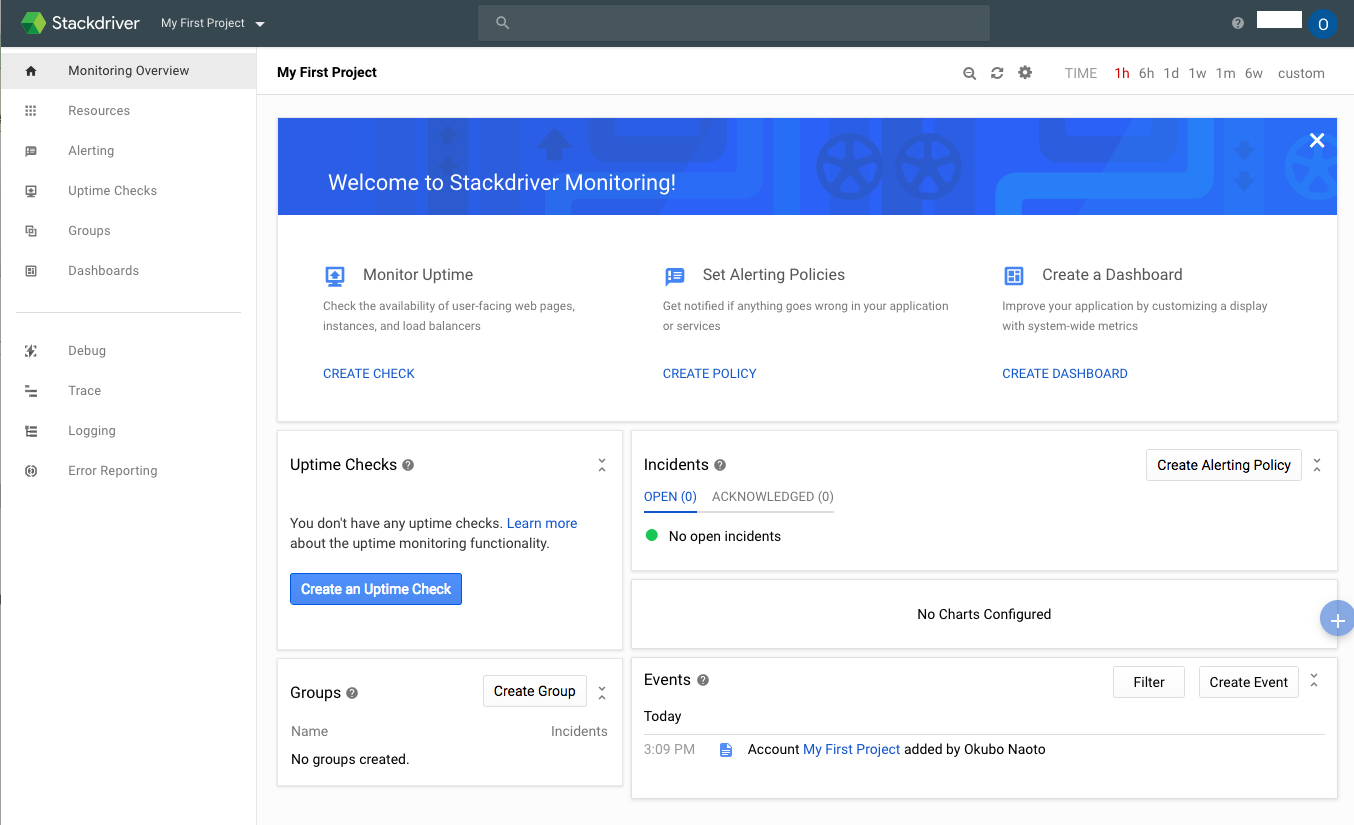
Stackdriverのトップページにある「Create an Uptime Check」を設定します。

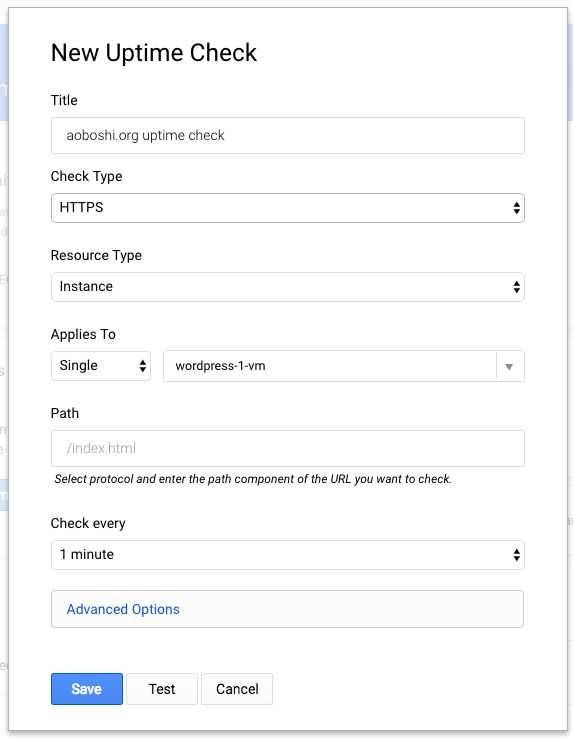
Titleを適当につけ、
「Check Type」は「HTTPS」
「Resource Type」は「Instance」
「Applies To」「Path」は初期のまま、
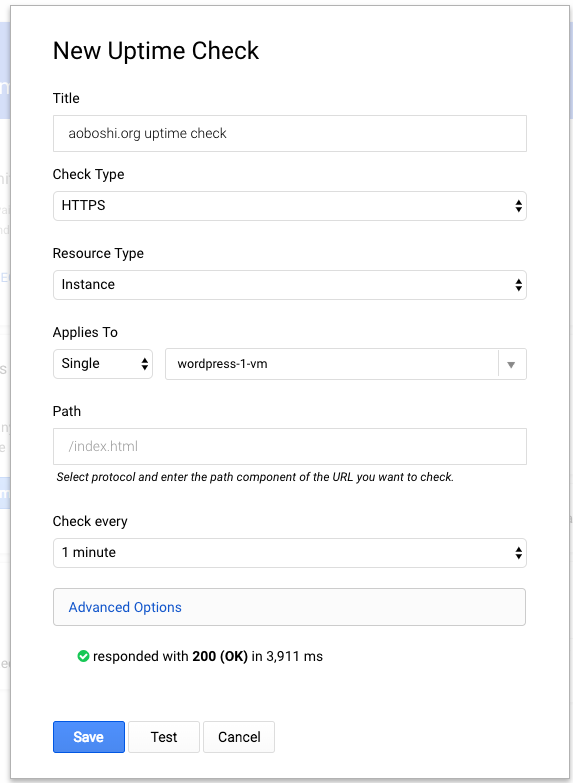
「Check every」は「1 minutes」にして「Test」を選択します。

「responded with 200 (OK)」と、正常に動いていることがわかったので、「Save」を選択します。

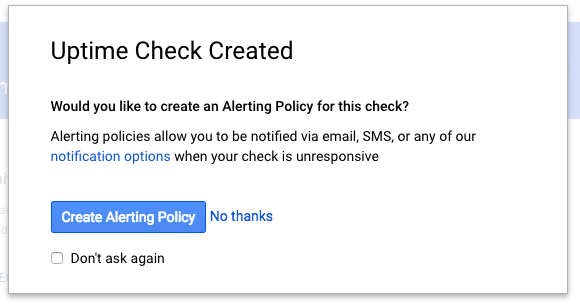
「Create Alerting Policy」を選択します。

「Add Another Notification」を選択し「Email」を選択、通知を受けとるメールアドレスを入力し、「Save Policy」を選択します。

2-1.Uptime Checkの試験

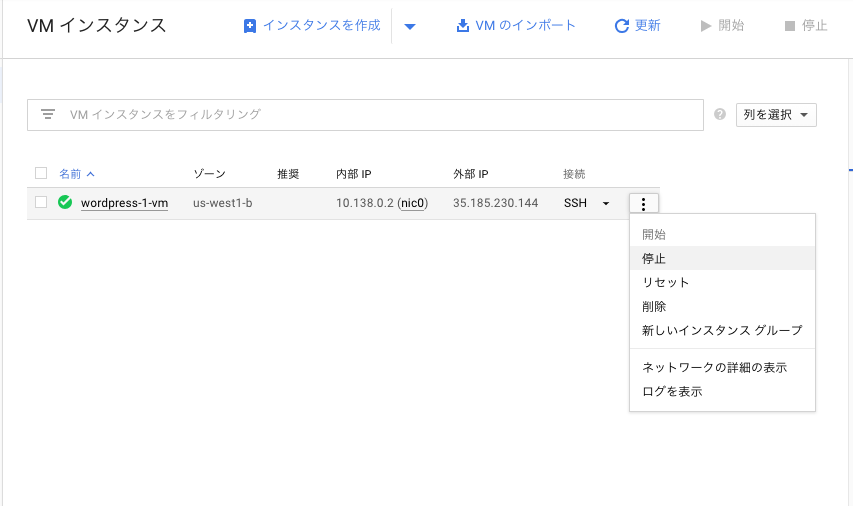
GCPのコンソール上から、インスタンスを落とします。

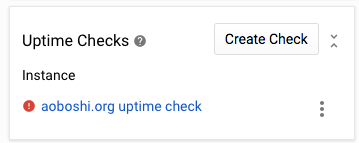
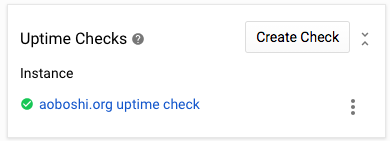
しばらくすると、Stackdriverのトップページにある「Create an Uptime Check」が赤アイコンになり、

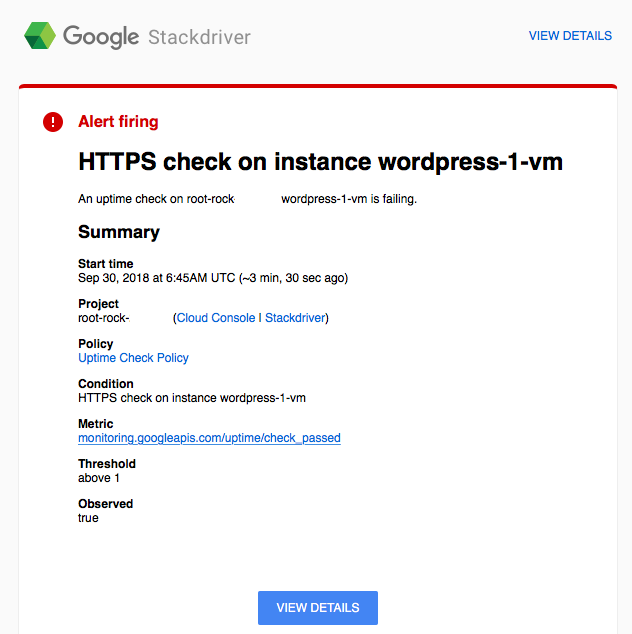
メールで通知が飛んできます、

インスタンスを立ち上げ直してしばらくすると「Create an Uptime Check」が緑アイコンに戻り、

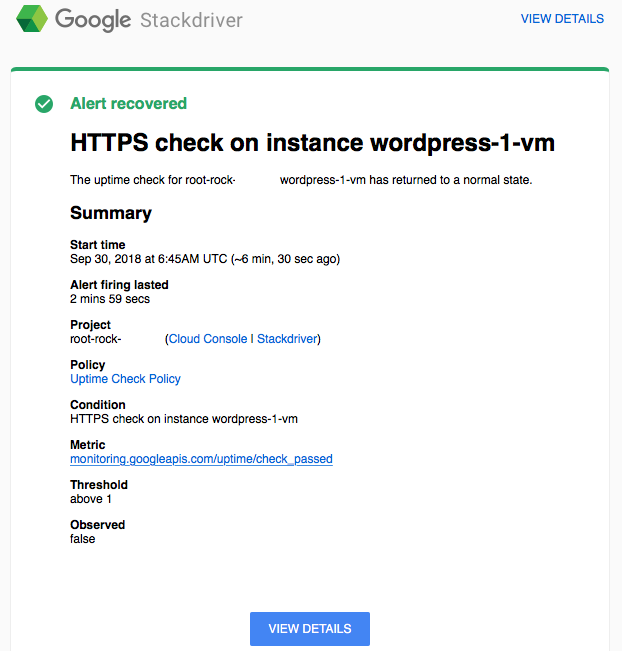
復旧したことを知らせるメール通知が飛んできます。

3.Dashboardの作成
Dashboardを作成し、CPUやメモリなどリソースの状態を見られるようにします。

Stackdriverのトップページにある「Dashboards」から「Create Dashboard」を選択

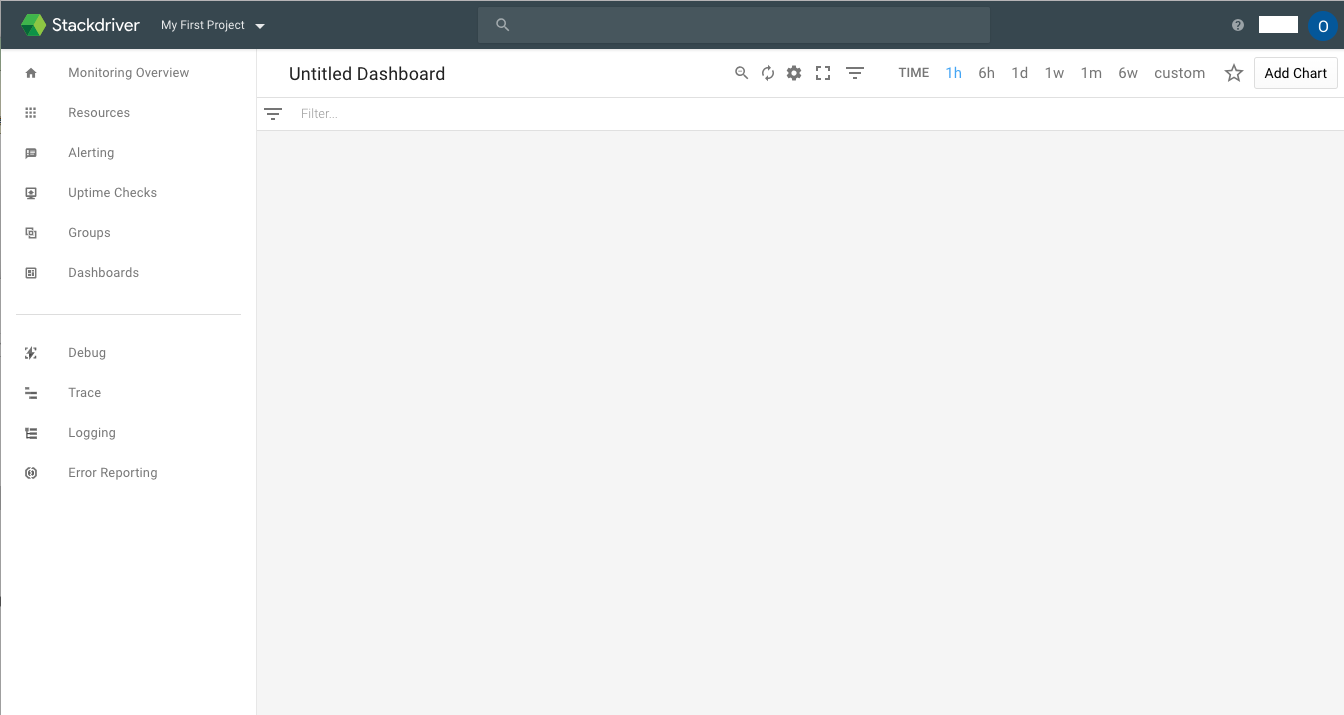
Dashboard画面が開くので、右上の「Add chart」を選択

「Find resource type and metric」に「CPU」と入力し、

「CPU load (1m)」を選択し、「SAVE」を選択

再度「Add chart」を選択、「Find resource type and metric」に「mem」と入力し、「Memory usage」を選択、
「SAVE」を選択

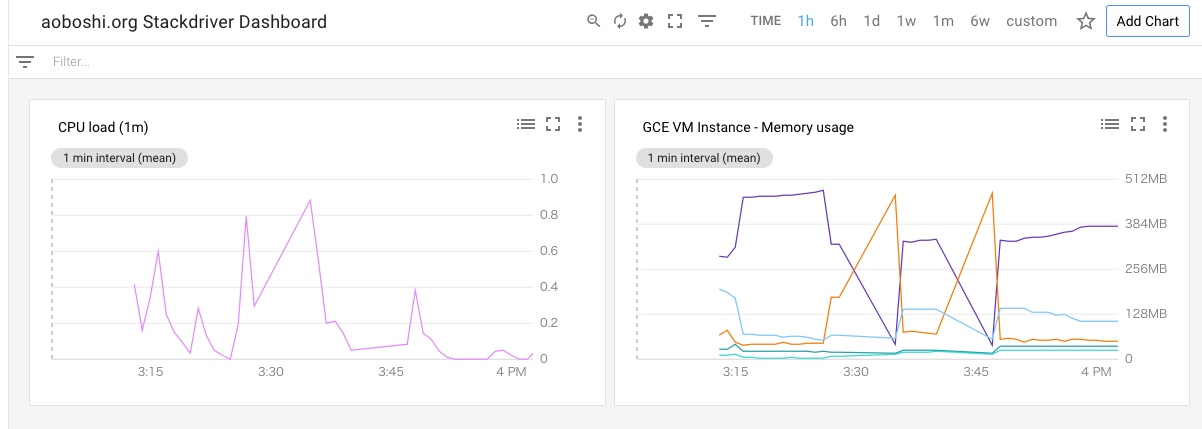
CPUとメモリのリソース監視用グラフが完成しました。ついでに「Untitled Dashboard」となっているDashboardの名称もも選択すると編集できるので編集しました。

4.インスタンス上の各種ログを確認する
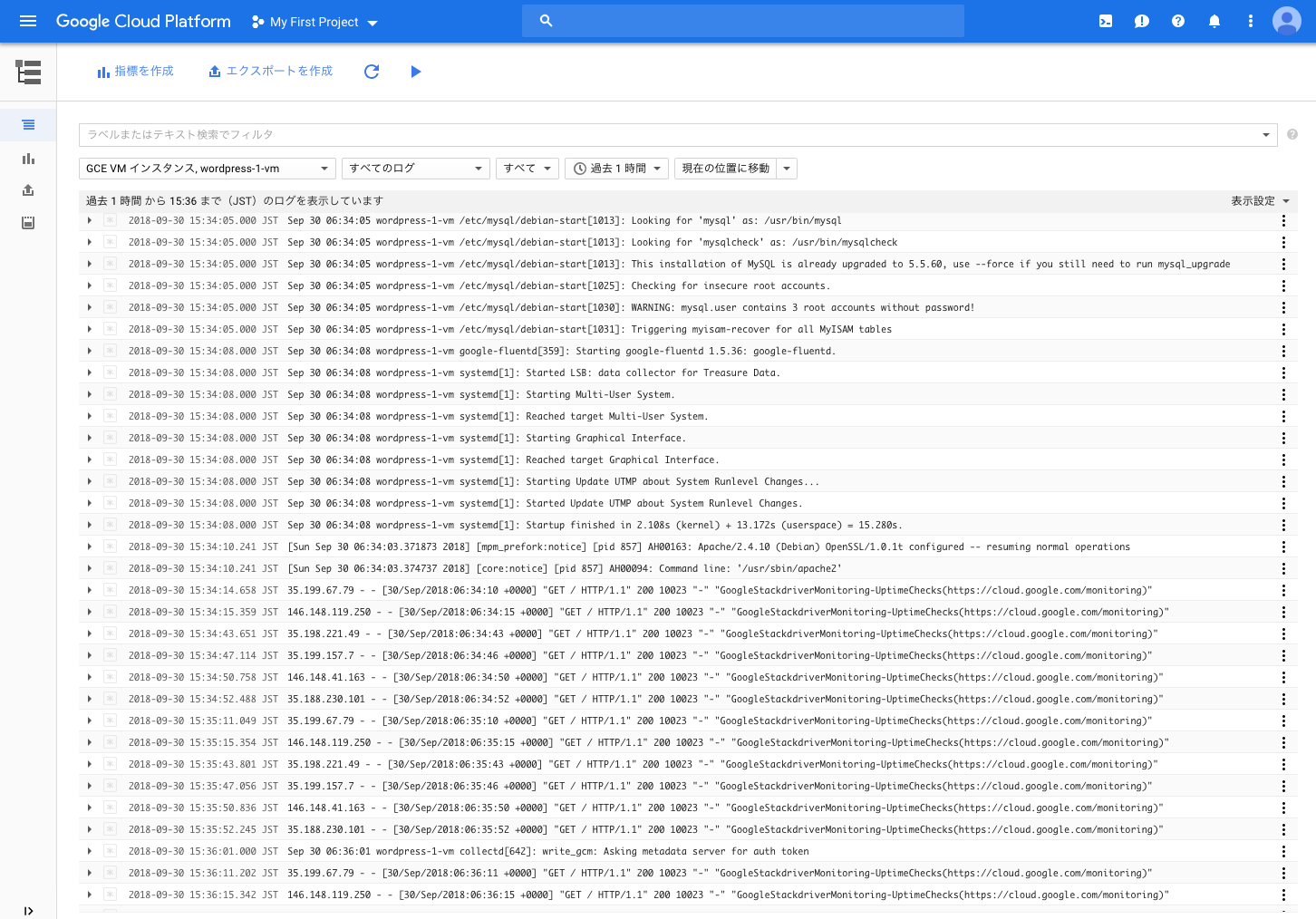
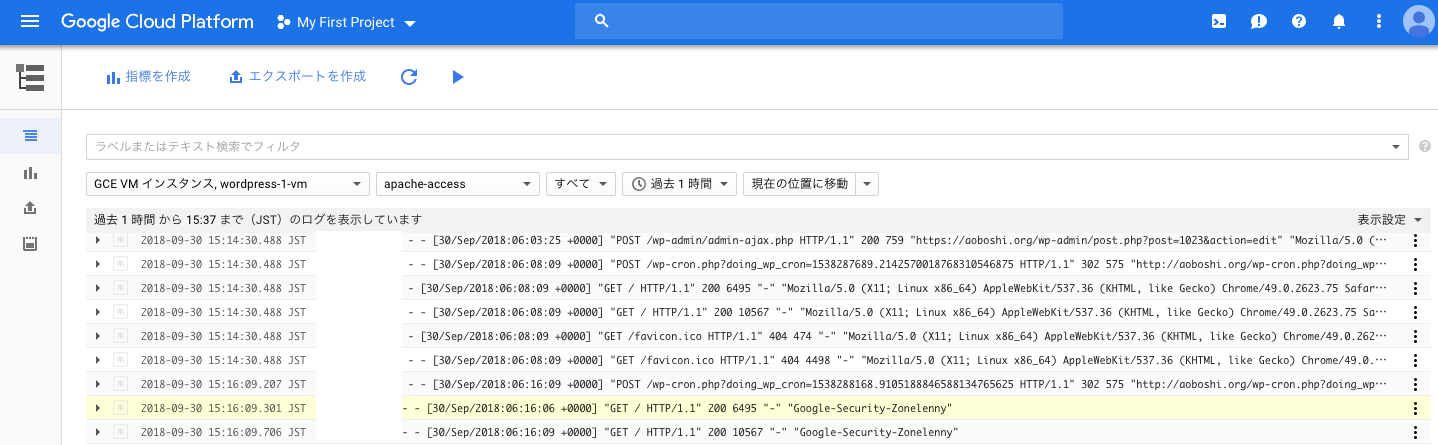
Stackdriverはsyslogやapacheのaccsessログの確認が出来ます。

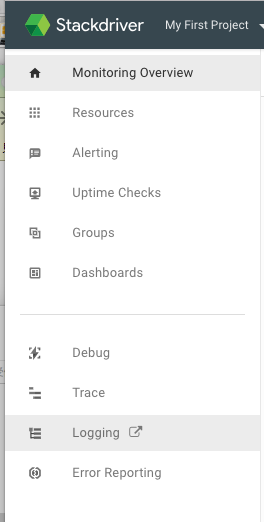
Stackdriverトップページの「Logging」か、

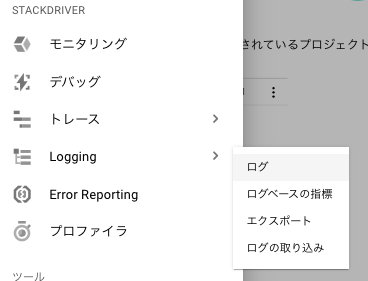
GCPコンソールページの「STACKDRIVER」「Logging」「ログ」

のどちらかで見ることが出来ます。

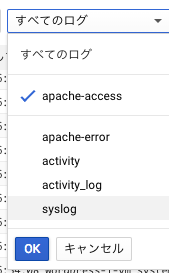
「すべてのログ」を選ぶと、ログの種類を絞ることが出来ます。

以上、さわりだけですが、それでもいろいろと試すことが出来ました。