「Mac」カテゴリーアーカイブ

M2 MacBook Airを買いました

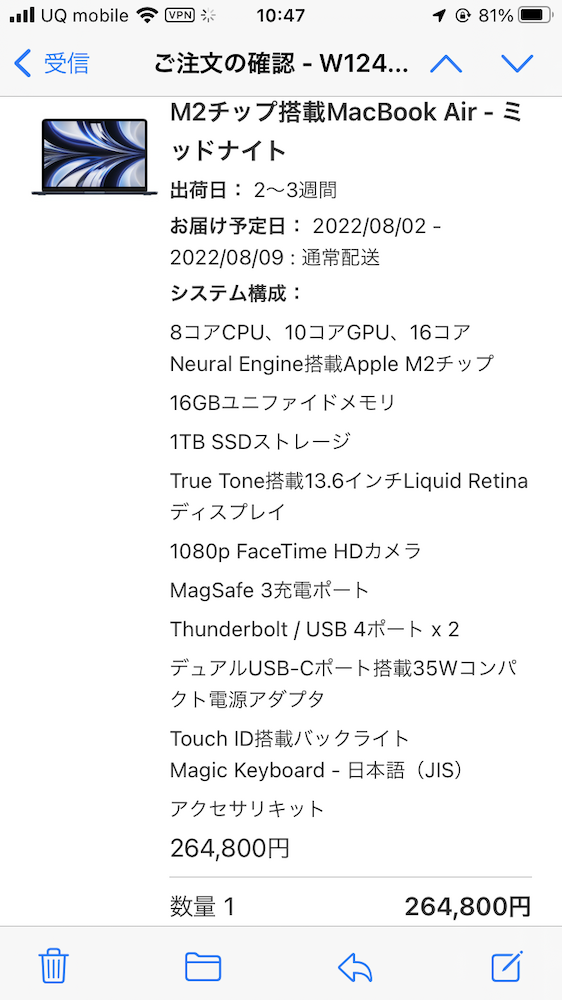
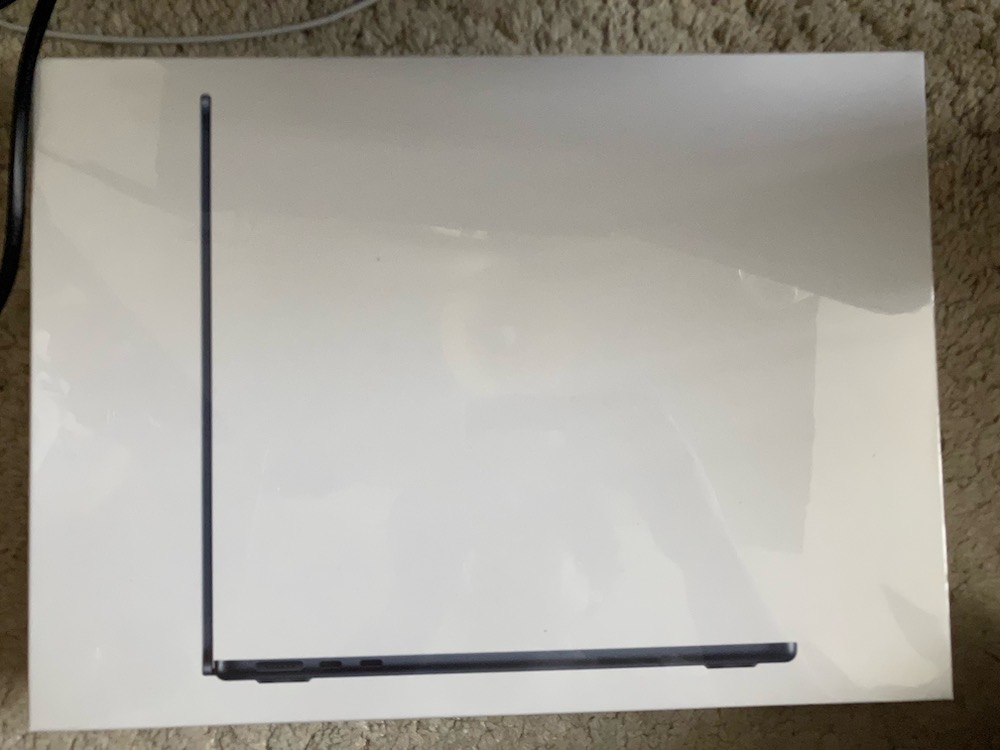
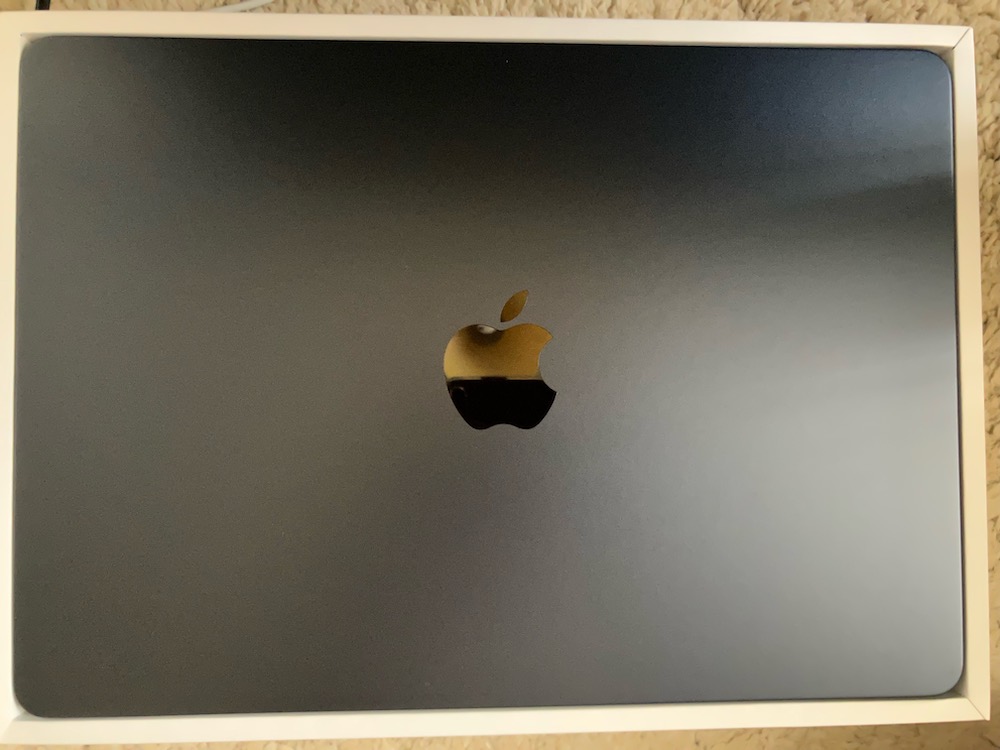
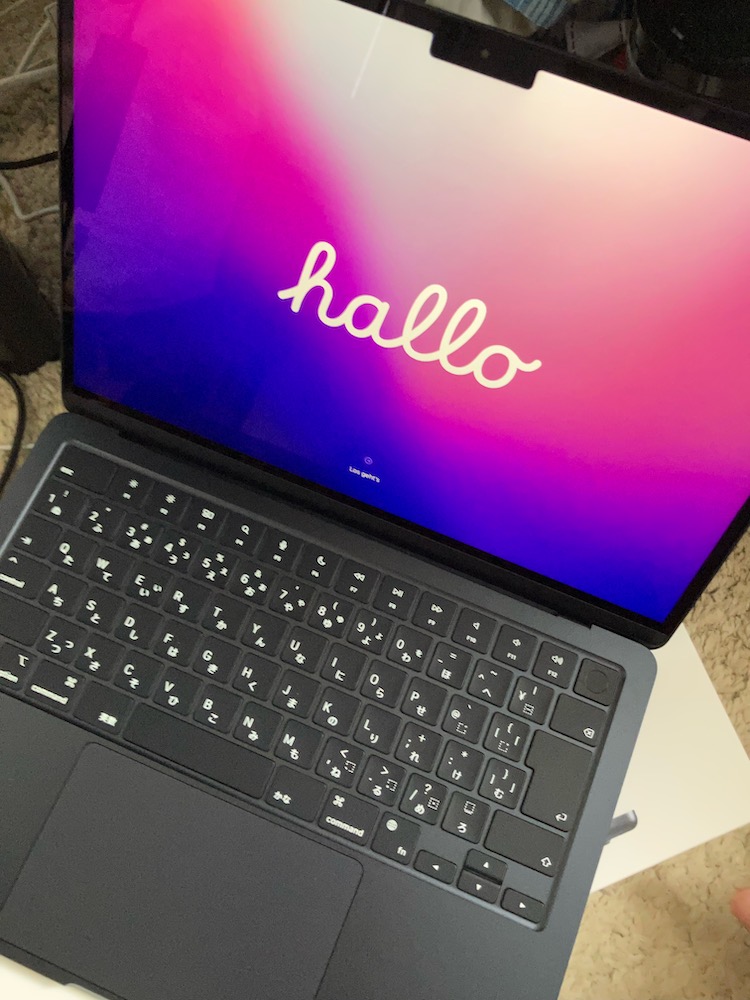
6月のWWDCにて発表され、7月発売となった。M2 MacBook Airを購入しました。

円安なこともありお値段がちょっと…という感じでしたが、10コアGPU、SSD1TB、RAM16GBの新色ミッドナイトにしました。

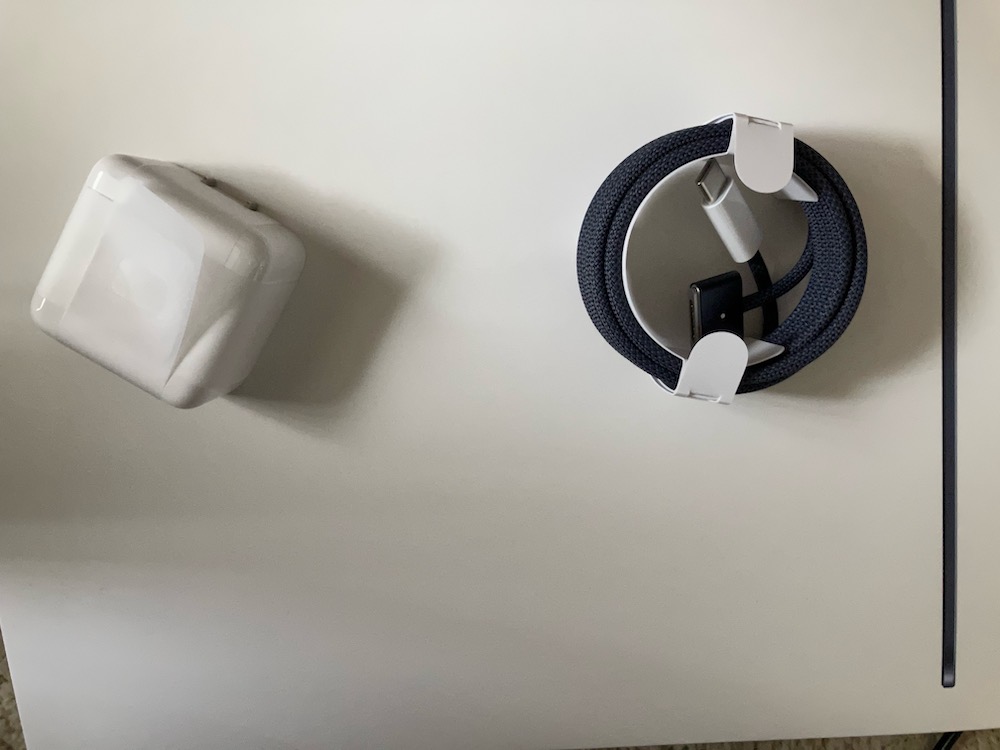
充電ケーブルは以前と違って布みたいな感じです。

画面を開けると自動的に起動しました。これは先代も同じだったかも知れません。

データ移行も今回はズムーズに完了しました。

買ってよかったところ

・基本的に従来のMacBook Air(2019)より快適

 ファンレスなので今までより静かな上にパフォーマンスに不満がないです。

・x64からAArch64にCPUのアーキテクチャが変わったが、特に動かないものはないです。

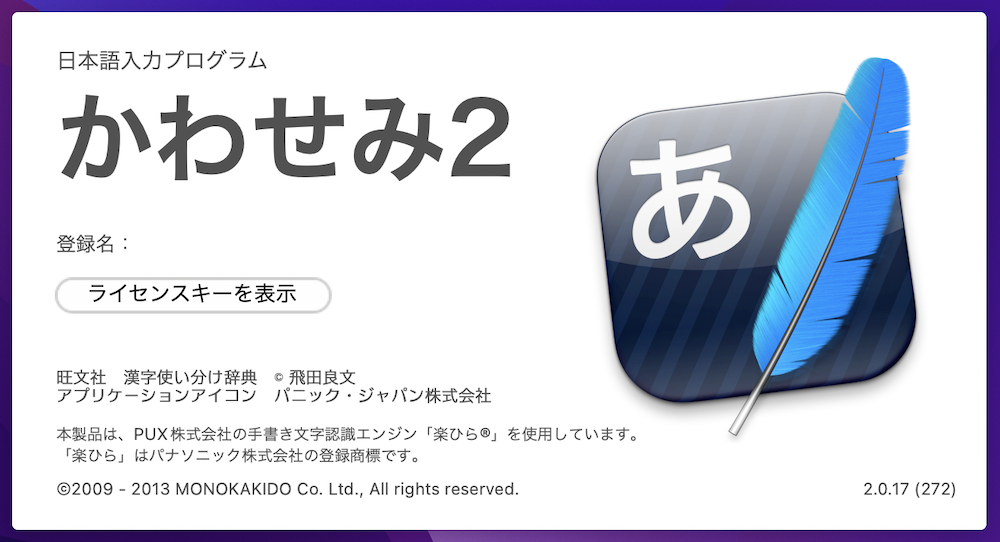
サポート外ですが、「かわせみ2」もRosetta2で問題なく動いています。

  M2 Macはi(Pad)OSアプリも(全てではないですが)動きます。

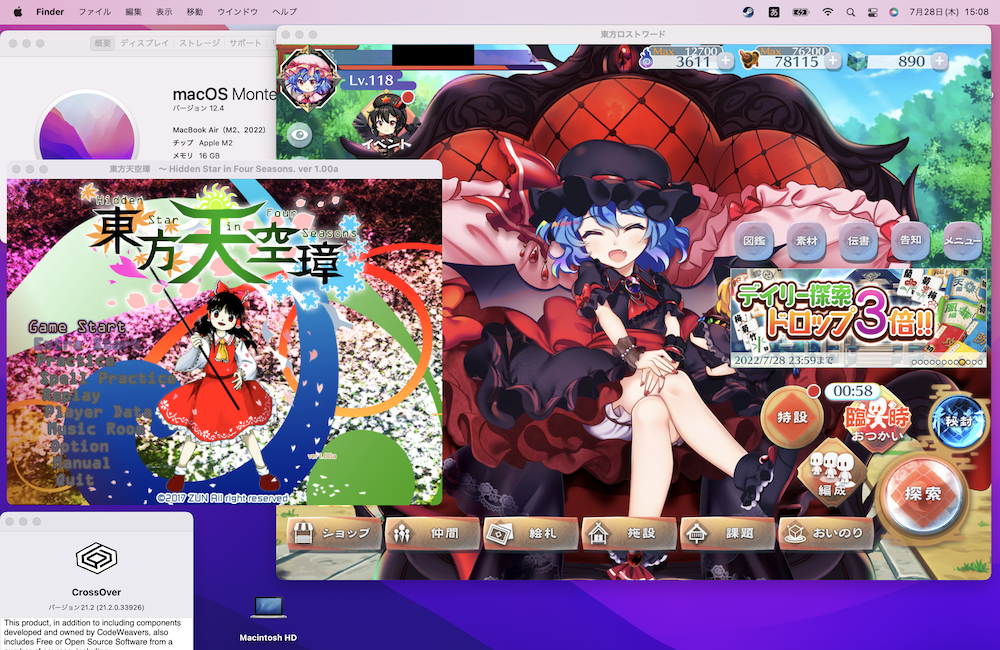
さらにCrossover Mac を利用するとなんでも動くといっていいような状態となります。

(Win32アプリの「東方天空璋」(Steam版)とi(Pad)OSアプリの「東方Lostword」をM2 MacBook Airで同時に起動させた図)

思うように時間がとれなく、あまり触れてないですが、今後もいろいろと試していけたらと思います。

AirMac Time CapsuleのHDDが壊れました…

最近MacのTime Machineが正常に動かないので、バックアップ先のAirMac Time Capsuleの状態を見てみたところ、

「内蔵ディスクを修復する必要があります」

HDDが壊れてしまいました。

Time CapsuleのHDDは割と壊れやすいようで、

一応Appleに修理を頼むことはできそうですが、

定価で買ったときと同じだけの料金がかかるそうで、

いろいろ考えましたが、Time CapsuleにUSB HDDを取り付けるのが一番安価で手っ取り早そうなので、そうしました。

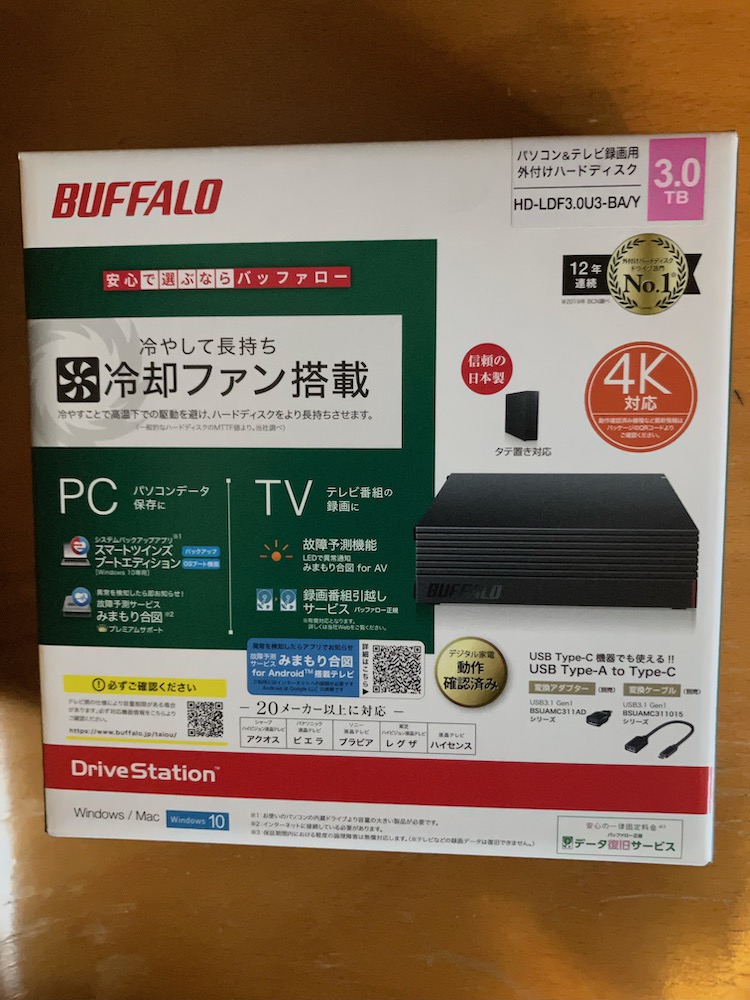
Time Capsuleととりあえず同容量のUSB HDDを用意

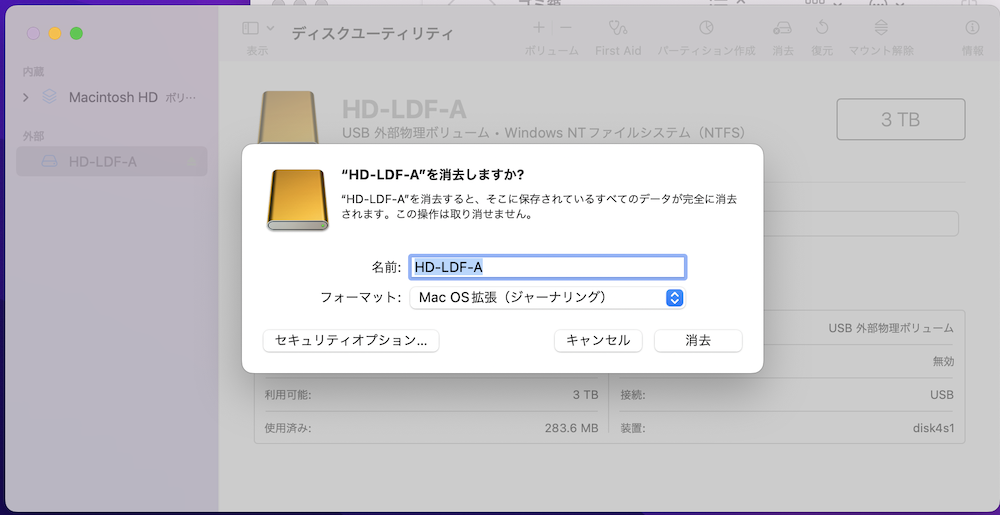
HFS+でフォーマットして、

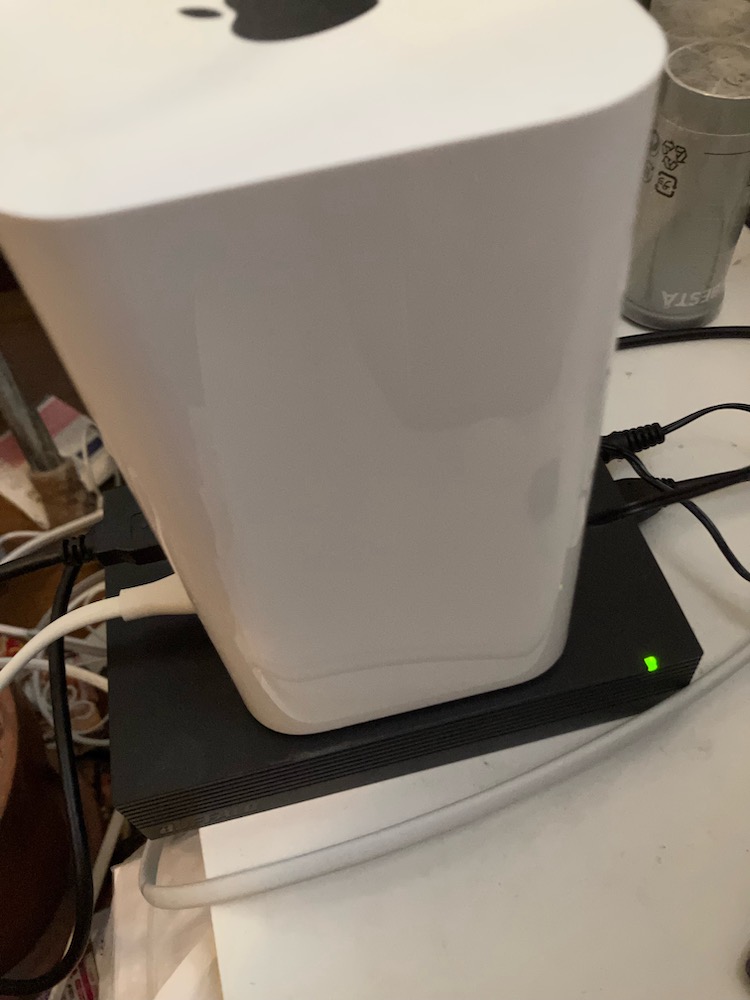
Time Capsuleに繋いで、

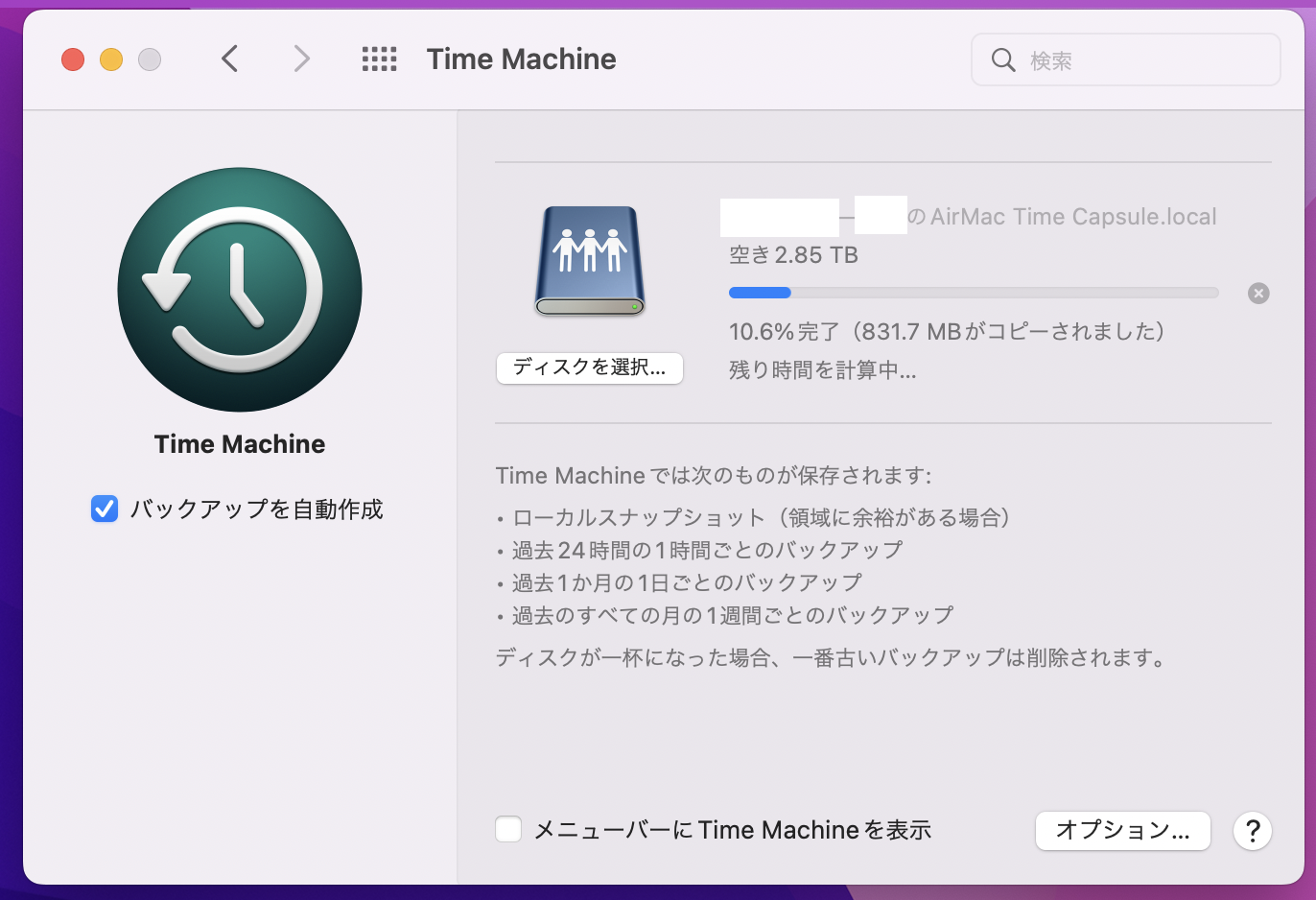
TimeMachineの再設定をして、バックアップがまた実行されるようになりました。

SheepShaverでClassic Mac OSを動かす

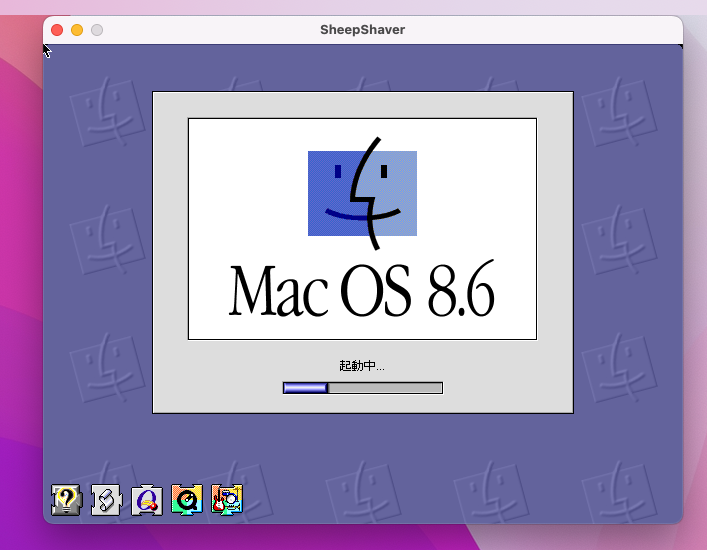
ClassicなMac OSしか動かないアプリをどうにかして現行のmacOSで動かしたいと、エミュレータのSheepShaverを入れてみました。

【注意】Mac OSのライセンス契約では、インストール対象は「1台のアップル商標を付したコンピュータ」とされてます。今回はMacBook Air上で実施しているため問題ないとは思いますが、SheepShaverのご利用にあたっては、ライセンス条項をご確認のうえ、自己責任にてご利用ください。

用意するもの

1.SheepShaverを動かすMac

IntelでもAppleSiliconでもどちらの最新macOSのもので大丈夫です。私はメイン機のMacBook Air(2019)を使用しました。

2.OS X El CapitanまでのMacまたはHFSファイルシステムの読める環境

HFSファイルシステムが読めないと作業が辛いのです。私は保有してたiBookG4(Mac OS X 10.3.9 Panther)を使用しました。Linuxを使う、Windows+MacDriveを使うなどでも可です。

3.Mac OSのインストールCD-ROM

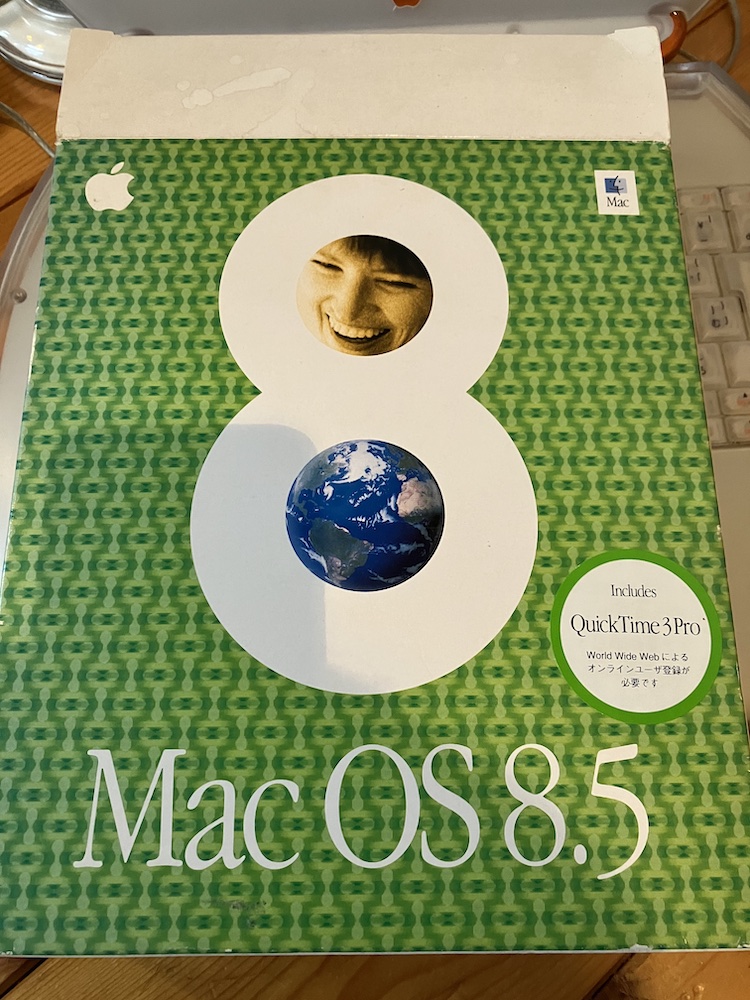
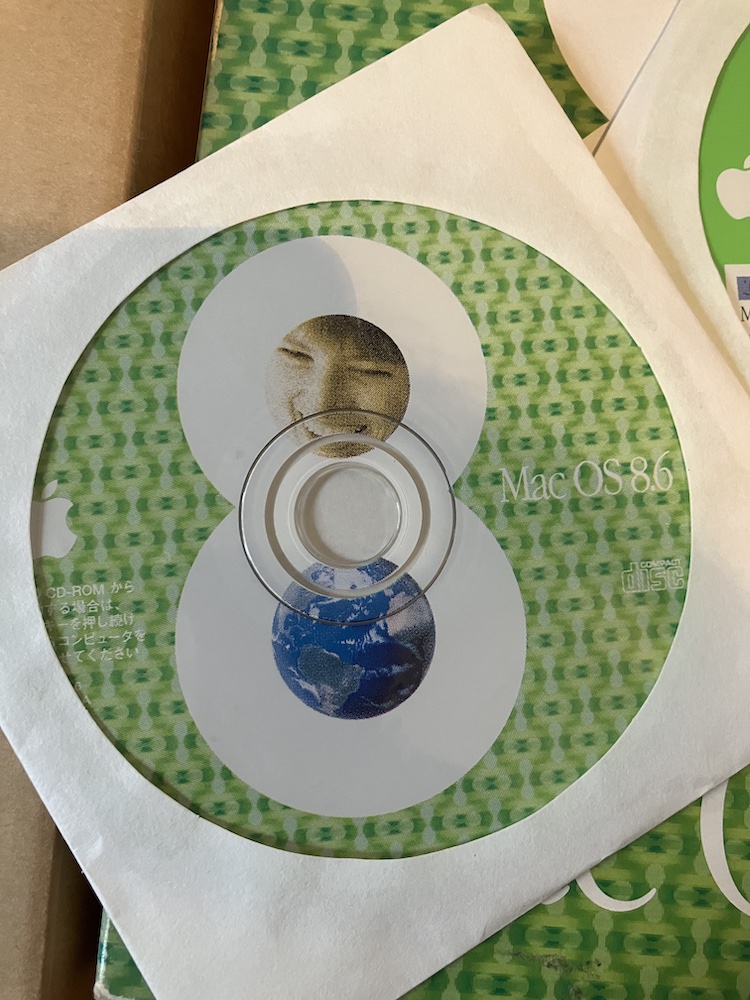
 まずOSインストールCD-ROMが必要です。SheepShaverが対応しているのはMac OS 7.5.2 から 9.0.4までです。私は8.5と8.6を所有しているため、8.6を使用しました。これをisoファイル化します。

4.Mac OS ROMファイル

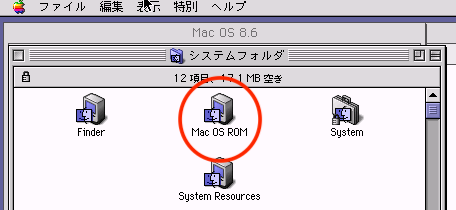
Mac OS ROMファイルを入手します。Classic Mac OS )が起動する古いMacからツールを使用して取り出すか(Old World ROM:7.1.2-9.0.4まで動く)、2を使用してMac OS CD-ROMのシステムフォルダから取り出す(New World ROM:8.5-9.0.4まで動く)ます。私はMac OS 8.6のCD-ROMから取り出しました。

5.sheepShaver本体

公式サイトからダウンロードします。「Version 2.5, 24 January 2022, universal (x86_64 and arm64) 」でいいでしょう。

6.SheepShaver folder

公式サイトからダウンロードします。「For a new setup, also download the SheepShaver folder:」です。
インストール手順

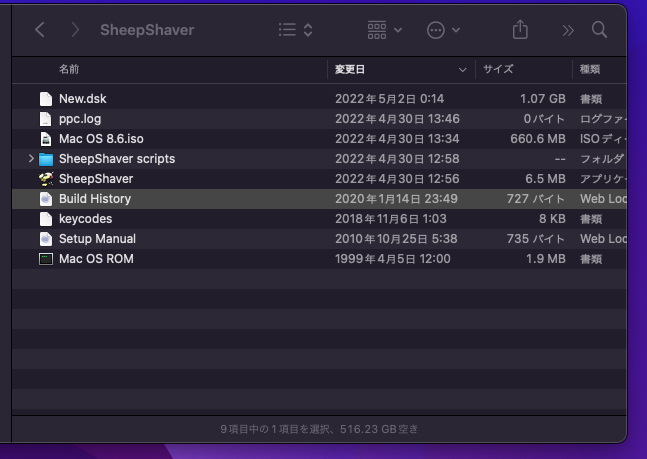
1.「用意するもの」の3-6を全て同じファイルに入れて「SheepShaver」起動します。

フロッピーディスクのアイコンに?が点滅する画面が表示されたら成功です。
2.SheepShaverメニューの「Preferences…」を選択し、設定画面を開きます。
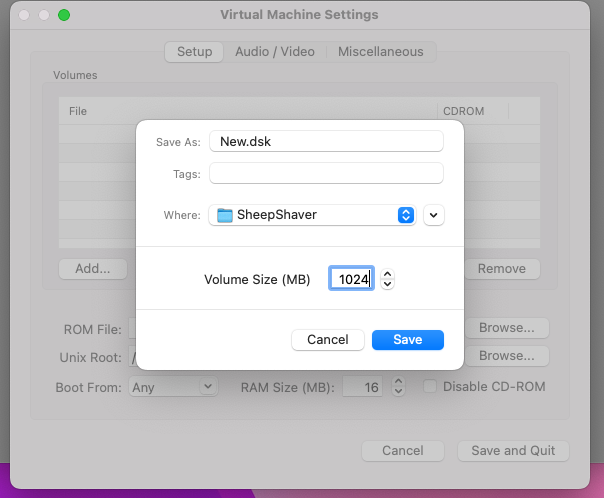
「Create」ボタンを押下してインストール先仮想ディスクを作成します。1GBあればいいでしょう。

「Add」を選択してMac OS CD-ROMのisoファイルを選択、

RAM Size(MB)を128あたりに設定。

Boor From CD-ROMに設定し、「Save and Quit」を押下します

が、固まってしまうので落とします。

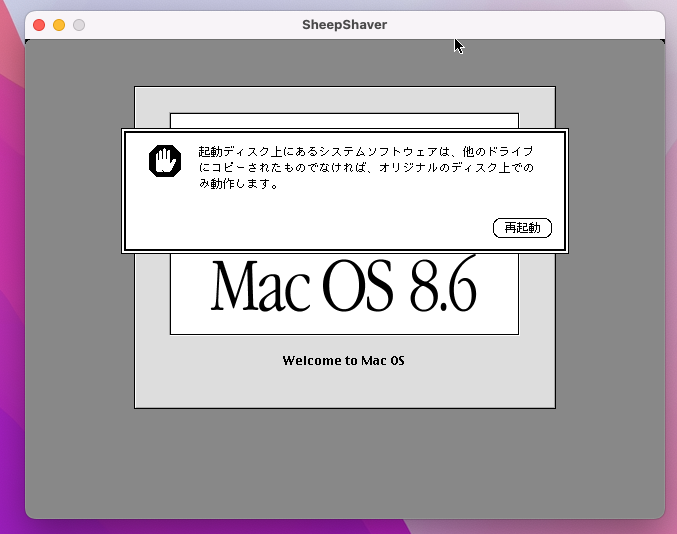
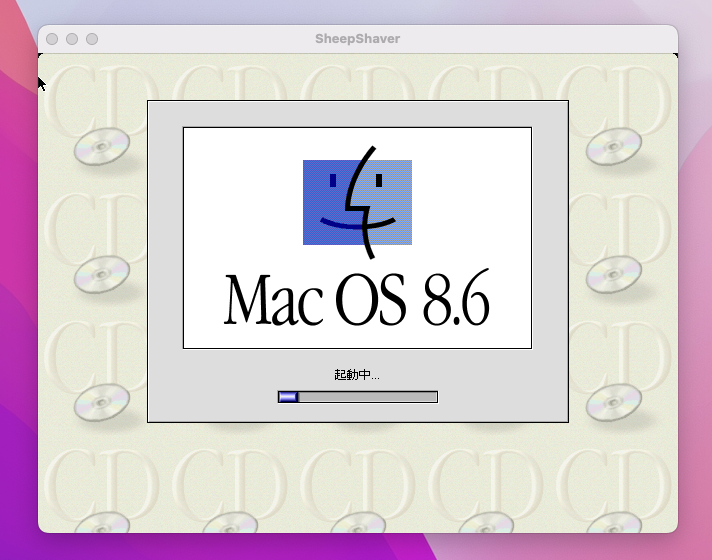
再度SheepShaverを起動するとMac OSが起動しますが、下記のようなエラーが出る場合は、

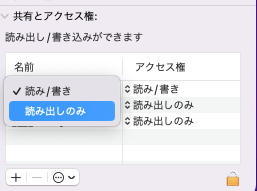
一旦SheepShaverを落とし、isoファイルの権限を「読み出しのみ」に変更すると正常に起動します。

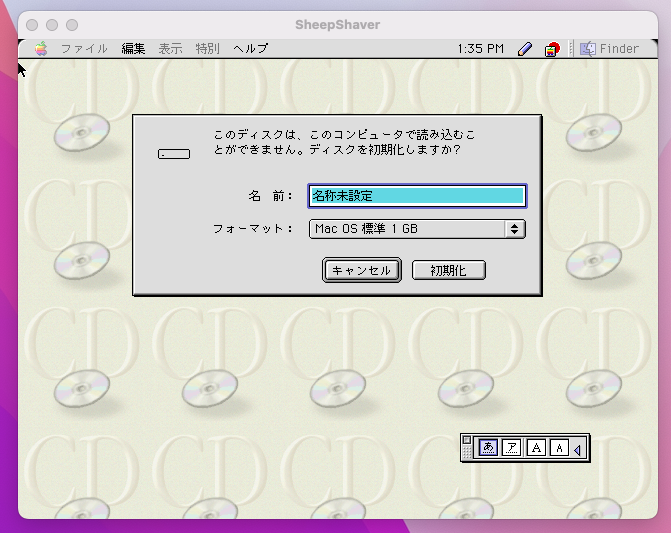
3.OSインストールを始めます。まず仮想ディスクをフォーマットするか聞かれるので「初期化」を押下してフォーマットします。

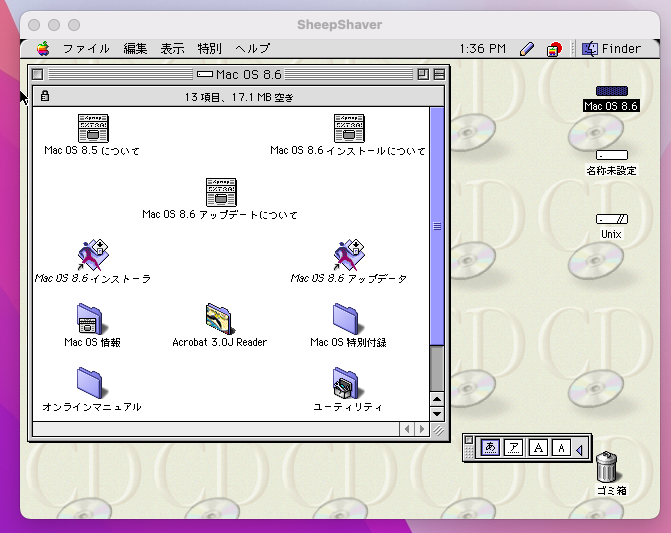
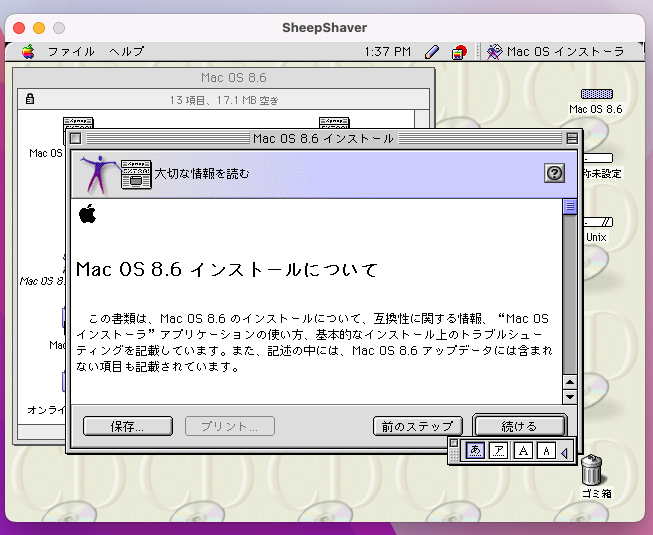
「Mac OS 8.6インストーラ」を起動します。

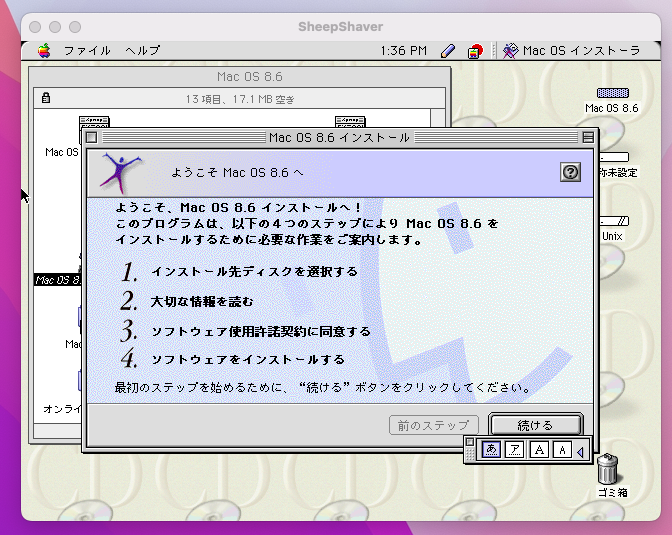
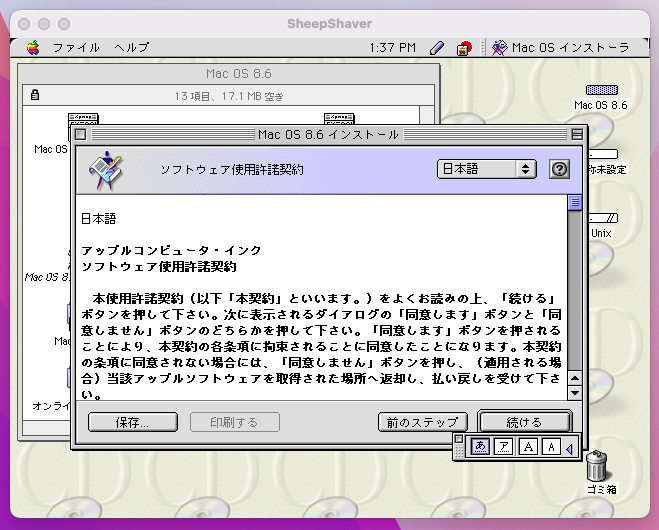
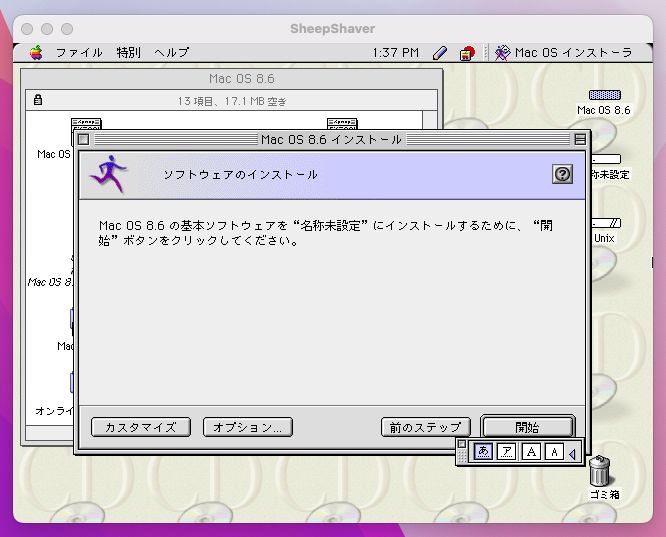
画面の指示に従います。

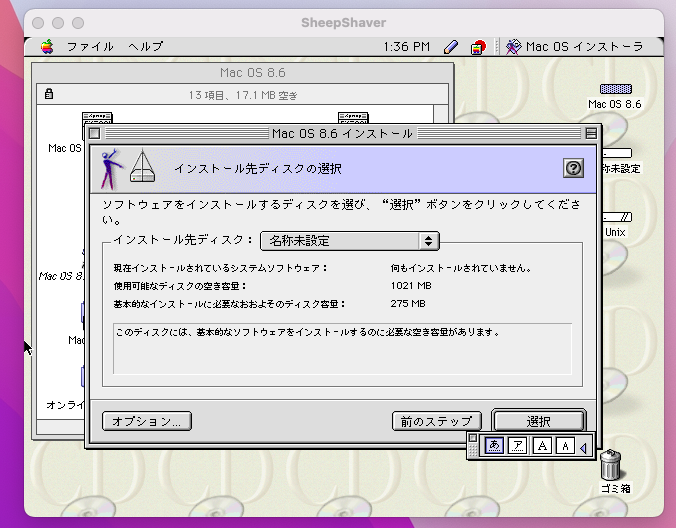
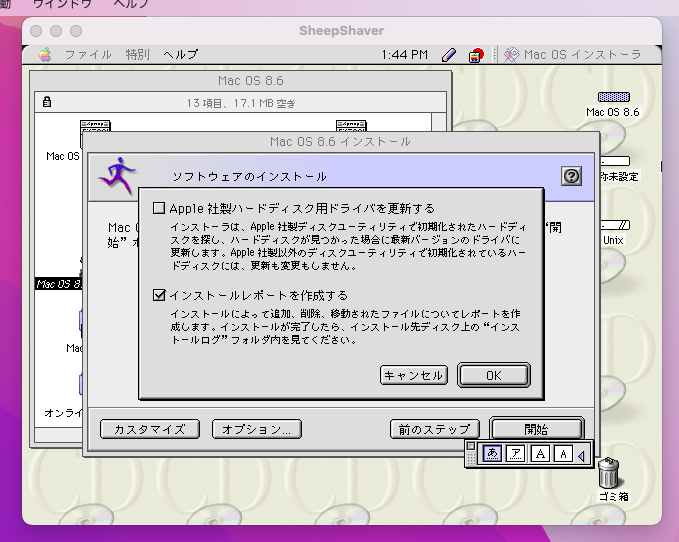
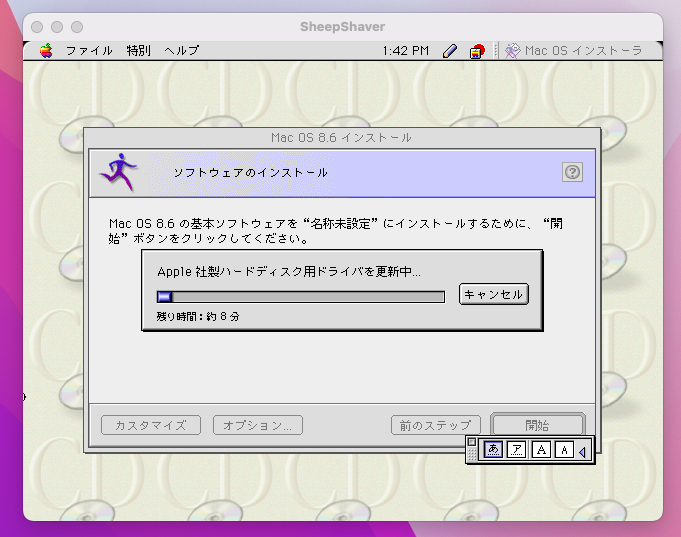
 この画面で「開始」を押下する前に、「オプション…」を押下します。

「Apple社製ハードディスク用ドライバを更新する」のチェックを外します。その後「OK」「開始」を押下します。

そうでないと、「Apple社製ハードディスク用ドライバを更新中」のまま終わらなくなります。

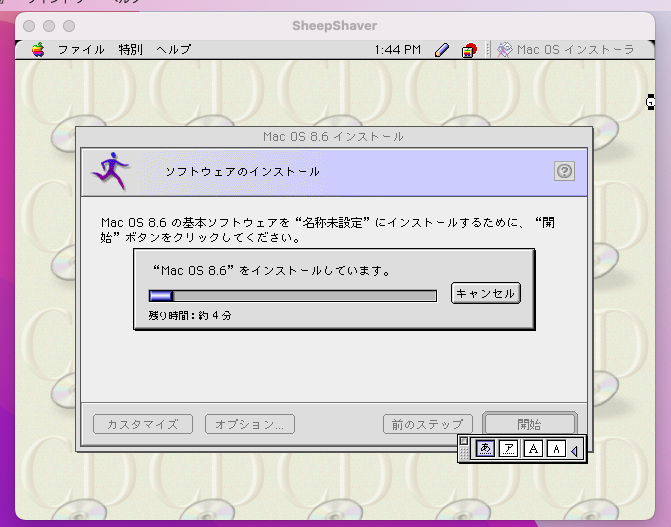
インストールが開始されたら作業としてはほぼ終わりです。

インストールが完了したら再起動します。

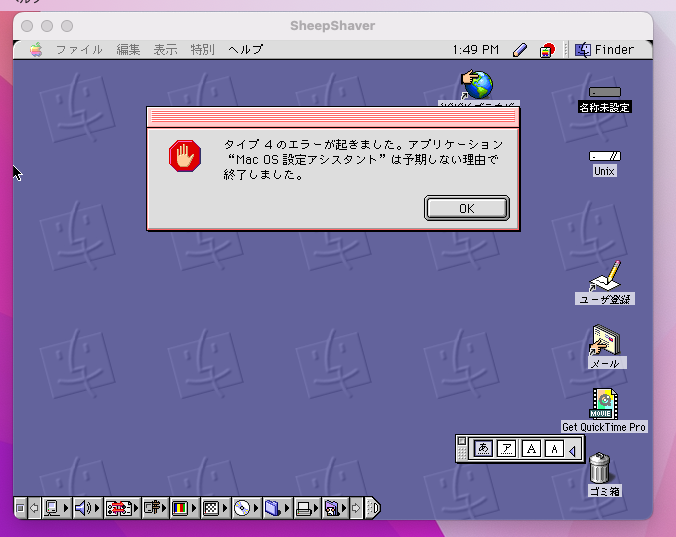
その後「Mac OS設定アシスタント」という設定画面が表示されるのですが、SheepShaverと相性が悪く、すぐ落ちてしまいます。

なので「起動項目」から外します。

以上でインストールは完了です。

iPad miniとMacBook Air購入しました(8月、9月)

【iPad】

8月末にiPad mini(5th、256GB、ゴールド)を購入しました。

AWS SAAの受験後、Apple Store銀座に行って買ってきました、すごい混んでました。

フィルムがApple Storeでは売ってなかったので、フィルムとケースは近くの家電量販店で買いました。

iPhoneを近づけると自動でApple IDなど設定が引き継ぎされました。

【Mac】

MacBook Air 2019(ゴールド)を9月に購入しました。増税前の駆け込み状態です。

RAM16GB、1TB SSDと最大限のスペックにしました。初Retina&Touch ID付きMacです。

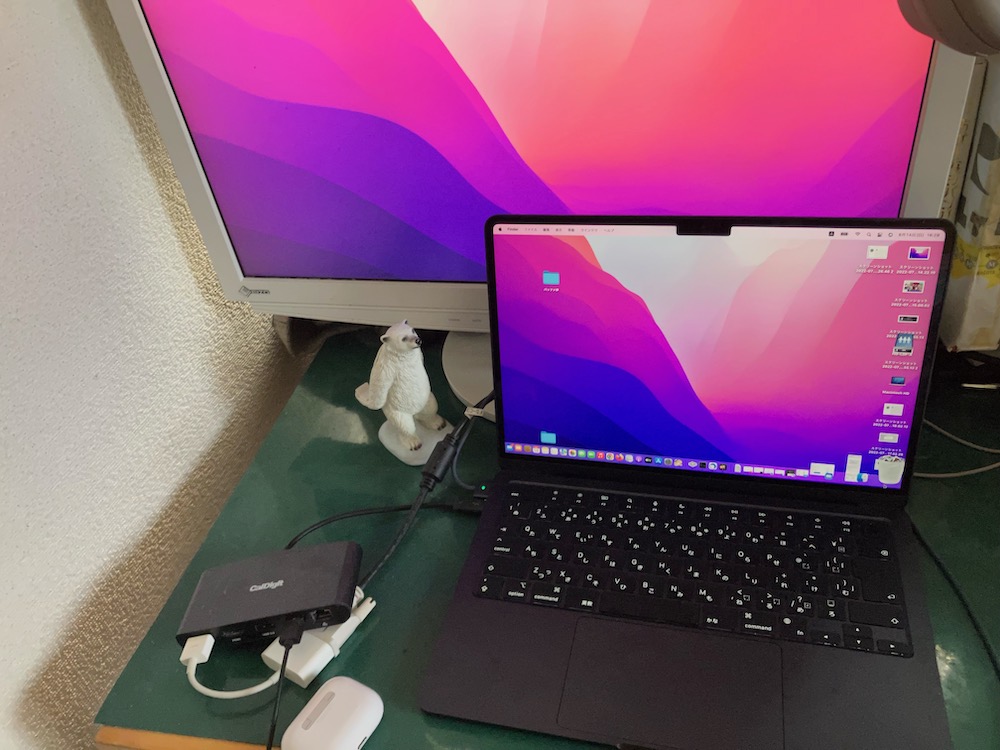
Thunderbolt3をUSBやHDMI、Ethernetに変換する、「CalDigit Thunderbolt 3 mini Dock」も購入しました。

移行アシスタントで旧Macからデータ移していましたが、なぜか失敗したので足りないデータは手動でAirDrop使って移行しました。

TouchIDの設定もしました。

新旧並べて使ってます。

その後、MacはmacOS 10.15 Catalinaへアップデートしました。

Terminalを開くと、「標準のshellがbashからzshに変更になったので、コマンドでアカウントに反映させてください」という内容のメッセージが出力されました。

調べてみると、新規インストールの場合は最初からzshですが以前のOSアップデートした場合はbashから手動でzshに変更する必要があるそうです。

chsh -s /bin/zsh

コマンドを実行すると、パスワードを聞かれます。

Terminalを開き直すとプロンプトが$から%に変わりました。

echo $SHELL

の結果でもzshに変わったみたいです。

zshはbash互換かつさらに高機能なものらしいですので自分には今のところ差がいまいちわからないですが使いこなしたいなと思います。


[商品価格に関しましては、リンクが作成された時点と現時点で情報が変更されている場合がございます。]

Digio2 iPad mini ジャケット TBC-IPM1908CA(1個)【Digio2】
価格:3620円(税込、送料別) (2020/7/26時点)


[商品価格に関しましては、リンクが作成された時点と現時点で情報が変更されている場合がございます。]

CalDigit Thunderbolt 3 mini Dock Dual HDMI 2.0
価格:23493円(税込、送料無料) (2020/7/26時点)


【解決】macOS MojaveのTimeMachineバックアップが失敗する事象

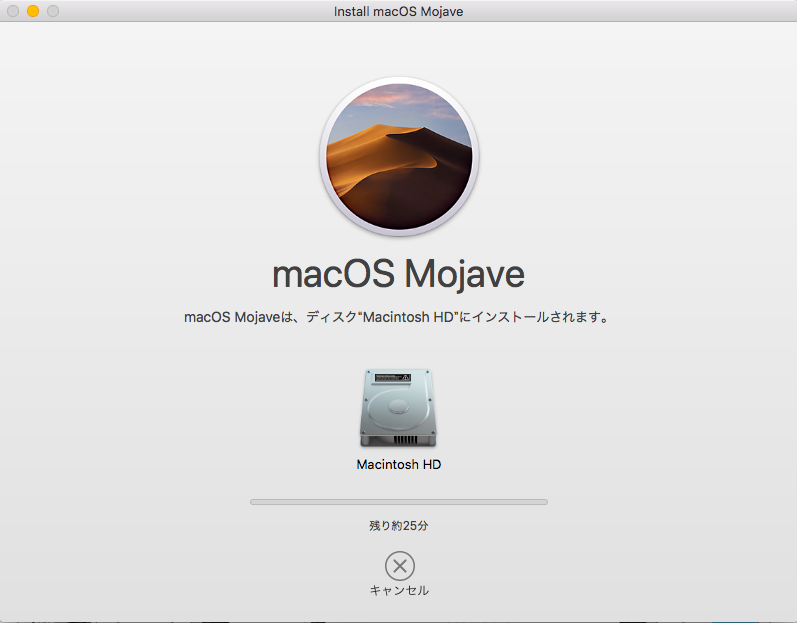
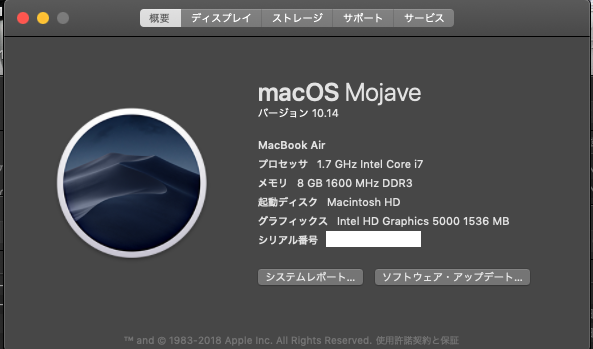
ここ最近、TimeMachineのバックアップが失敗する事象が多発していました。


バックアップデータが壊れたのかと、一旦TimeMachineを停止し、TimeCapsele上のバックアップファイルを削除し、再度TimeMachineを実行しても、上記と同じエラーが出てしまいます。

原因はしばらくわからなかったのですが、コンソールアプリでエラーログを眺めていたところ、

バックアップできないとエラーが出ているのがOneDriveのディレクトリに集中しています。

そういえば、OneDriveのファイルオンデマンド機能を有効にする前はこうなっていなかった記憶があります。

OneDriveのダンロード履歴を見ると、バックアップに失敗した時間帯にダウンロードした形跡がありました。

そこで、OneDriveのディレクトリをバックアップから除外する設定にしたところ、

正常にバックアップされるようになりました。無事解決です。

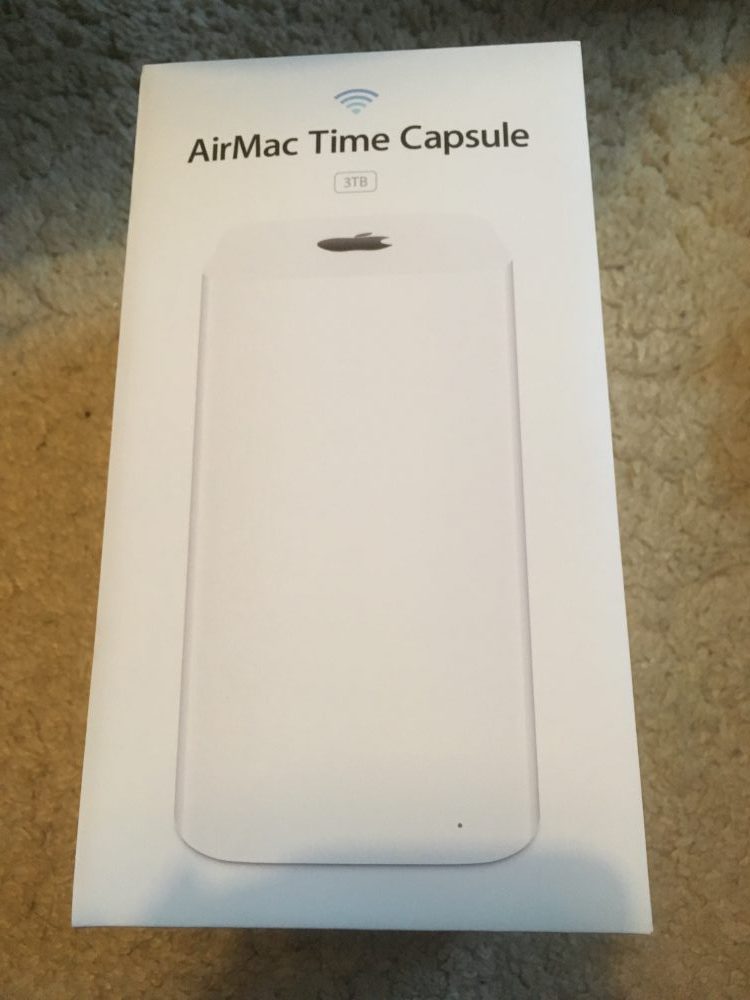
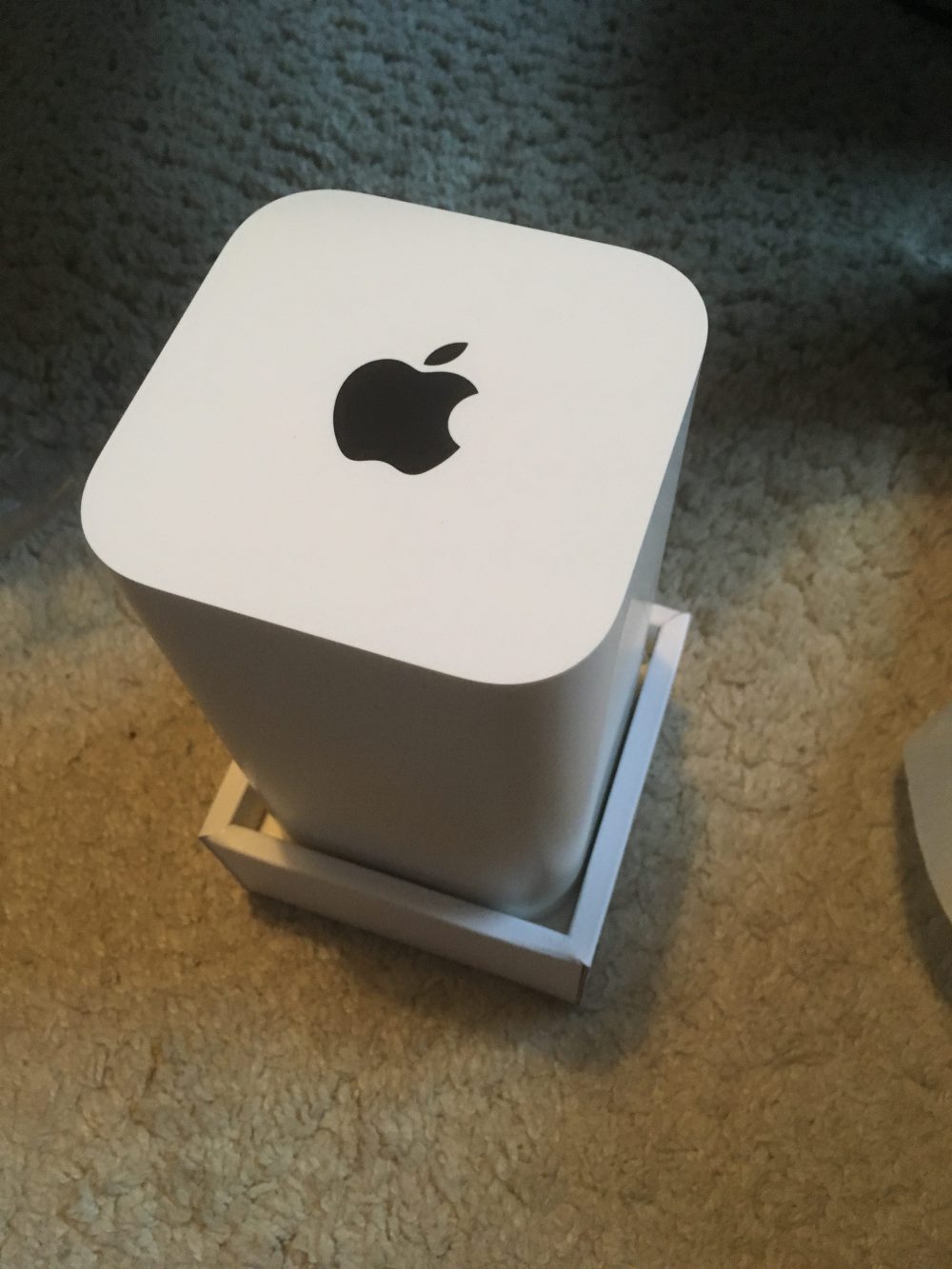
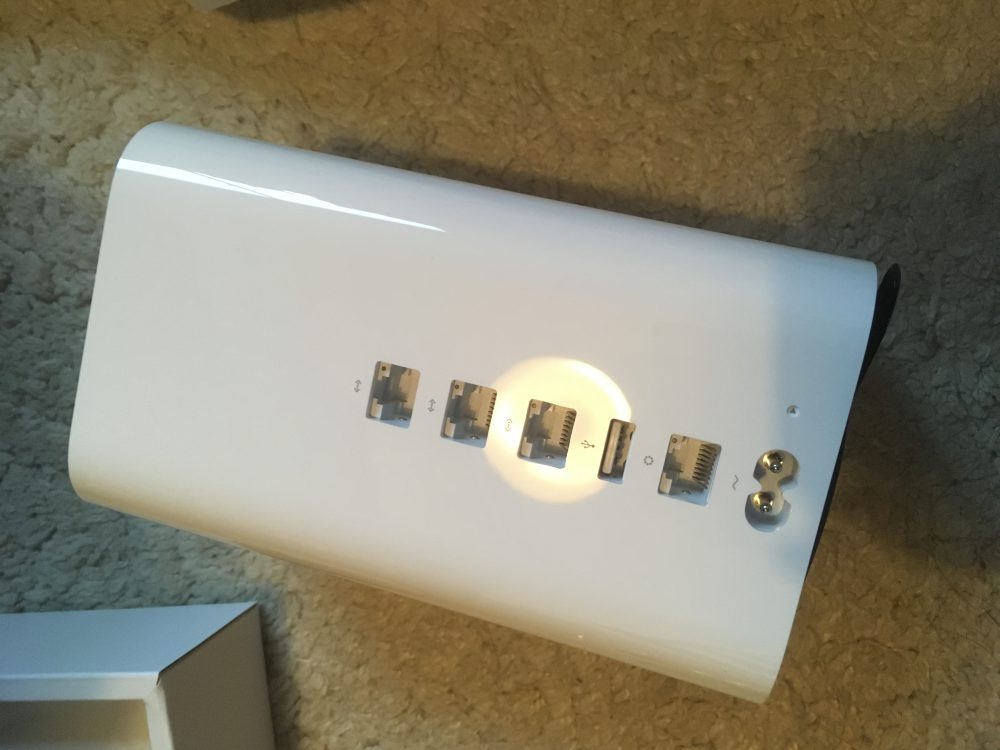
AirMac Time Capsuleを買ってTimeMachineのバックアップ先にしました。

今までMacのバックアップはOSX Server上にTimeMacheで実施していましたが、
外付けHDDとUSBの相性なのか不安定なことがありました。
別のところにバックアップをしようとしていた矢先、AppleがAirMacシリーズから撤退するとの報道があり、なくなる前にと、AirMac Time Capsule 3TBを購入しました。

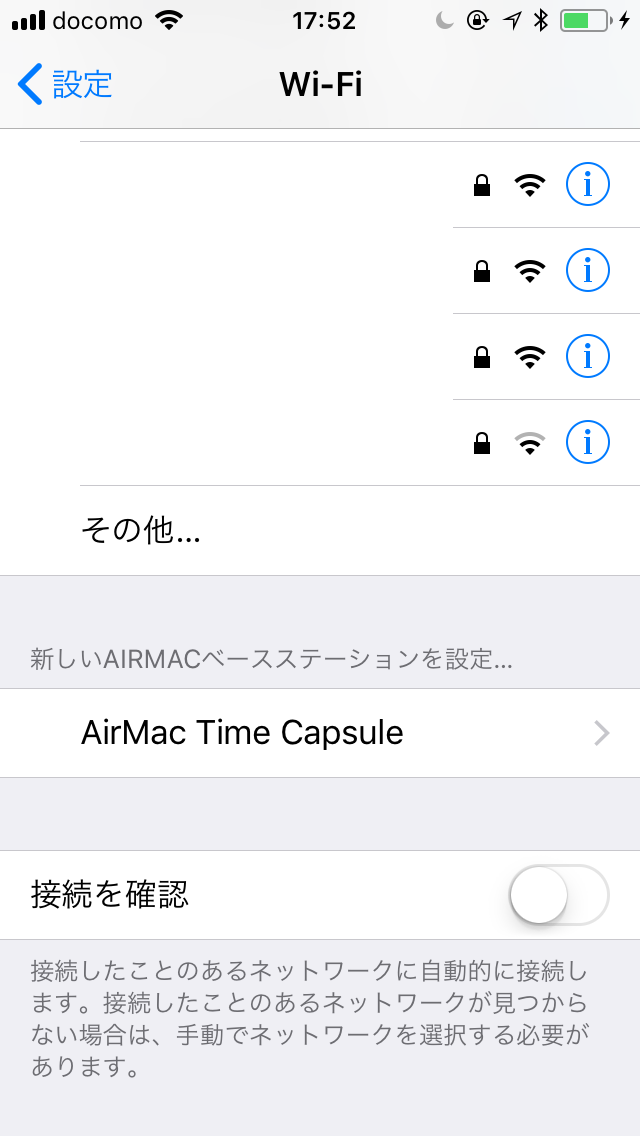
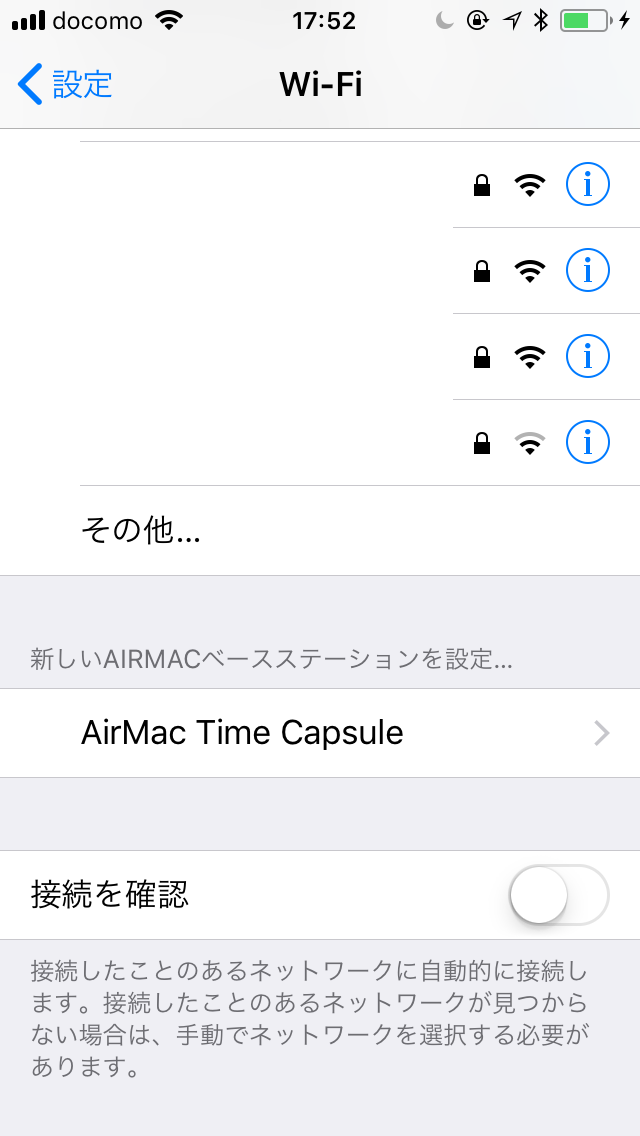
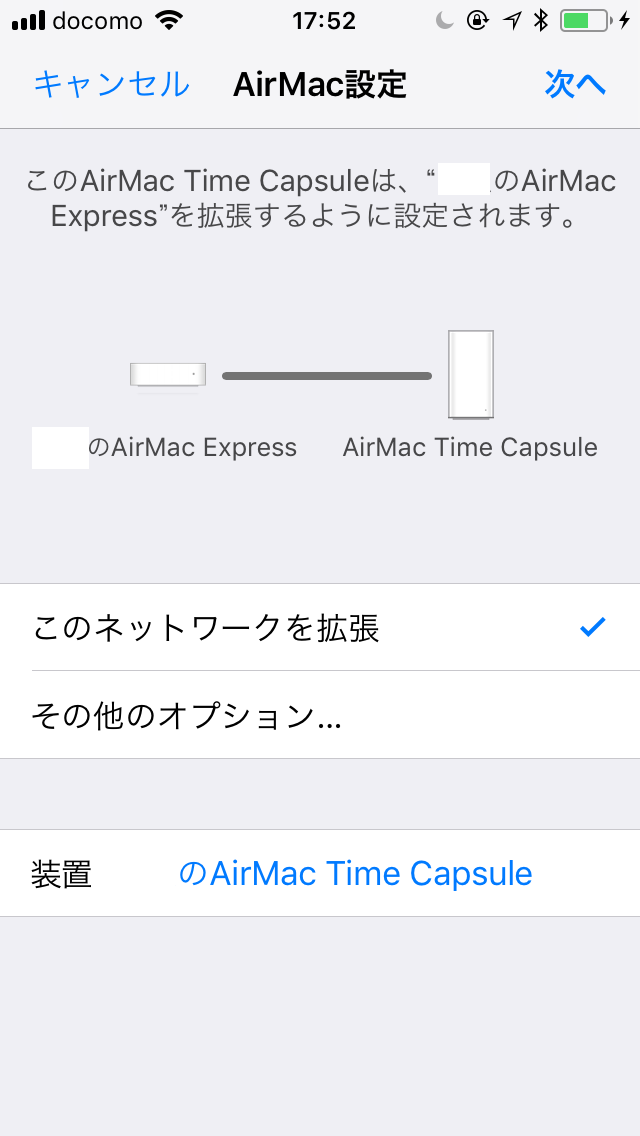
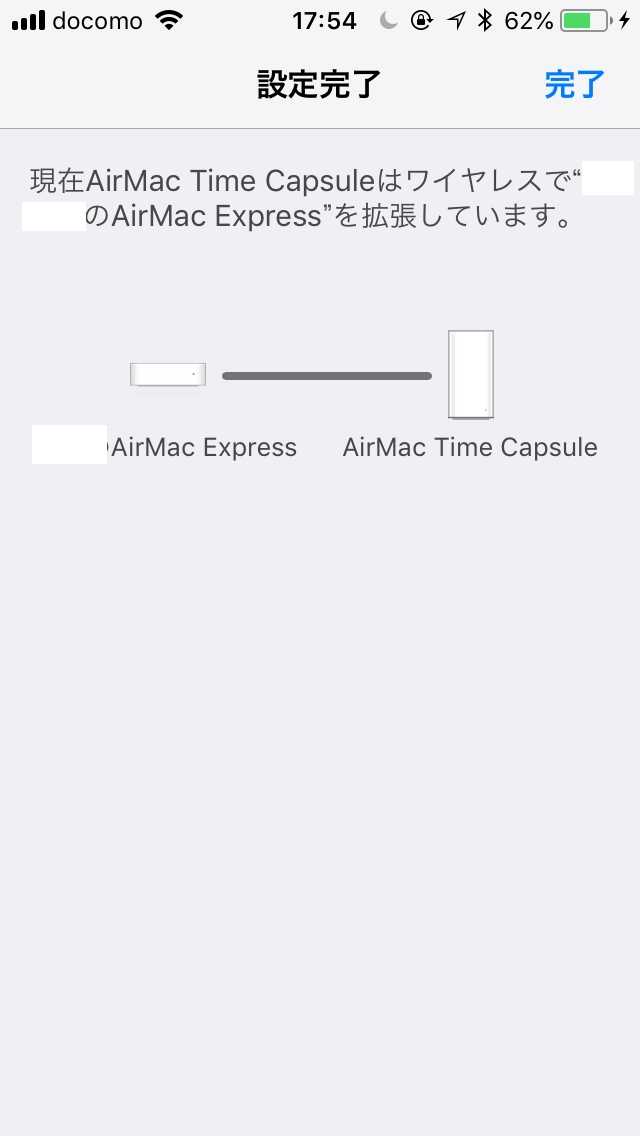
iPhoneのから設定しました。

設定>Wi-Fi からTime Capsuleを選び

既存のAirMacに繋げる形で設定。

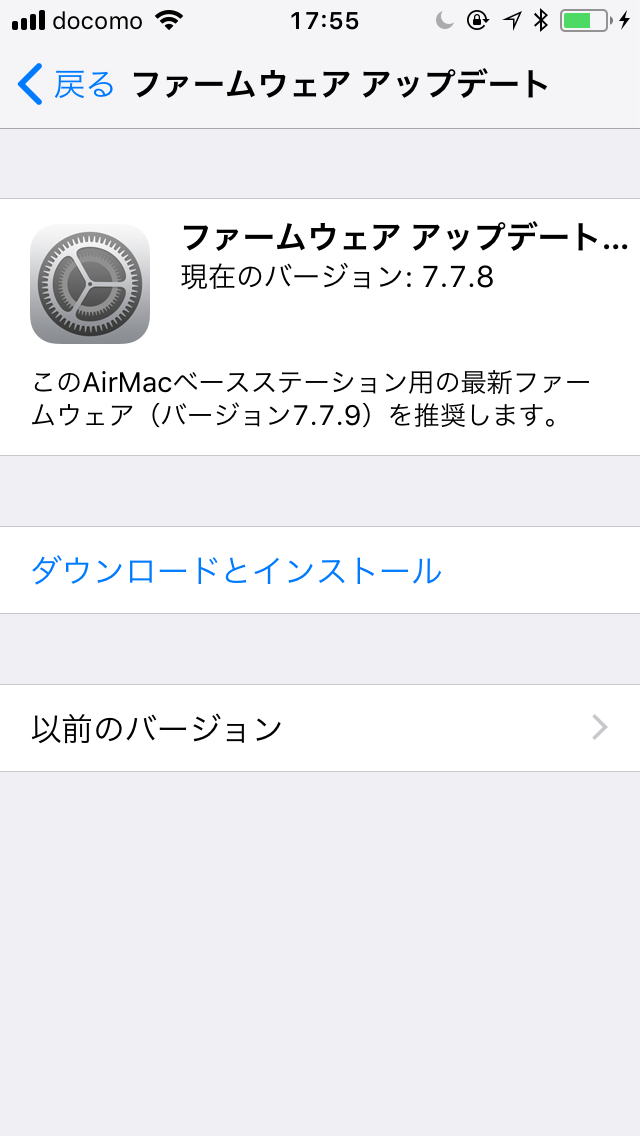
アップデートも実施

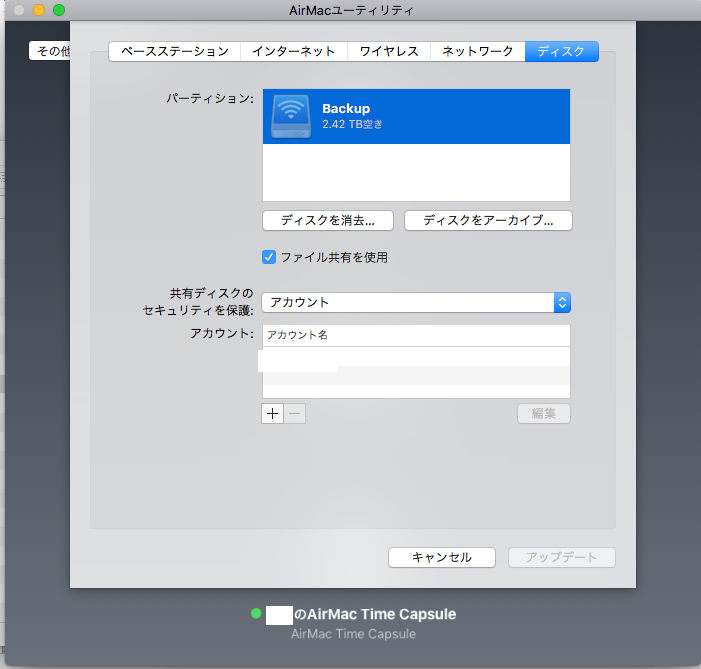
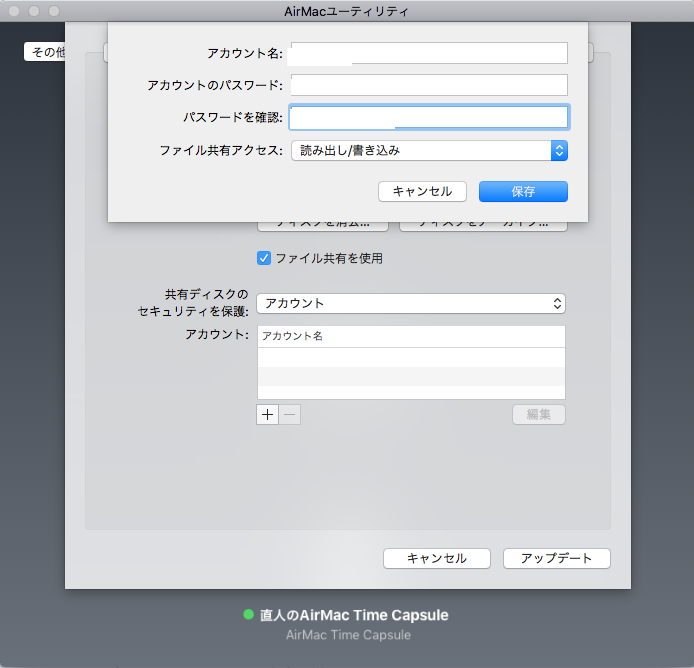
MacのAirMacユーティリティでTime Capsuleのディスクにアカウントを設定、

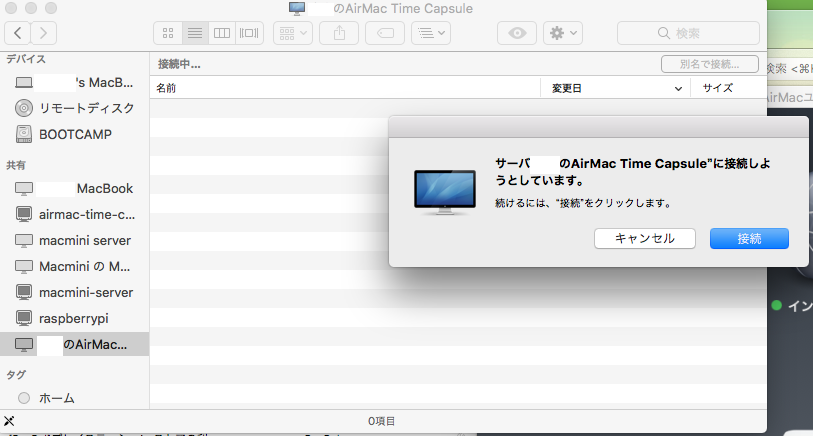
Macから接続し、

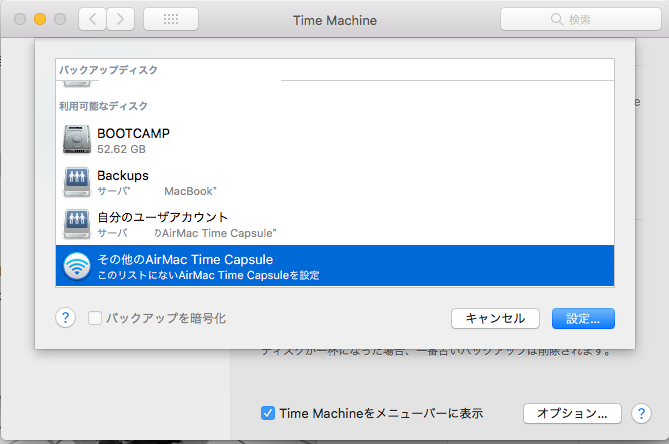
システム環境設定のTimeMachineからTime Capsuleを接続して完了です。

なぜか一部のMacのみバックアップが始まらないトラブルがありましたが、一旦そのMacのTime Machine止めて、
Time CapsuleにFinderから入って、そのMacのバックアップファイル(の残骸)を削除してやり直すことで直りました。

EGWord Universalを買いました

4月30日に10年の時を経て復活したEGword Universalを買いました。

Mac App Storeで購入できます。
自分は何とか半額の3500円の時に買えたので良かったです。
なにか長文で文章を作成する時には是非EGword Universalを使って見たいと思います。

【2018/7/24 追記】
公開後も精力的にアップデートが続いてます。

アイコンも今風のフラットデザイン風のものになり、

不具合修正や機能追加などが進められています。

2.1.8 2018年6月14日
• アプリと書類のアイコンを新しくしました。アプリアイコンは、ペン先のモチーフを継承しつつ新しいmacOSにも馴染むように、パニックジャパンさんにデザインしていただきました。
• 「自動保存」と「バージョンを戻す」に対応しました。
• 文字数パネルに「脚注/文末注も含む」のオプションを追加し、脚注/文末注の文字数も数えられるようにしました。
• ナビゲーションバーに「ブックマーク」を追加しました。
• 新規文書を画面の中央に配置するようにしました。
• レイアウト設定に「プリンタの印刷領域を無視する」のオプションを追加しました。PDFに出力する際に、用紙設定で使用したプリンタの印刷領域に制限されることなくレイアウトを設定できるようになります。
• インスペクタで段組の幅と間隔を変更できないことがある不具合を修正しました。
• ルビの親文字の文字間隔の調整が正しく行われないことがある不具合を修正しました。
• 役物で始まる/終わる文字列の囲みが正しく描画されない不具合を修正しました。

2.1.9 2018年6月17日
• レイアウト設定パネル/セクションの「見開きの偶数ページでは左への距離とする」のチェックボックスを追加しました。見開きで中央と外側の余白が異なる場合でも、偶数ページの背景画像を適切に配置することができるようになりました。
• 脚注が正しくレイアウトされないことがある不具合を修正しました。
• ヘッダ/フッタ、脚注/文末中、図形テキスト、表を編集しているときに、ウインドウをリサイズしたり、拡大/縮小率を変更すると編集領域がずれてしまう不具合を修正しました。
• アイコンをほんの少しだけ修正しました。

2.1.10 2018年6月28日
• PDFとして書き出す際にクラッシュすることがある不具合を修正しました。
• 環境設定でルーラーの単位に文字を指定しても、正しく適用されない不具合を修正しました。
• 環境設定/初期設定のレイアウト方法で原稿用紙を選択しても正しく反映されない不具合を修正しました。
• 過去のバージョンで作成したファイルで不正な段組情報が保存されることがあったため、ファイルを開いた際に自動的に修正するようにしました。
• モードバーのボタンを押してもボタンの状態が正しく描画されない不具合を修正しました。
• セクションを切り替えた際に選択範囲などが復元されない不具合を修正しました。
• EGWORD14以前のファイルを開いた際に文字間隔が反映されない不具合を修正しました。

2.1.11 2018年7月10日
• 自動保存によって入力が確定されてしまう不具合を修正しました。
• 文字間隔が正しく適用されないことがある不具合を修正しました。
• ウインドウの位置が正しく復元されない不具合を修正しました。

今後が楽しみです。

中古のMac mini Serverを買いました

先月、Mac mini Server(Late 2009)を購入しました。5万円くらいでした。
箱やOSリカバリDVD等、付属品もMini-DVIケーブルを除いてすべて付いていたので良品でした。
SnowLeopard Serverってシリアルナンバーの入力が必要だったのですが、その紙も付属していました。


上が今回購入したMac mini Server(Late 2009)、下が以前近所のリサイクルショップで数千円で購入したMac mini(Early 2006)

Snow Leopard Serverのセットアップ中に「入力したプライマリ DNS 名が正しくありません」と言われて進めなくなくなってしまいましたが、ここを参照し、「編集…」をクリックして画面上の例にならった形式に書き直して無事完了することができました。


画面共有でつないでソフトウェアアップデート

HDDが二つ入ったMac miniいろいと使えそうで、何に使うか楽しく悩んでいます。

CrossOver MacのOne LifeTime版を購入しました。

CodeWeavers社のCrossover Macという商用版Wineを使っていましたが、
1年毎更新のサブスクリプション契約でライセンスが切れてしまいました。

One LifeTime版という「一生涯有効」版があったので買いました。
(「その他のオプション…」を押すと出てきます。)
“One LifeTime
無制限のサポート & アップグレード
無制限の電話サポート(U.Sでの電話サポートになります)
Wine Project のサポート”

10年くらいで元が取れます(笑)し、FLOSSプロジェクトの支援になるのもいいですね。


「2106/2/7」って根本的にコンピュータのアーキテクチャが変わってる気がしないでもないですが

それと、購入者にはプレゼントを進呈するとあったので、バックパックをいただきました。