「Network」カテゴリーアーカイブ

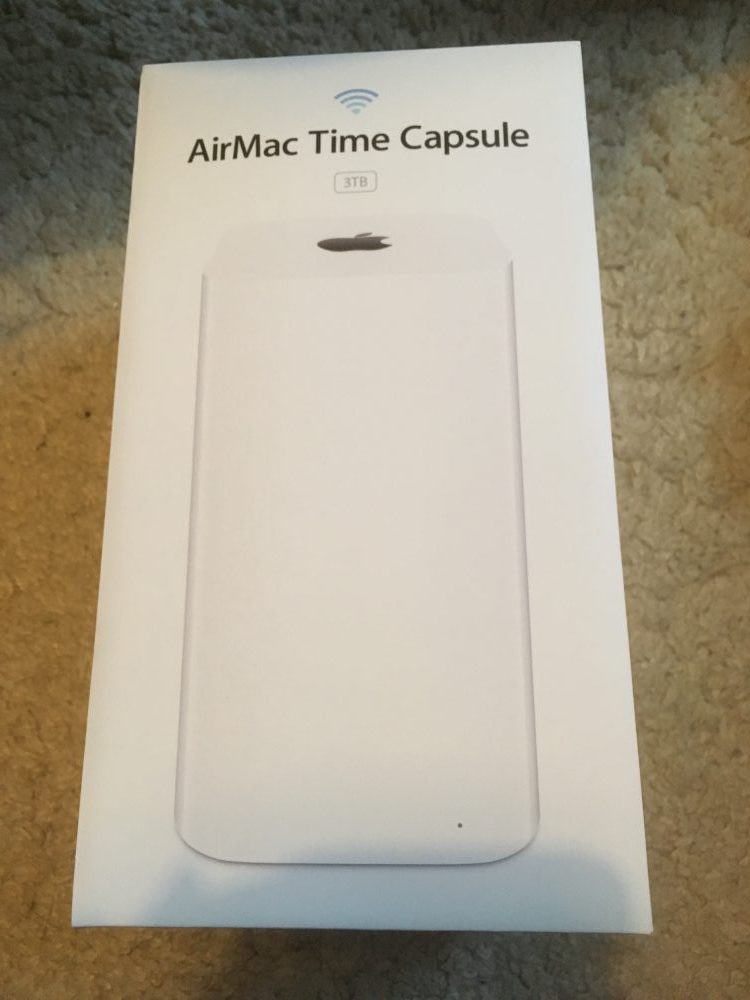
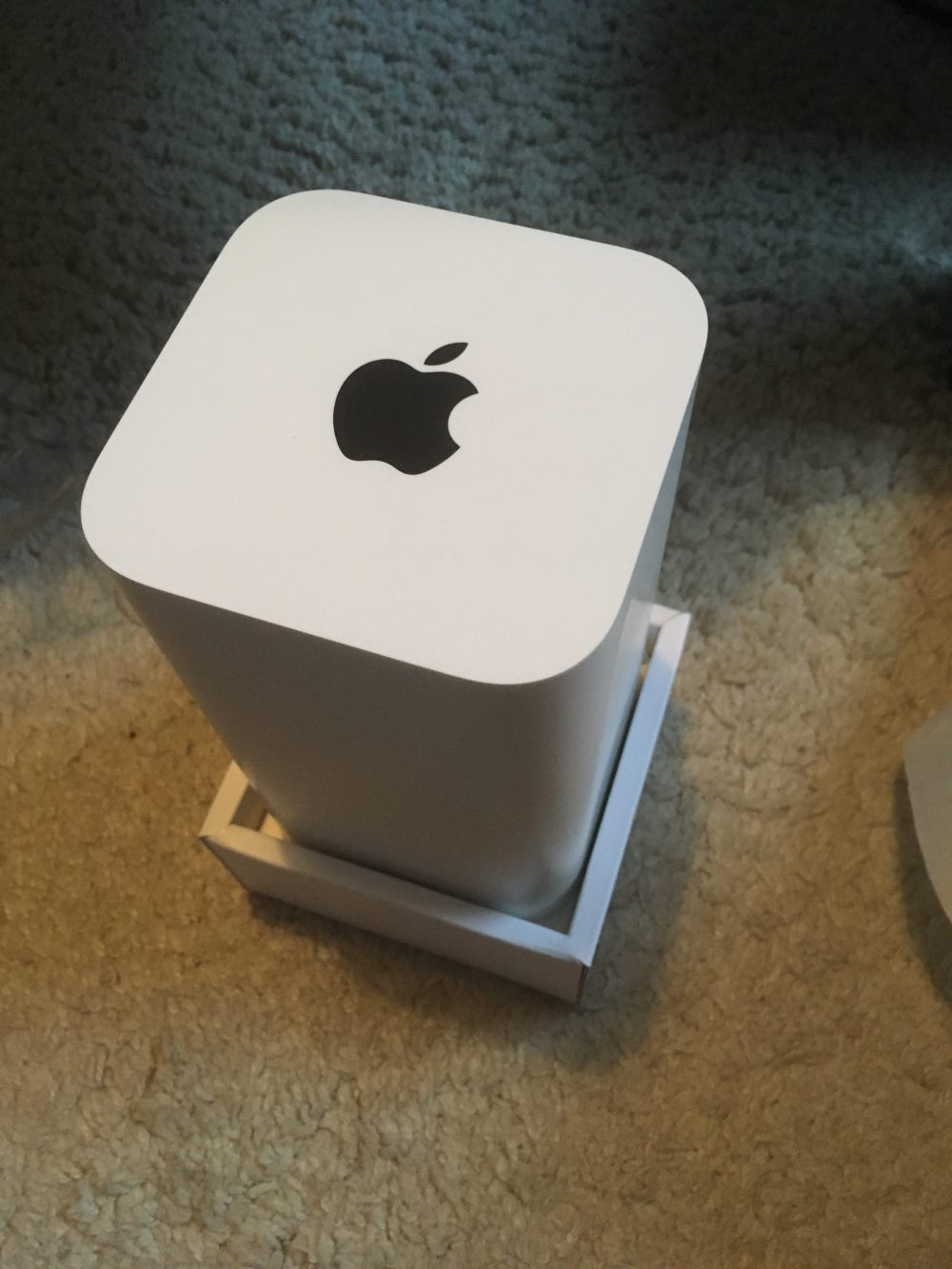
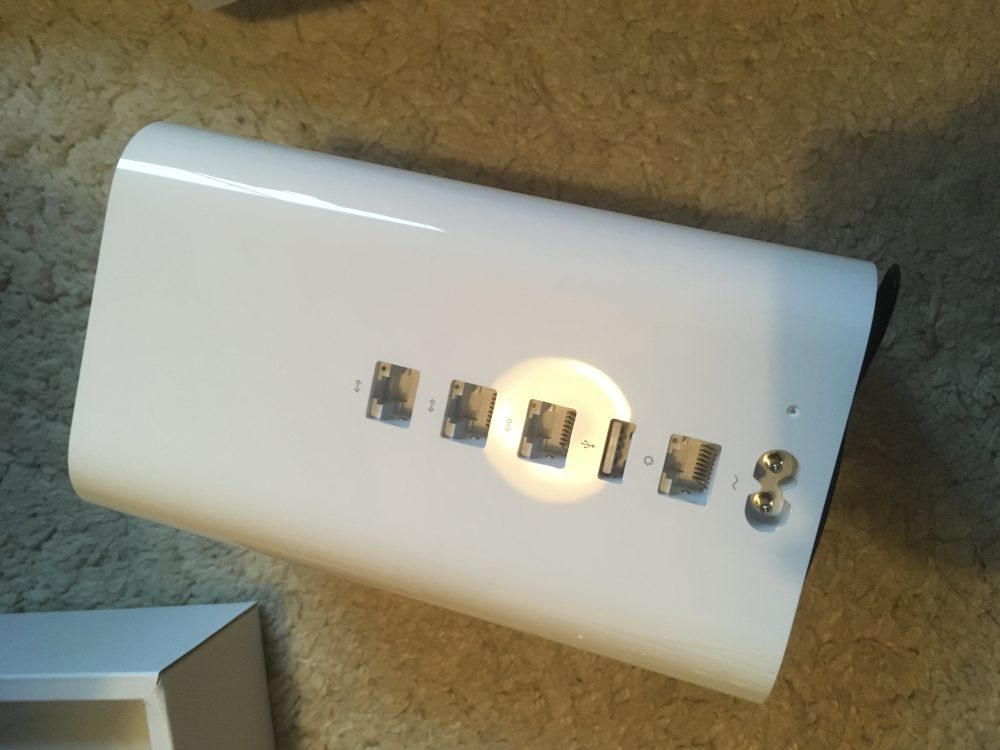
AirMac Time CapsuleのHDDが壊れました…

最近MacのTime Machineが正常に動かないので、バックアップ先のAirMac Time Capsuleの状態を見てみたところ、

「内蔵ディスクを修復する必要があります」

HDDが壊れてしまいました。

Time CapsuleのHDDは割と壊れやすいようで、

一応Appleに修理を頼むことはできそうですが、

定価で買ったときと同じだけの料金がかかるそうで、

いろいろ考えましたが、Time CapsuleにUSB HDDを取り付けるのが一番安価で手っ取り早そうなので、そうしました。

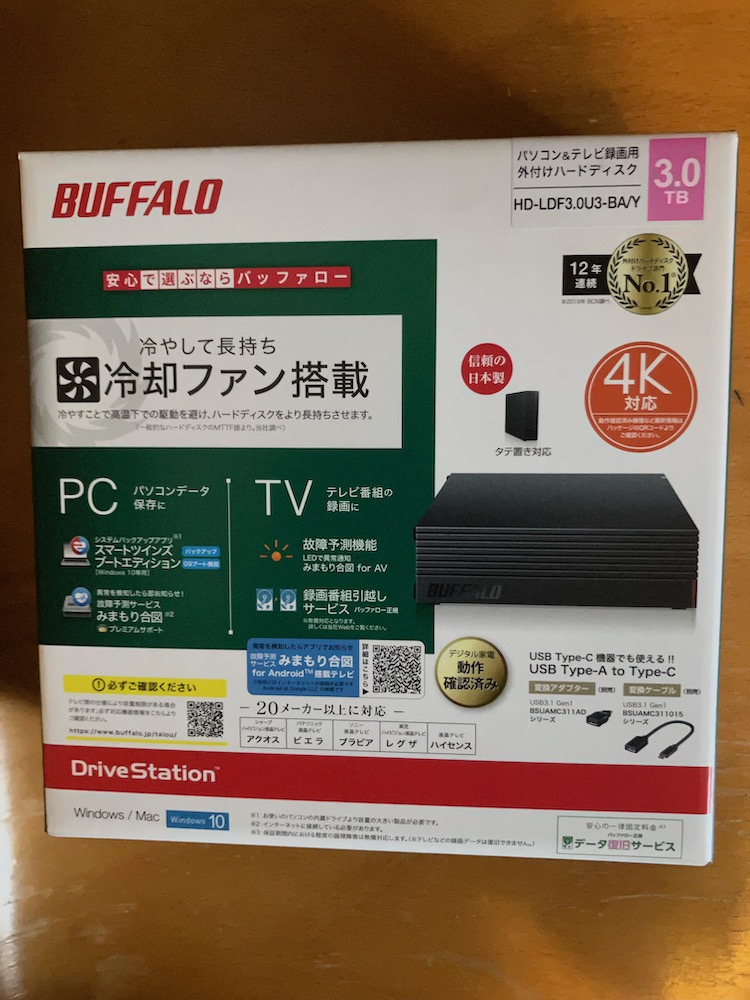
Time Capsuleととりあえず同容量のUSB HDDを用意

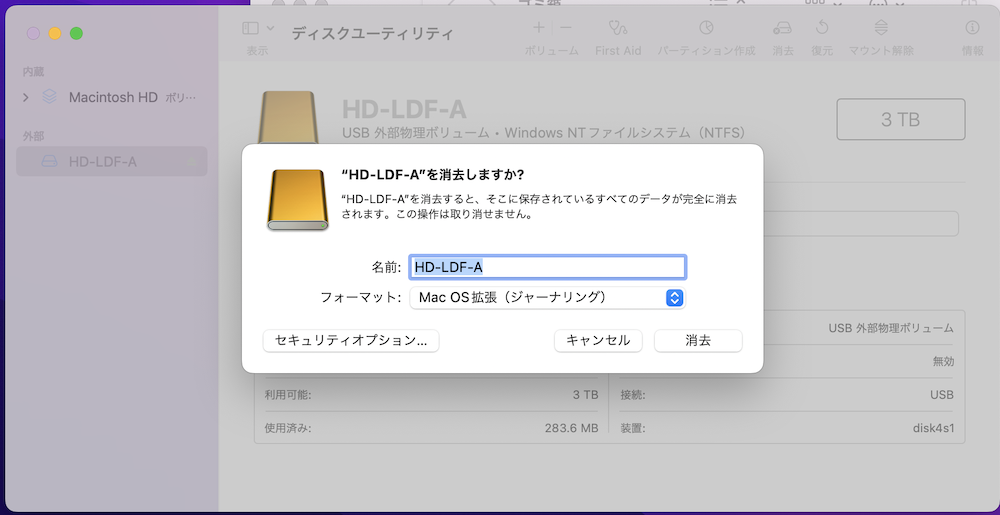
HFS+でフォーマットして、

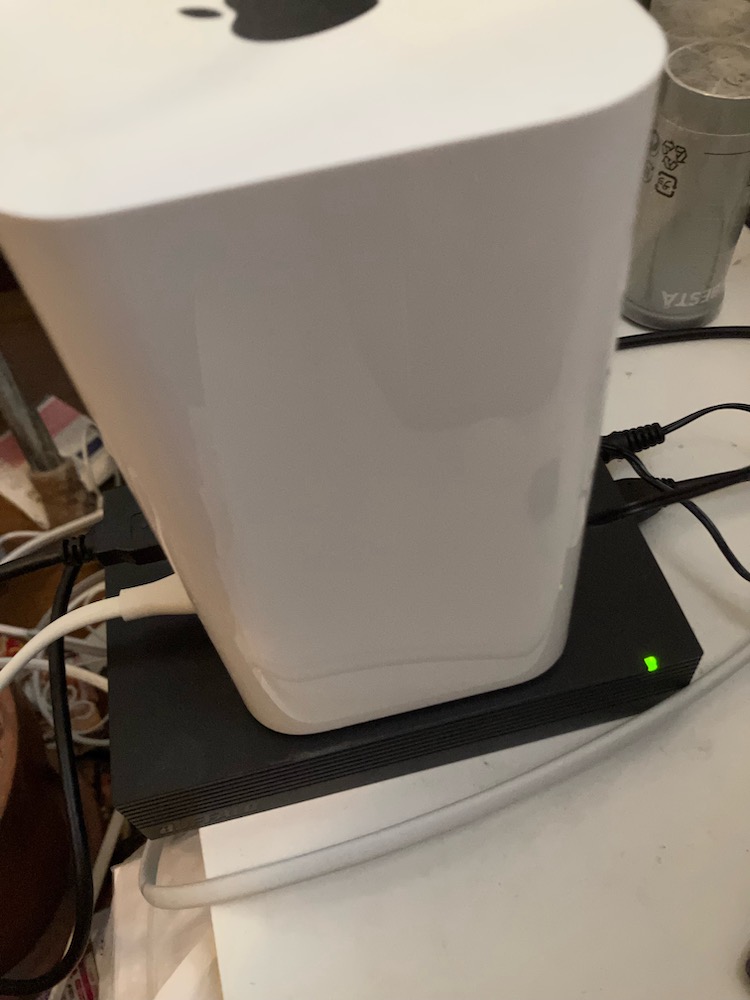
Time Capsuleに繋いで、

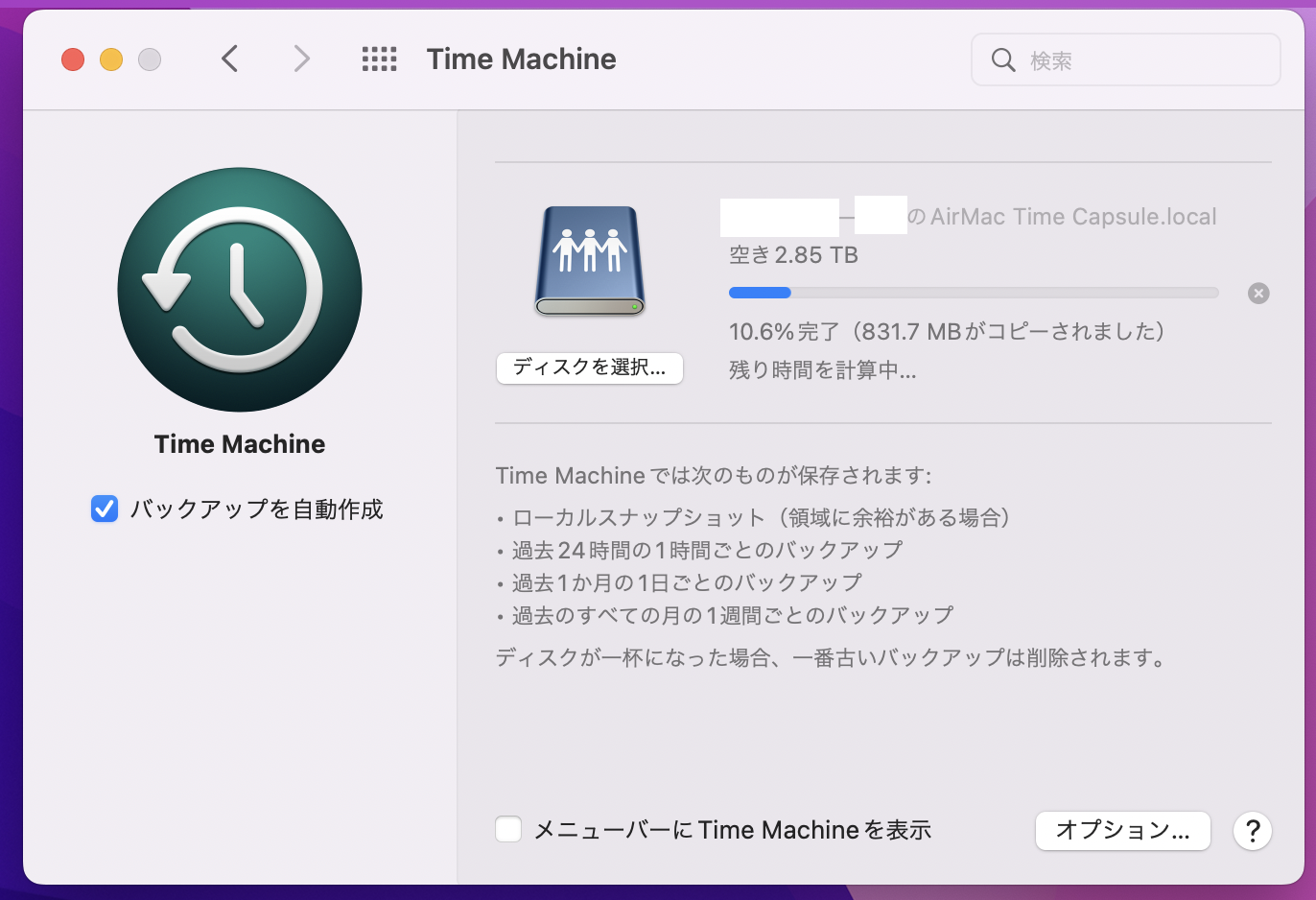
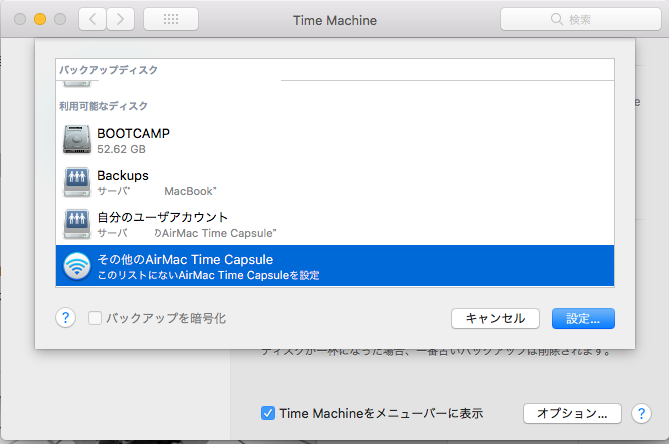
TimeMachineの再設定をして、バックアップがまた実行されるようになりました。

【UQモバイル】【楽天モバイル】通信関係の更新【donedone(BIGLOBE)】(2020-2021年)

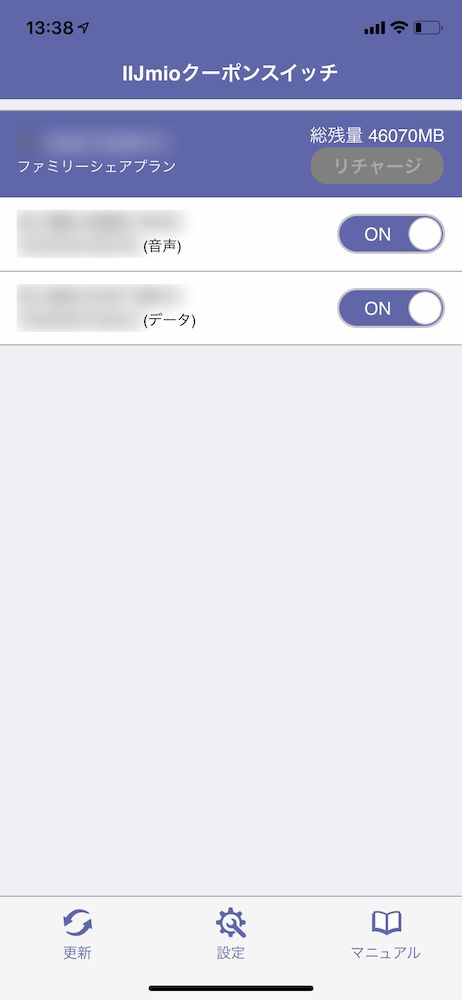
携帯回線兼固定代わりにIIJmioを使用していましたが、割高な料金と心許ない容量の状態が続いていました。そのため状態を改善しようと他社への乗り換えをしました。

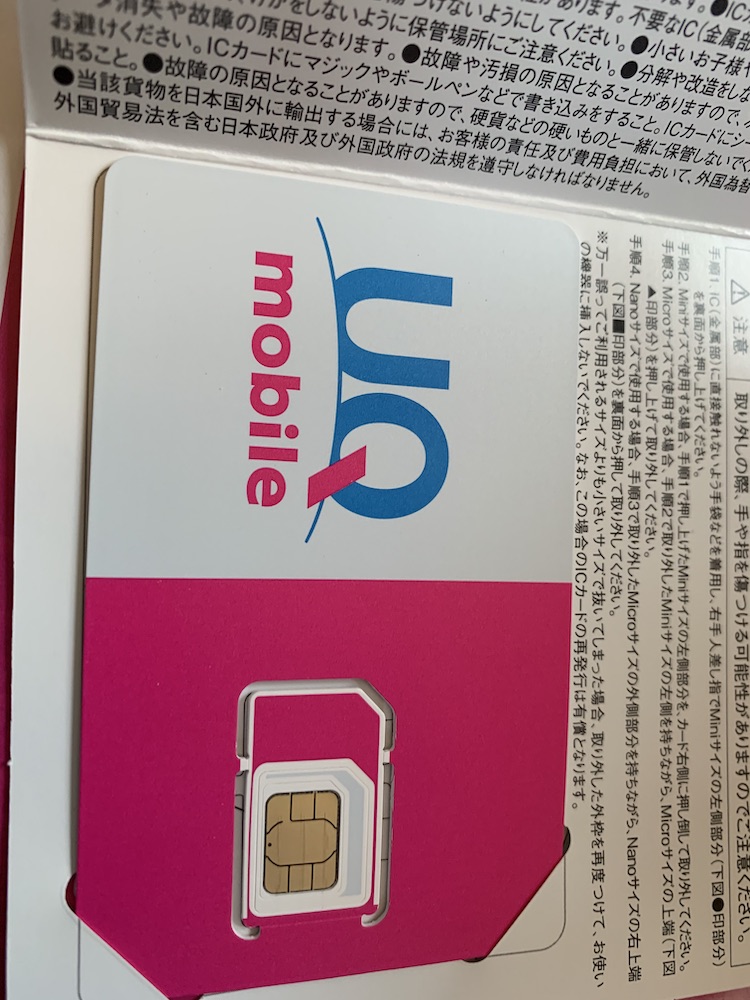
まず2020年11月に携帯回線をUQ mobileの「くりこしプランM」にMNPしました。

IIJより高速で、低速の「節約モード」でも1Mbps強出るのが気に入りました。

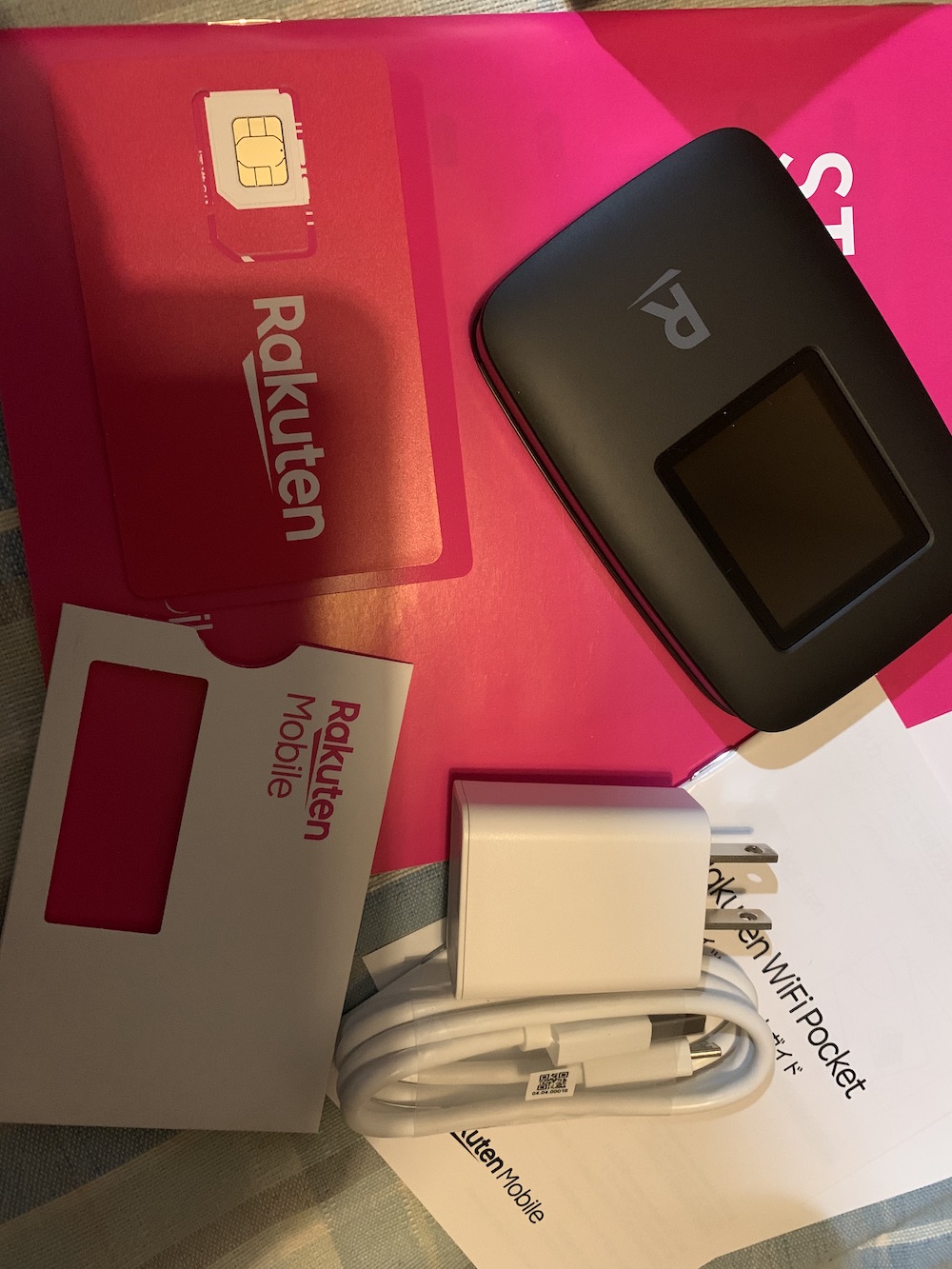
その後、Rakuten WiFi Pocketという定価一万円弱のルータセットと楽天ポイント5000ポイントプレゼントで1年間無料(当時)で、それ以降も月1GB以下なら無料とのことなので2021年2月に楽天モバイルを契約しました。

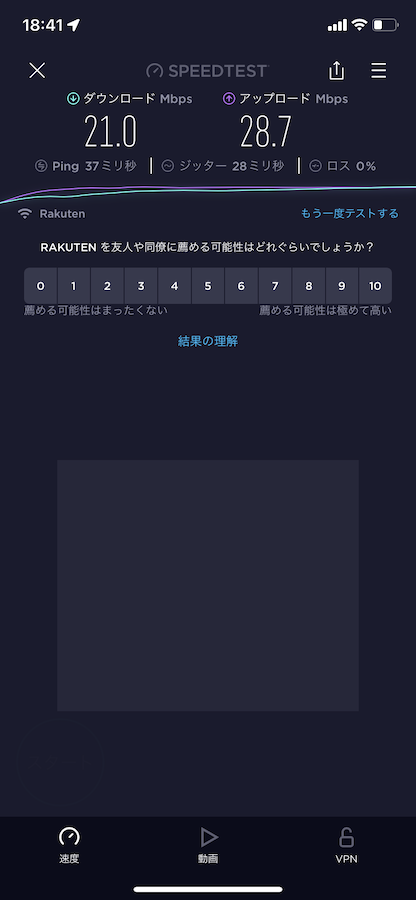
契約した当月くらいはKDDIの「パートナー回線」しかつながらず、月5GB以上使うと1Mbpsに制限がかかる状態でしたが、翌月くらいから近くに基地局が整備されたのか楽天回線につながるようになり、

1日10GB以内なら数十Mbps、それを超えても3Mbps弱と、

WiMAXより制限が緩いので、大幅なネット環境の改善になりました。

無料期間が終了しても継続予定です。当初はNVR700Wで使用しようとしましたが、うまくいかなかったのでRakuten WiFi Pocketに戻しました。(追記参照)

なお、用済みとなったIIJ回線はすべて解約となりました。

また、その後donedone(BIGLOBE)の「エントリープラン」も無料なので、始まった当初の2021年7月上旬に申し込みました。

開始当初は、新規契約事務手数料も完全無料で3GBまで有料プランのお試しができるクーポンがあったので、「ベーシックU」お試しを選びました。(殺到したためか、現在は新規契約事務手数料は有料になっています。)

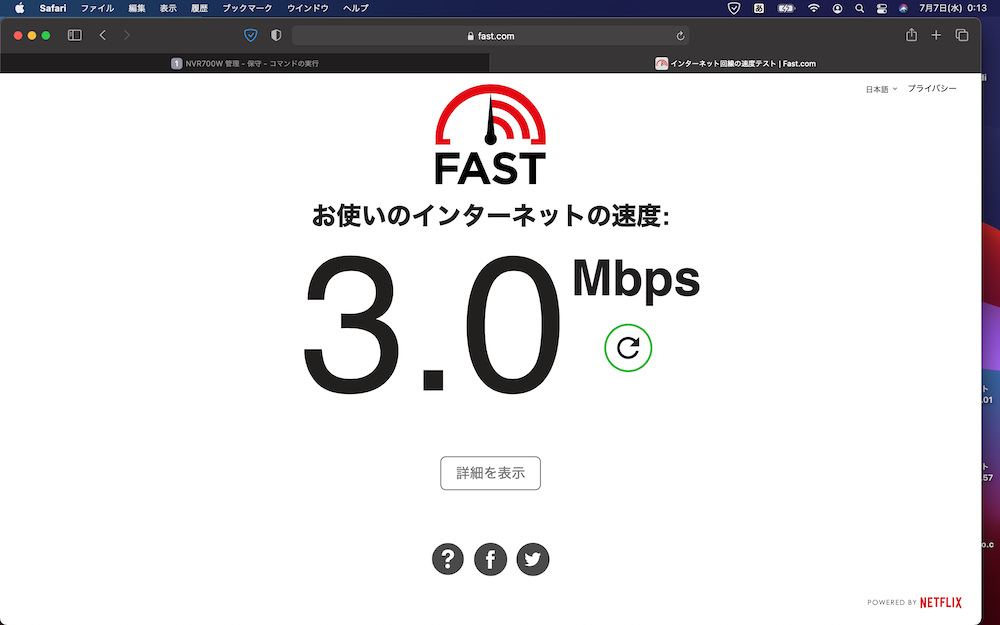
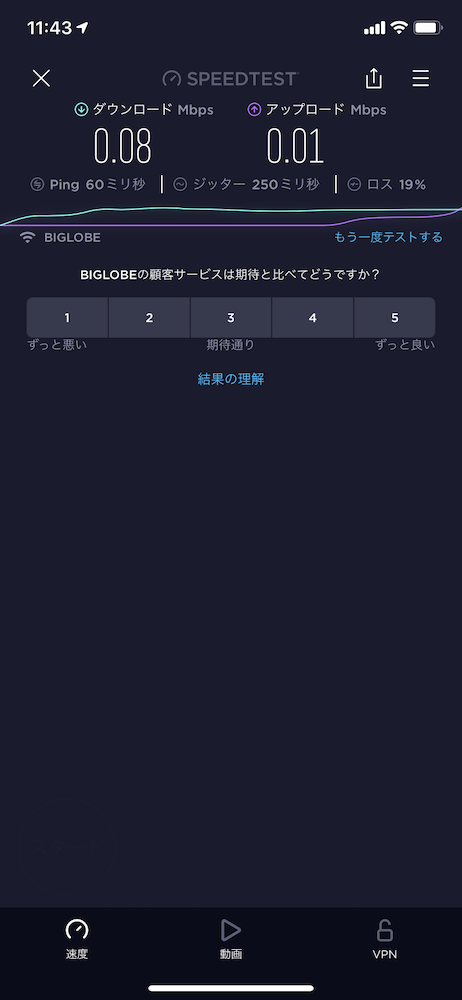
楽天モバイル導入、IIJ解約で余っていたNVR700WにdonedoneのSIMを入れました。当初は3Mbpsコンスタントにでていましたが、

しばらく使うと数十Kbpsになりました。とりあえず無料なのでそのまま放置しています。

【3/21 追記】

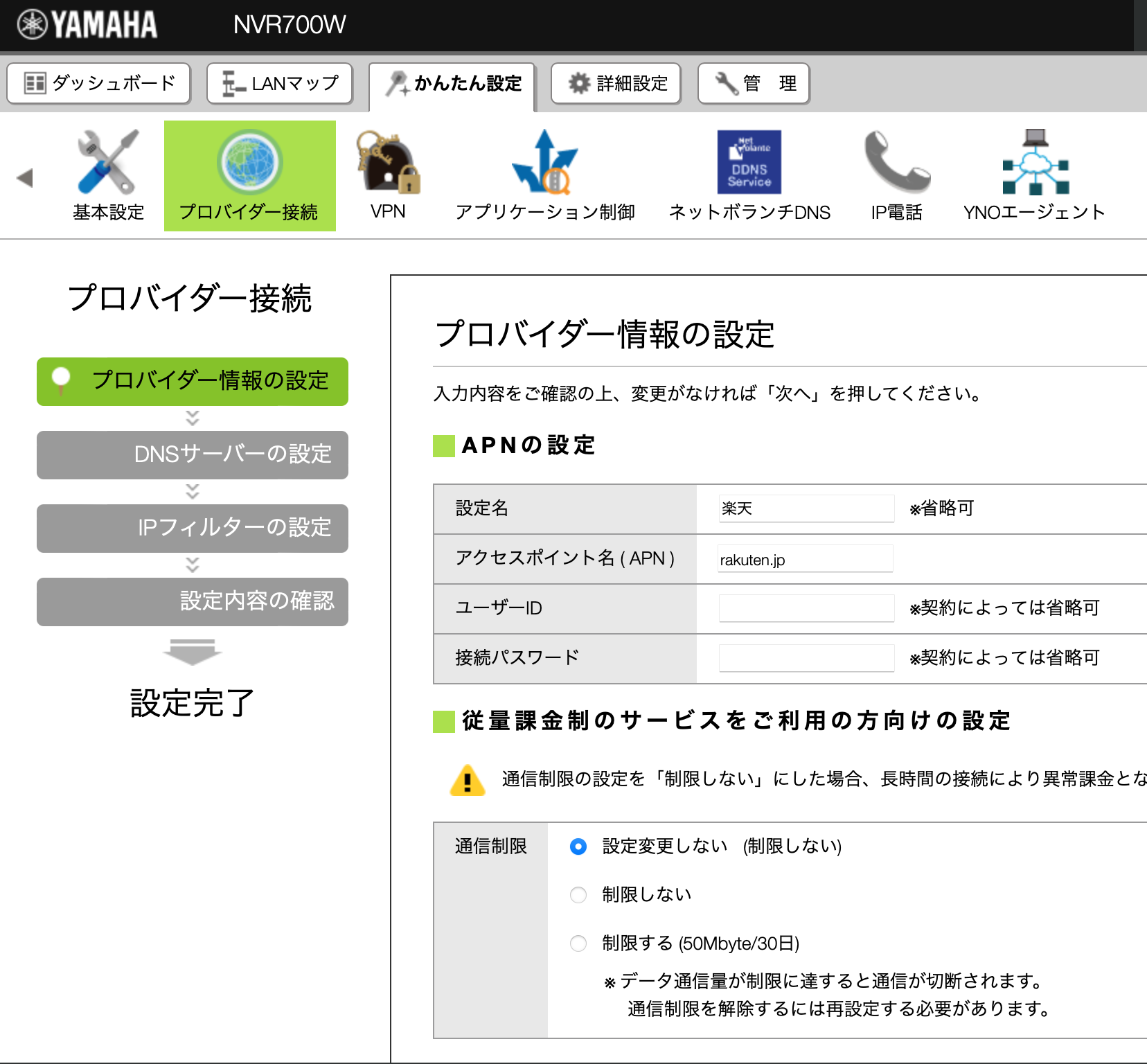
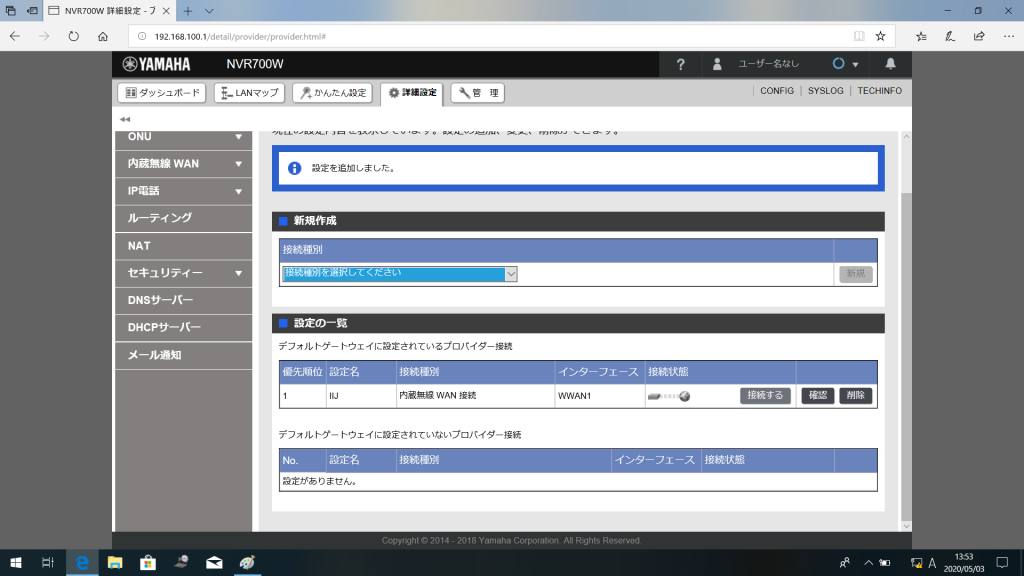
先日、NVR700Wに楽天SIMを入れたところ、あっさりとつながってしまいました。

設定もAPN設定を入れた程度と、変わったことはしていません。

以前うまくいかなかった原因は不明ですが、1ヶ月ほど運用してみて特に問題なく、

Rakuten WiFi Pocketより速度も安定しているようなので、NVR700Wメインに戻りました。

donedoneのSIMは適当にサブの古いiPhoneに入れています。

NVR700WとCisco 892Jのルーティング設定

先日、NVR700Wを購入したので、しばらくルーティング設定のできないWiMAXルータを使用していた間停止していたCisco892Jを再稼働し、ルーティング設定しました。

まずはCisco892Jから。といってもルーティング設定はそのまま使用できるのでポートのIPアドレス変更しただけですが。

Cisco892J(config)#interface GigabitEthernet0
Cisco892J(config-if)#no ip address 192.168.100.99 255.255.255.0
Cisco892J(config-if)#
Cisco892J(config-if)#ip address 192.168.100.254 255.255.255.0
Cisco892J(config-if)#exit

Cisco892J#show run Building configuration…

Current configuration : 1557 bytes
!
! Last configuration change at 18:09:41 jst Sun Jul 26 2020
!
version 15.0
service timestamps debug datetime msec
service timestamps log datetime msec
service password-encryption
!
hostname Cisco892J
!
boot-start-marker
boot-end-marker
!
enable password 7 06080E2E5841071C11
!
no aaa new-model
!
!
!
clock timezone jst 9
!
!
ip source-route
!
!
ip dhcp excluded-address 192.168.180.1 192.168.180.2
ip dhcp excluded-address 192.168.180.200 192.168.180.254
!
ip dhcp pool 180
network 192.168.180.0 255.255.255.0
default-router 192.168.180.1
dns-server 192.168.100.1
!
ip dhcp pool 181
!
!
ip cef
no ipv6 cef
!
!
multilink bundle-name authenticated
license udi pid CISCO892-K9 sn FGL1612269U
!
!
!
!
!
!
!
!
!
!
!
interface BRI0
no ip address
encapsulation hdlc
shutdown
isdn termination multidrop
!
!
interface FastEthernet0
!
!
interface FastEthernet1
!
!
interface FastEthernet2
!
!
interface FastEthernet3
!
!
interface FastEthernet4
!
!
interface FastEthernet5
!
!
interface FastEthernet6
!
!
interface FastEthernet7
!
!
interface FastEthernet8
ip address 192.168.181.1 255.255.255.0
duplex auto
speed auto
!
!
interface GigabitEthernet0
ip address 192.168.100.254 255.255.255.0
duplex auto
speed auto
!
!
interface Vlan1
ip address 192.168.180.1 255.255.255.0
!
!
ip forward-protocol nd
no ip http server
no ip http secure-server
!
!
ip route 0.0.0.0 0.0.0.0 192.168.100.1
!
!
!
!
!
!
!
control-plane
!
!
!
line con 0
line aux 0
line vty 0 4
password 7 1107180A031D050910
login
!
scheduler max-task-time 5000
end
Cisco892J#

次はNVR700Wです。

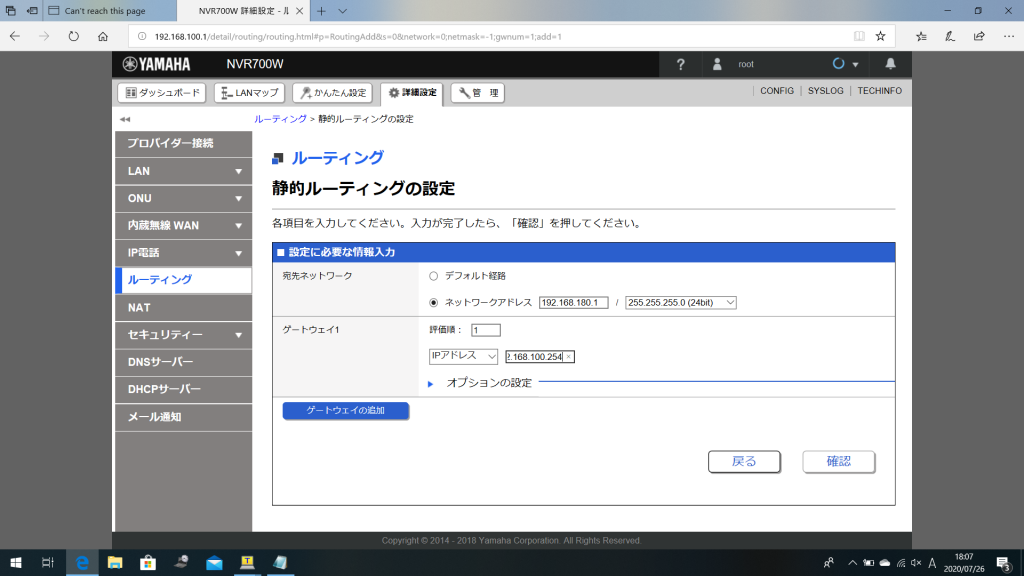
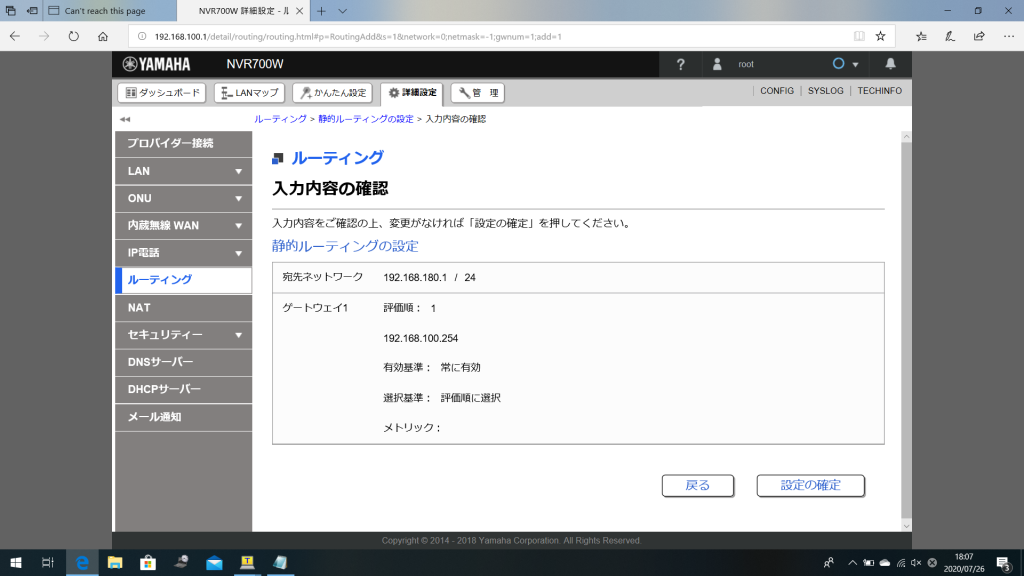
詳細設定>ルーティング>静的ルーティングの設定でCisco892J向けに設定します。
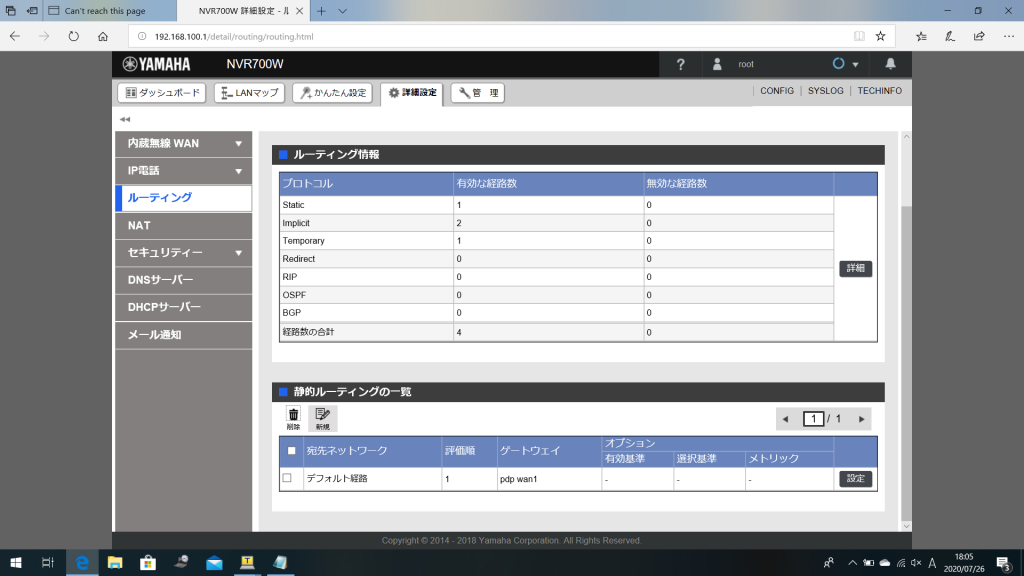
これでいったん設定できたので、AirMac等をCisco892Jにぶら下げてみると、NVR700Wの設定画面(Web GUI)に入れなくなりました。いったん配線を切り戻して再度確認すると設定画面の接続元が制限されている設定だったので

管理>アクセス管理>各種サーバーへの設定>Web GUIへのアクセス で設定しました。
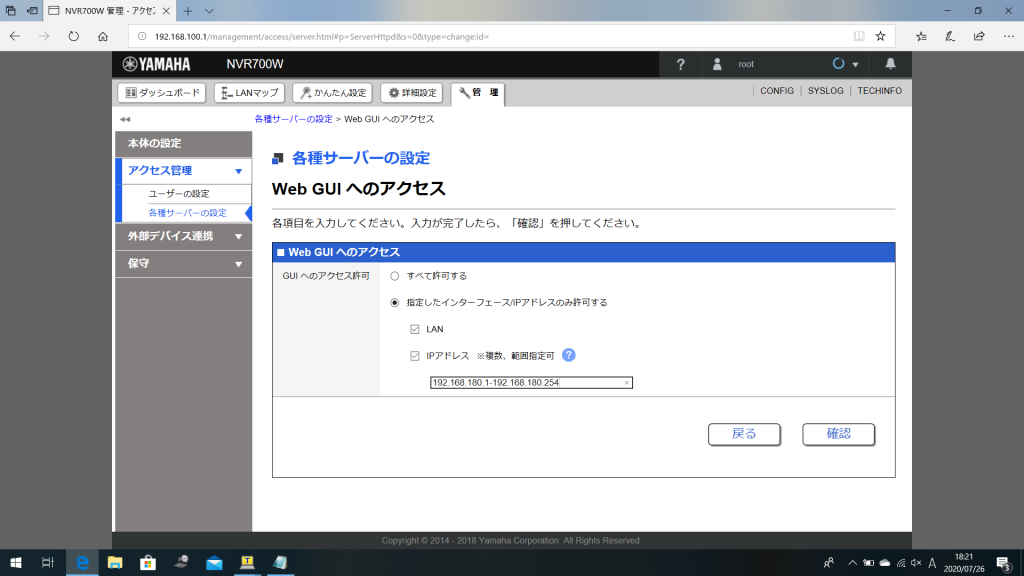
Cisco892JからNVR700Wの設定画面に入れるようになりましたが、外部にPIngができません。NVR700WからDNSが引けないようなので調べると、

詳細設定>DNSサーバ で問い合わせできる接続元が制限されていたので、設定しました。
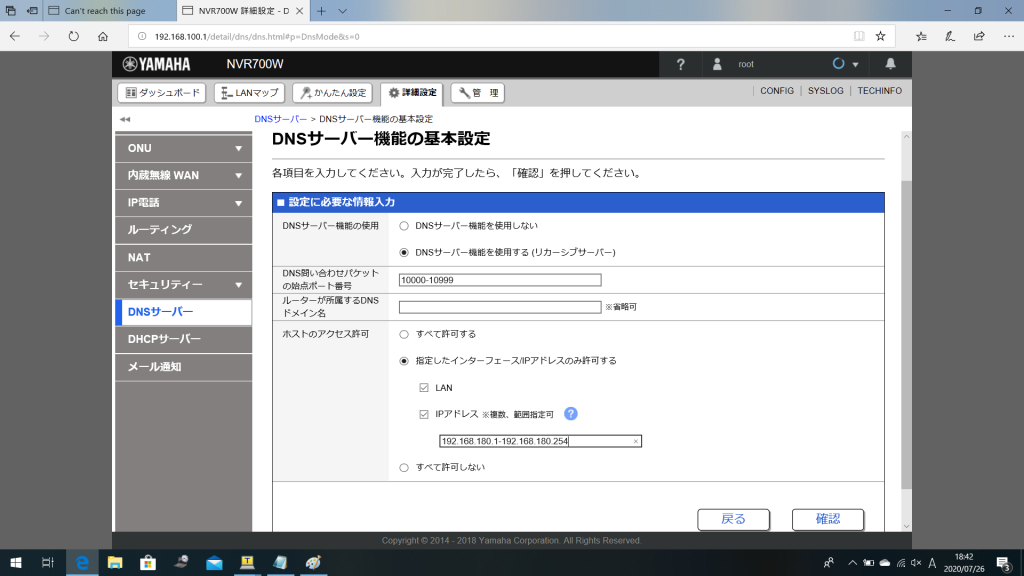
ただ、まだPingができない状態です。ですがインターネットにはつながる状態なのでICMPが制限されている状態なのだろうと思いましたた、やはりそうでした。

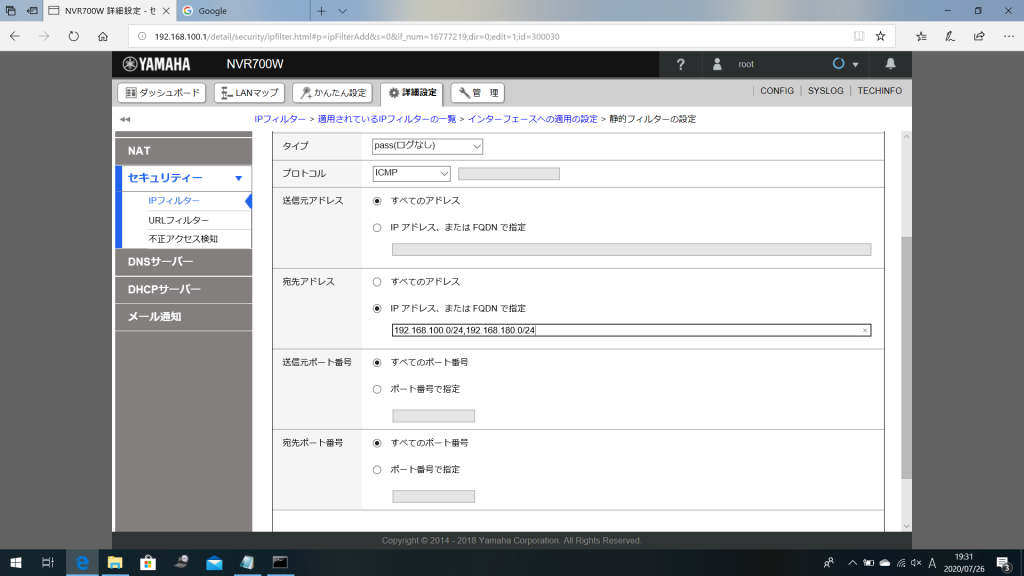
詳細設定>セキュリティ>IPフィルター>LAN
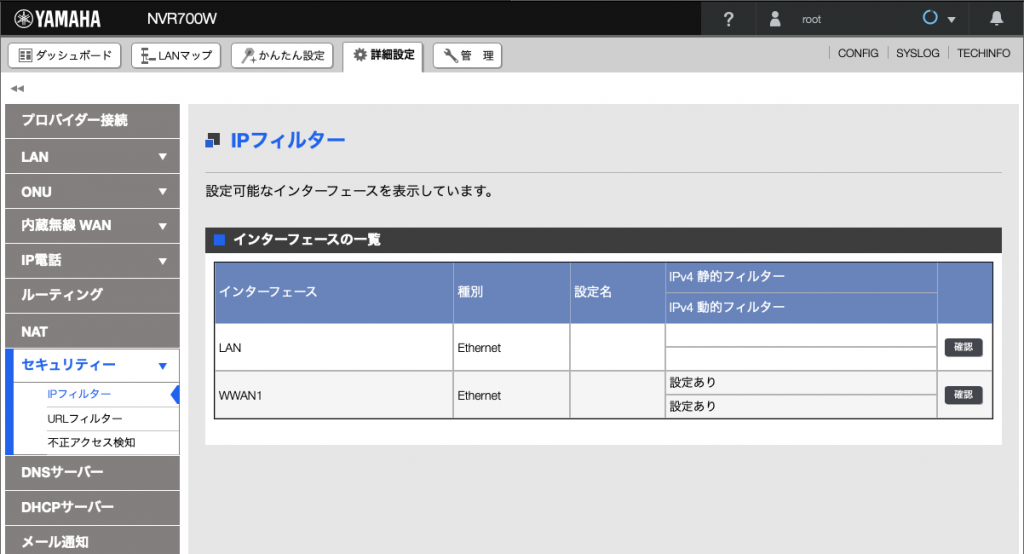
のリスト「300030」で「ICMP」を「pass」していたので、
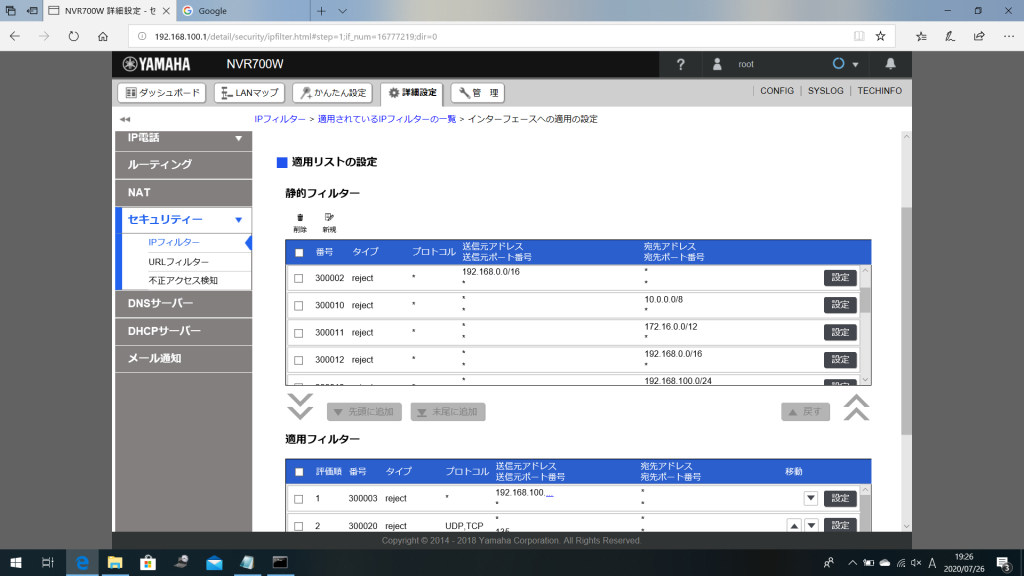
そこにCisco892Jのネットワークを追加したところ、正常につながるようになりました。
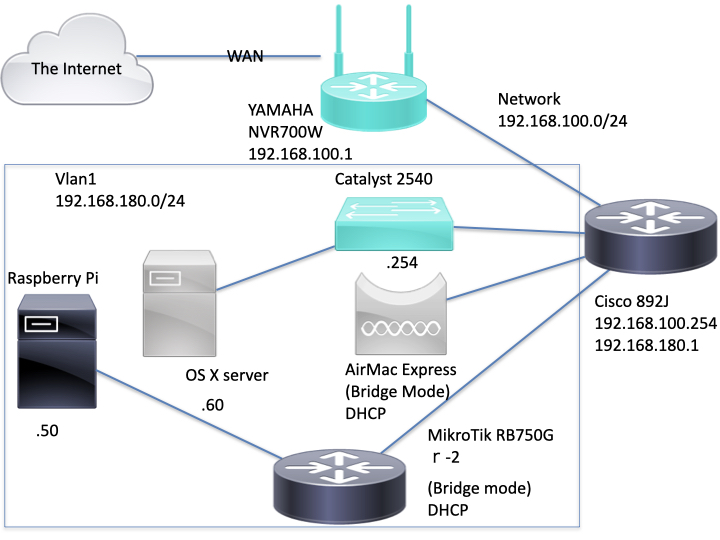
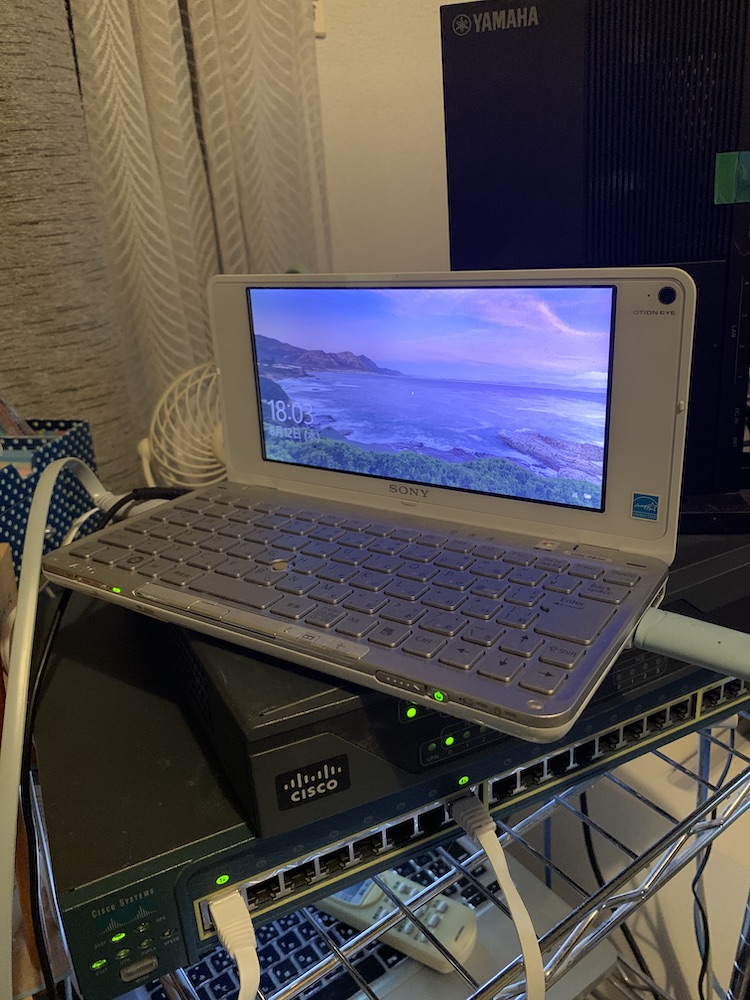
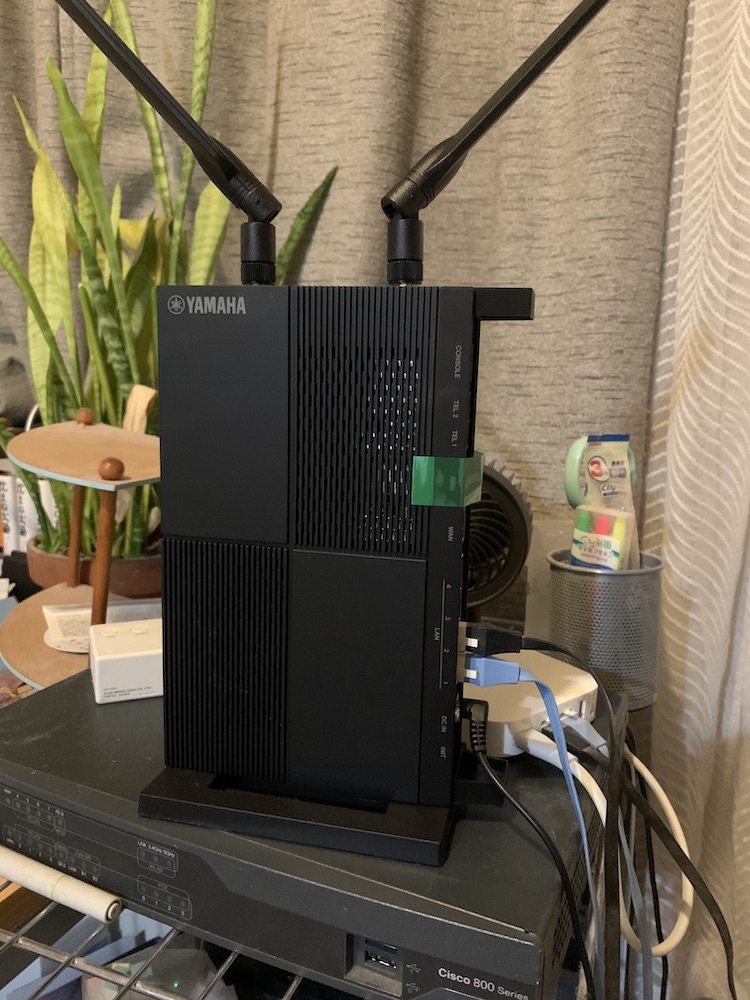
NVR700WとCisco892J、Catalyst2540。Cisco機にコンソール接続できるよう、ケーブルを刺したVAIO TypePもスタンバイ。後ろの白い小型扇風機で暑い時期も大丈夫(?)
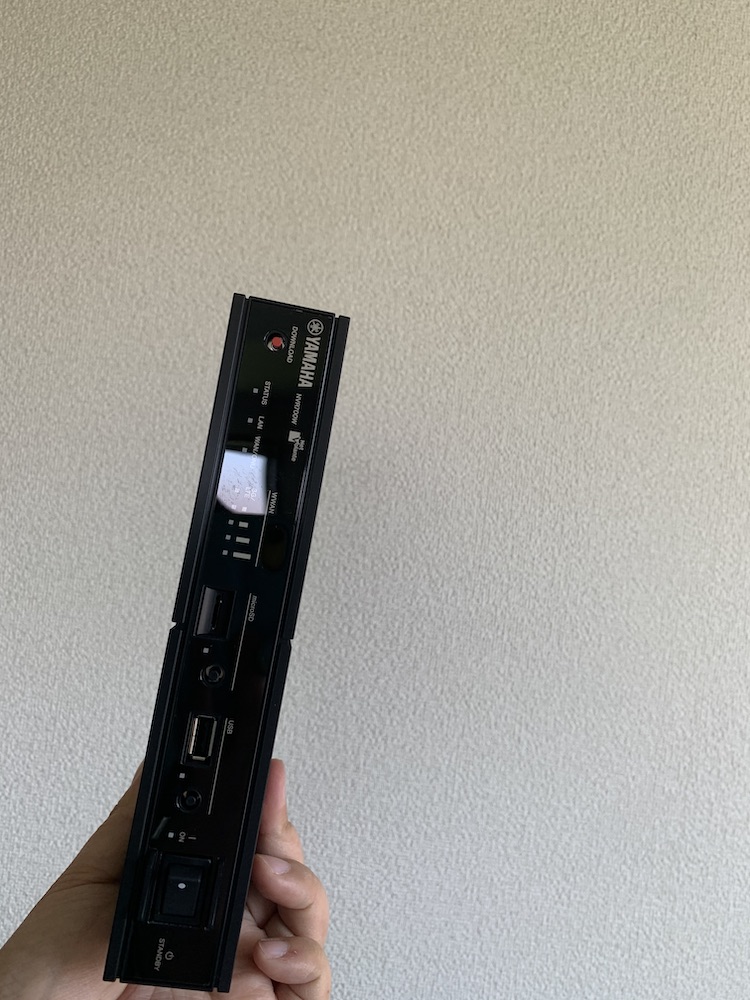
YAMAHA NVR700W購入

WiMAX解約後、モバイルルータに延長器かまして使ってましたが、このような使い方では無理があったようで、数日に一回は再起動が必要でした。

以前のようにスタティックルートの設定もして、シスコルータの運用も再開したいので、もう少し高機能なルータがほしいなと思ってました。

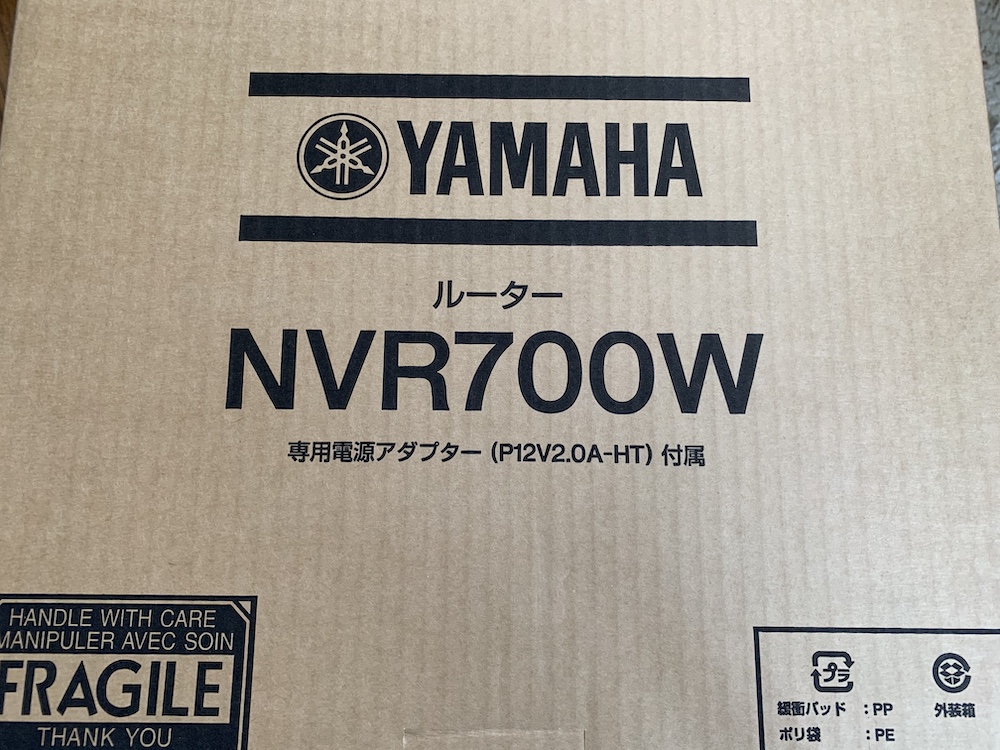
ちょっと高価でしたが、やりたいことが全部できるのがヤマハのNVR700Wなので買っちゃいました。ヤマハのネットワーク機器は、実家がISDN引いてたころのTA以来です。

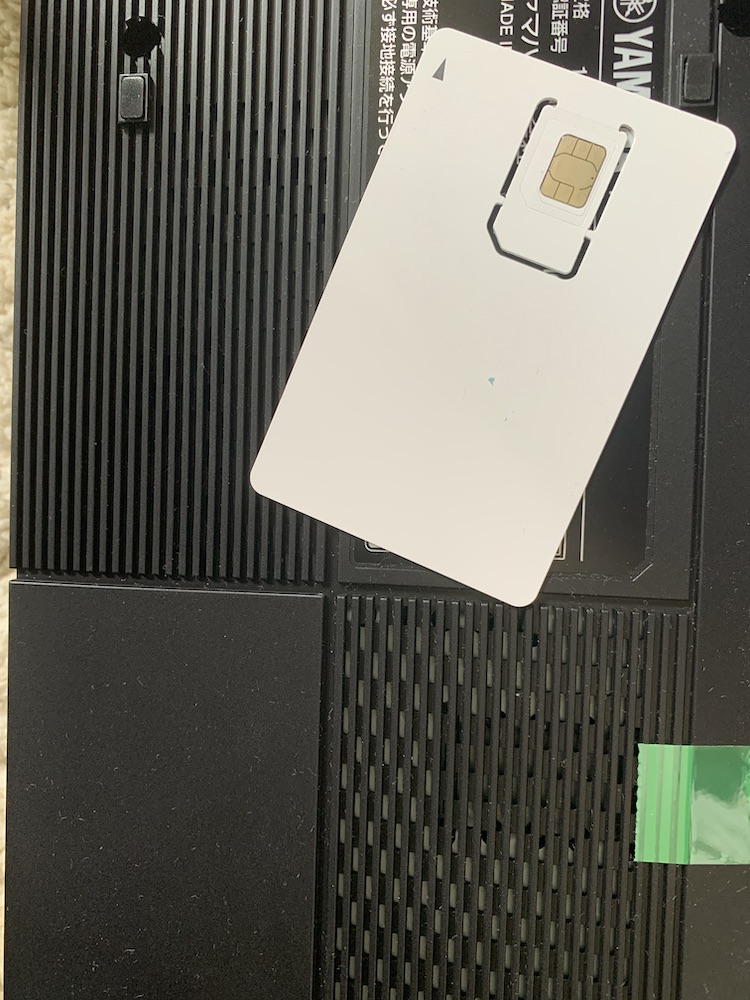
SIMは通常サイズのものが必要なため、IIJで1枚追加しました。(ファミリーシェアプランなので4枚まで追加費用なし)
NVR700Wの設定は、SIMを入れて、PCと繋いで電源を入れ、APN等の設定をしてすぐつながりました。

APNの設定は、

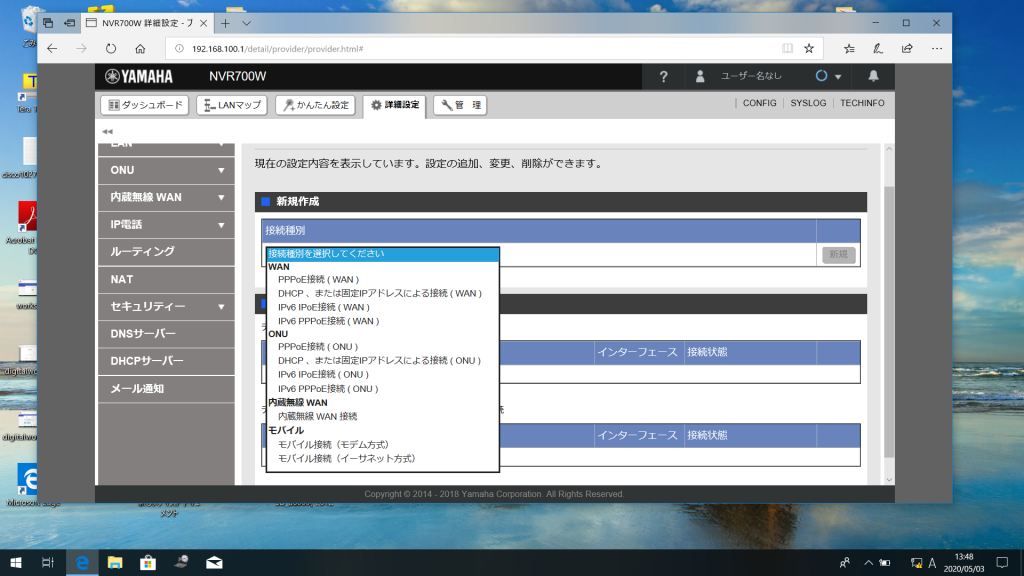
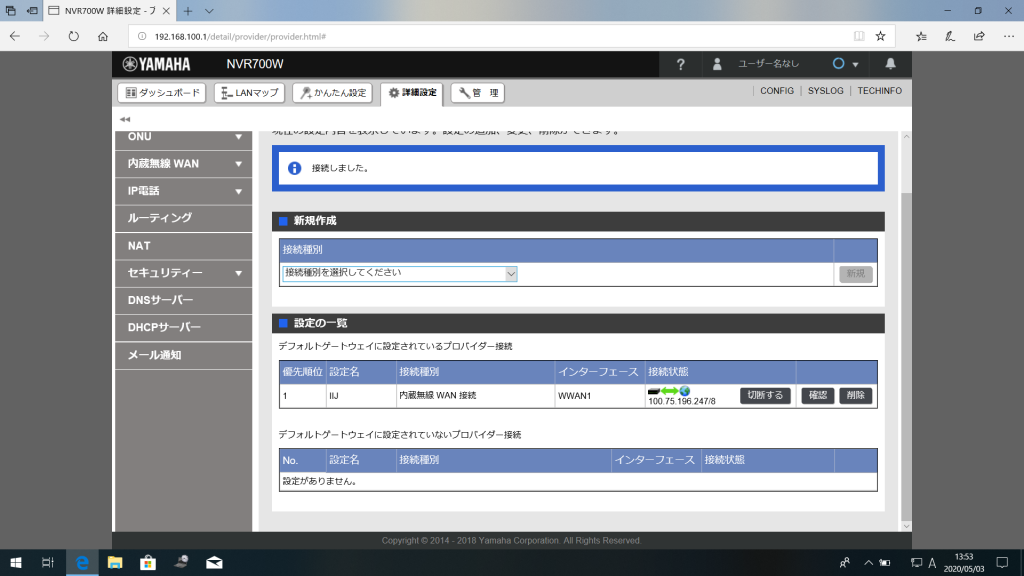
詳細設定>プロバイダー接続 で「新規作成」→「内蔵無線WAN設定」を選び

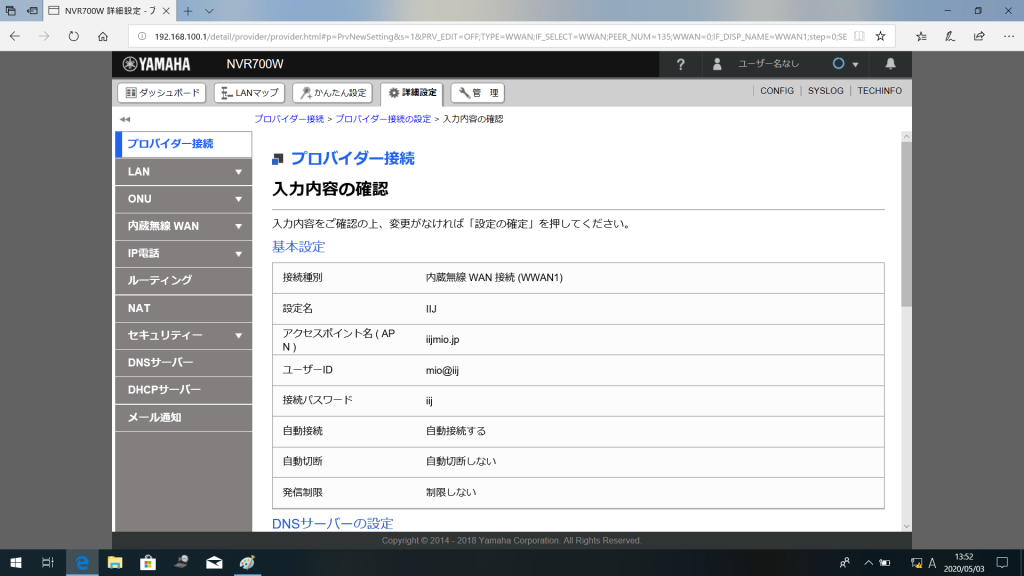
APNの情報を入れ、

「接続する」を押下するだけです。

また、管理パスワードやユーザの設定などをしました。

1,2ヶ月ほど使ってますが、とても安定しており再起動もしていません。買ってよかったです。まだ機能のほとんど使えてませんが…。

最近仕事等でなかなか手が付かないですが、そのうちCiscoルータとつなげたいです。

[商品価格に関しましては、リンクが作成された時点と現時点で情報が変更されている場合がございます。]

ヤマハ NVR700W LTEアクセスVoIPルーター
価格:71583円(税込、送料別) (2020/7/26時点)


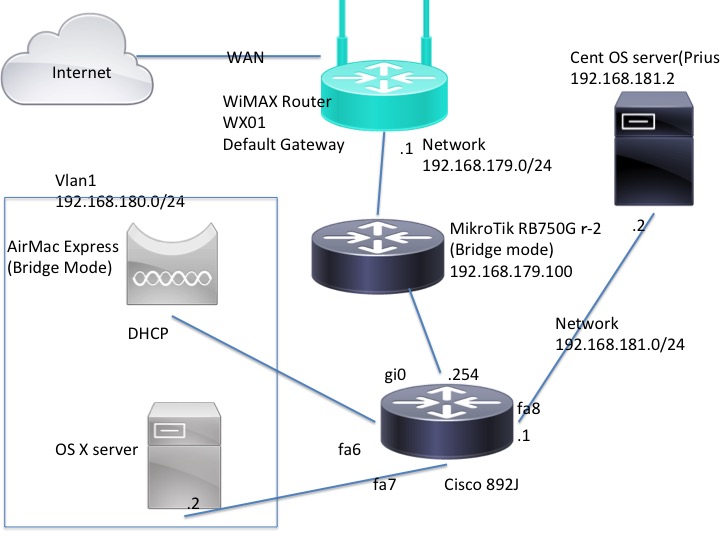
WiMAX解約しました(2019年5月)

2019年5月でWiMAX(So-net)の2年契約でした。2年縛り3年縛りに振り回され、たびたびSo-netから勧誘電話かかってくるのにうんざりしていたので解約しました。

役目を終えたWiMAXルータ

今まで使っていたWiMAX ルータは破棄しました。

かわりの回線は、今までiPhoneで使っていたIIJmioをファミリーシェアプランに変更し、大容量オプションを追加しました。

IIJmioにファミリーシェアプランへ

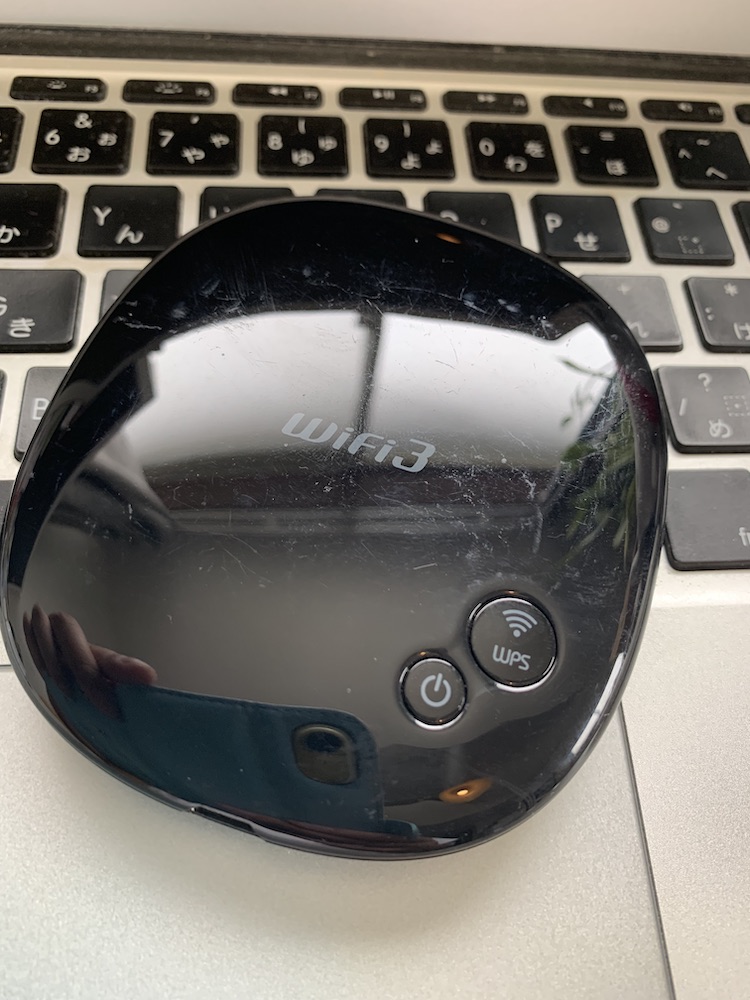
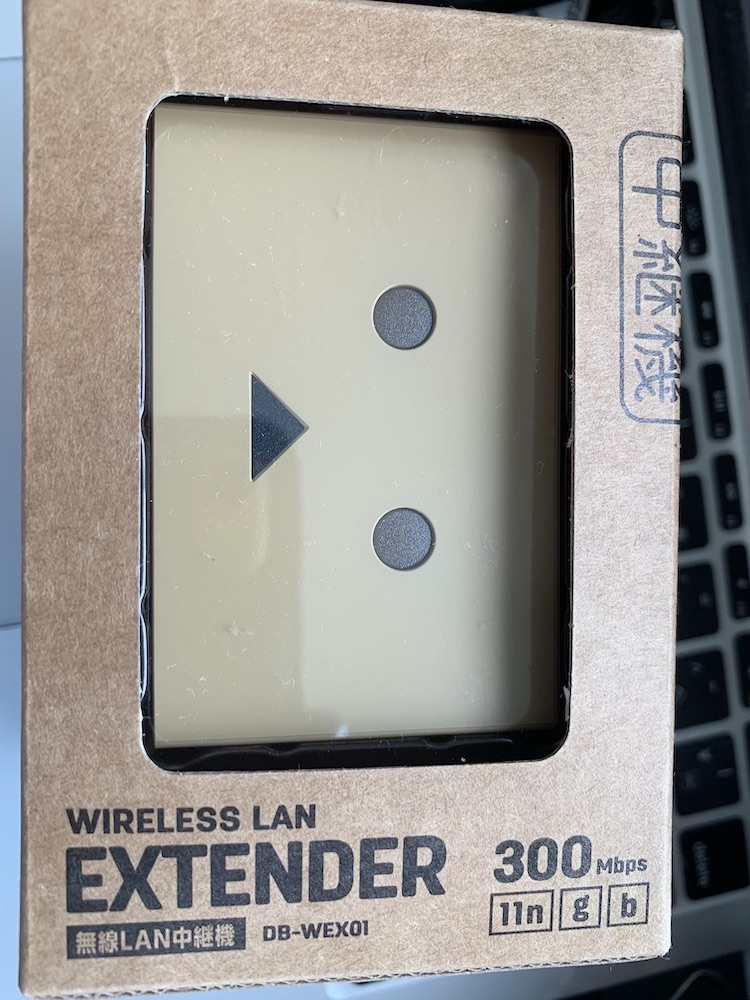
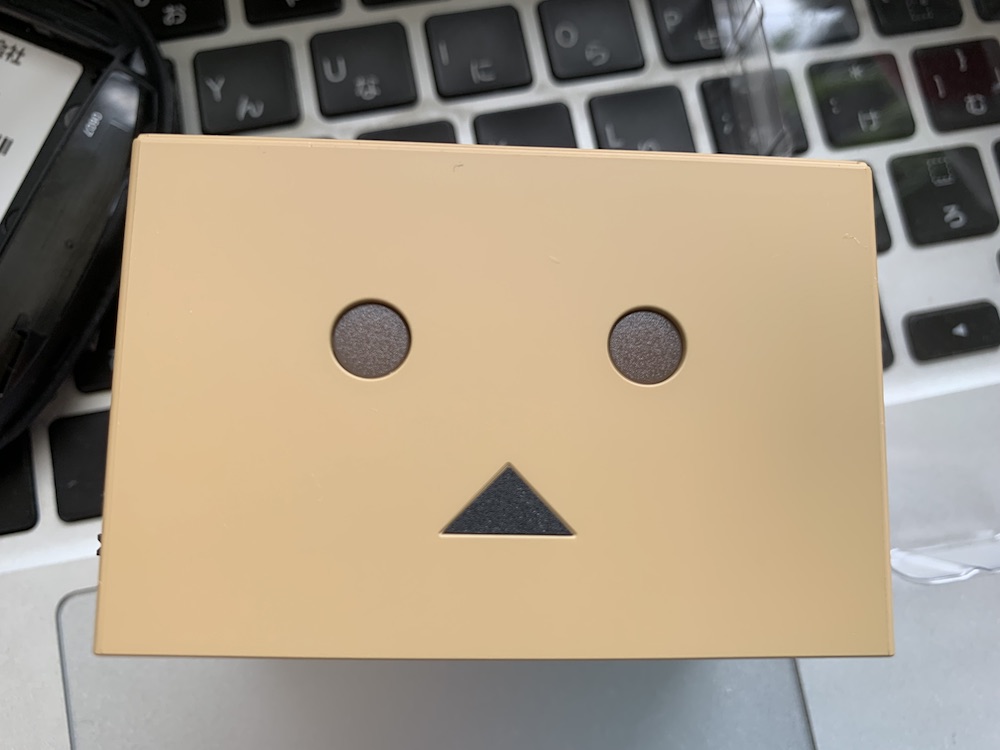
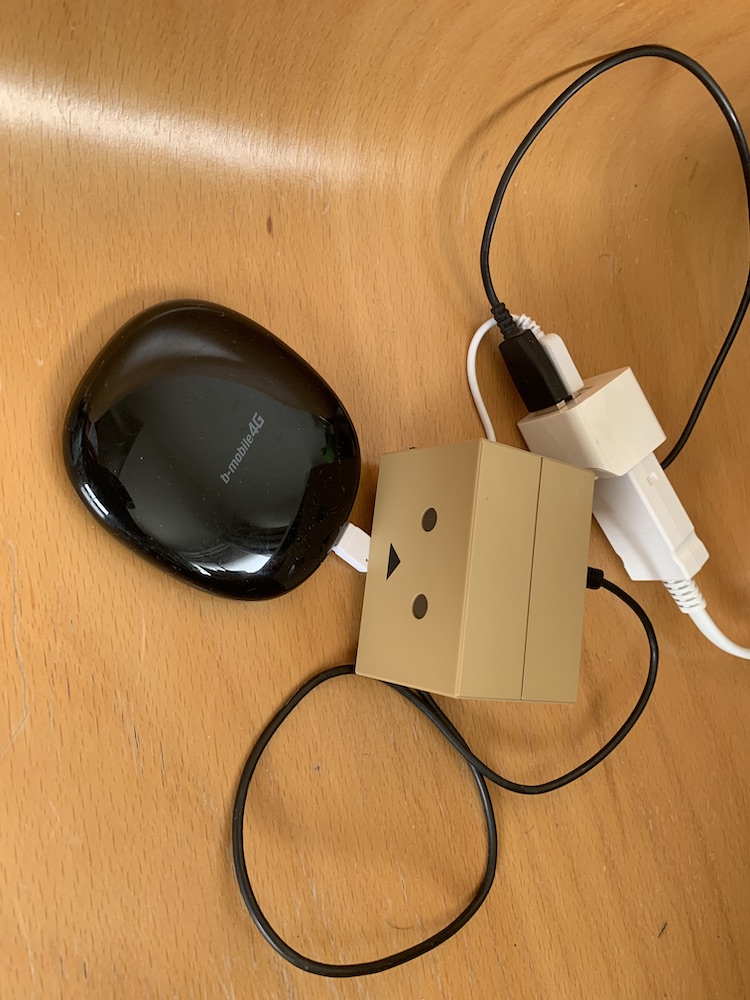
ルータは、最近持て余していたb-mobile 4G WiFi3(AM Telecom製)にSIMを入れ、DANBOARD WIRELESS LAN EXTENDER(プラネックスコミュニケーションズ製)を併用することで有線接続もできるようにしました。

b-mobile 4G WiFi3

DANBOARD WIRELESS LAN EXTENDER
接続例


AirMac Time Capsuleを買ってTimeMachineのバックアップ先にしました。

今までMacのバックアップはOSX Server上にTimeMacheで実施していましたが、
外付けHDDとUSBの相性なのか不安定なことがありました。
別のところにバックアップをしようとしていた矢先、AppleがAirMacシリーズから撤退するとの報道があり、なくなる前にと、AirMac Time Capsule 3TBを購入しました。

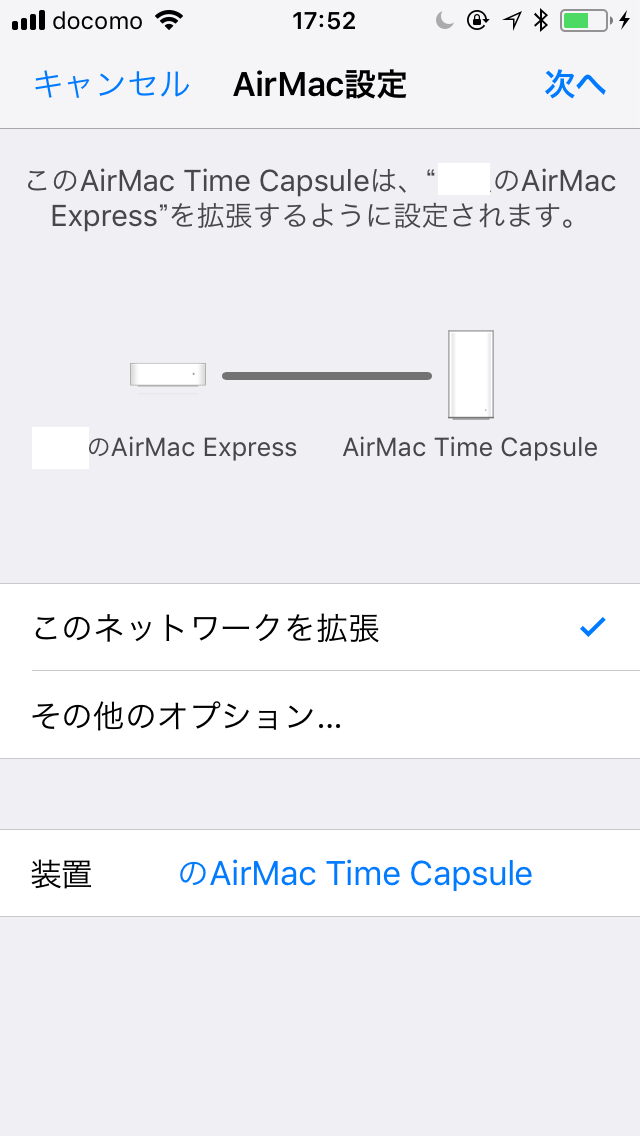
iPhoneのから設定しました。

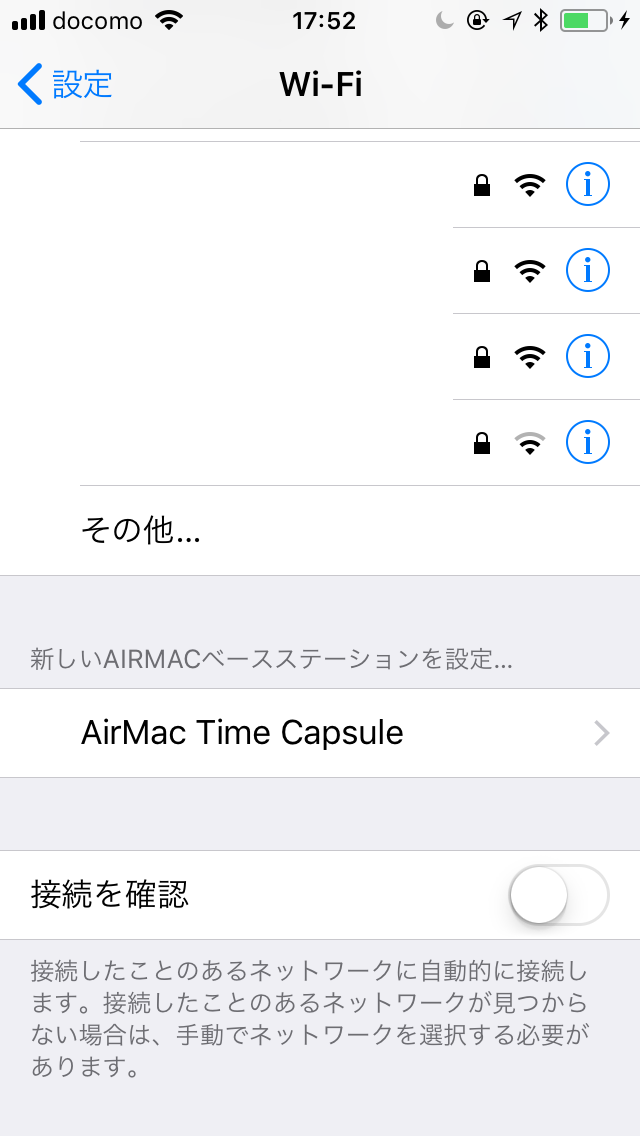
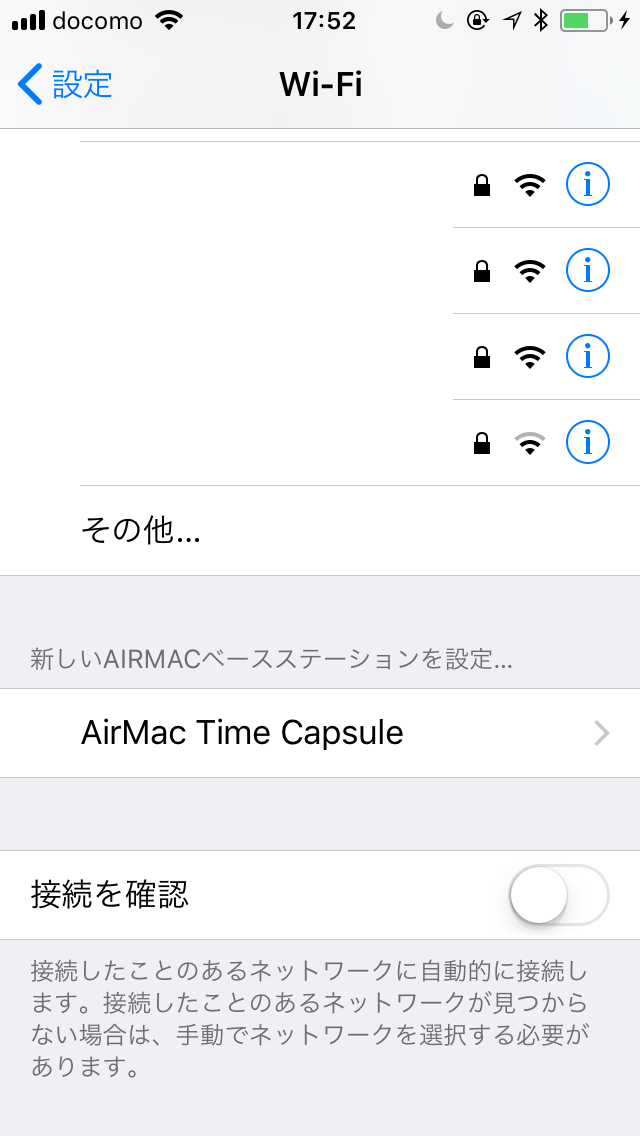
設定>Wi-Fi からTime Capsuleを選び

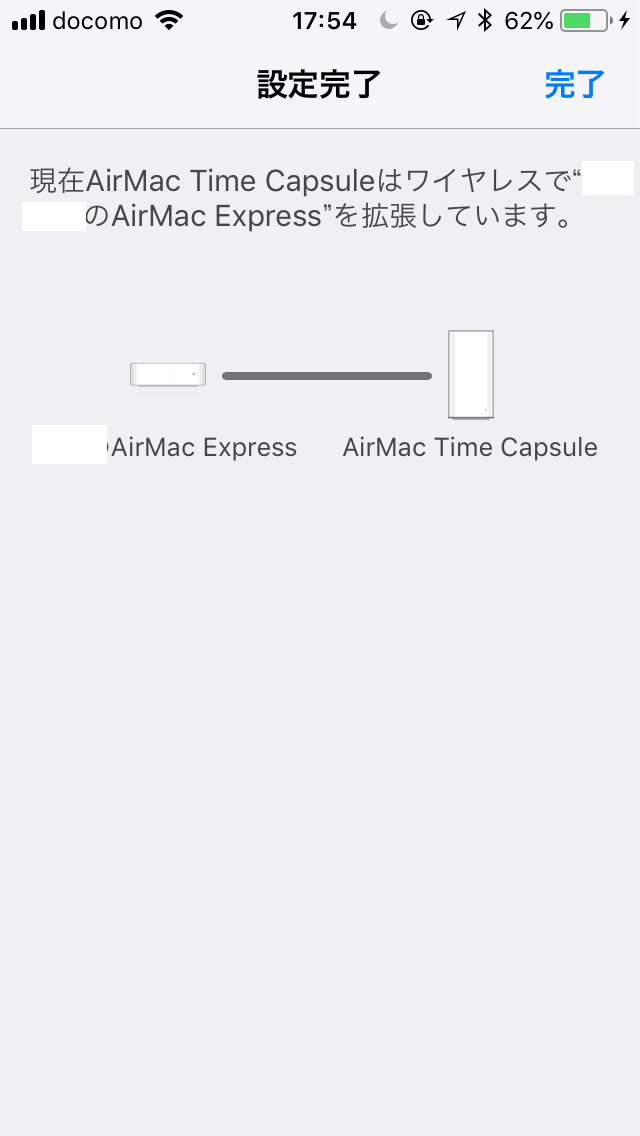
既存のAirMacに繋げる形で設定。

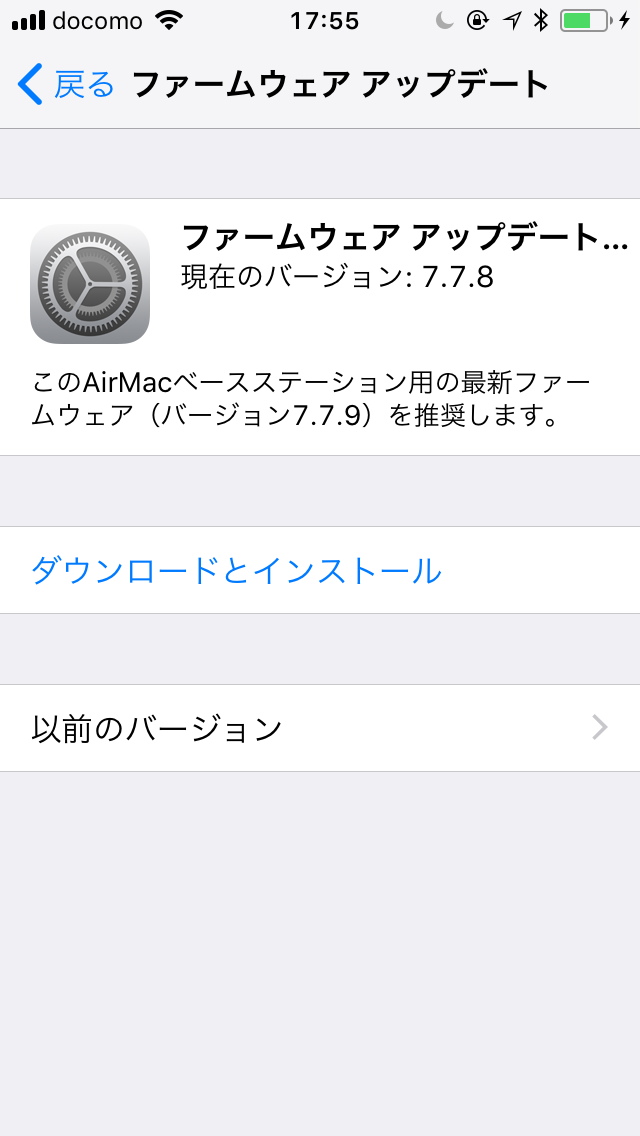
アップデートも実施

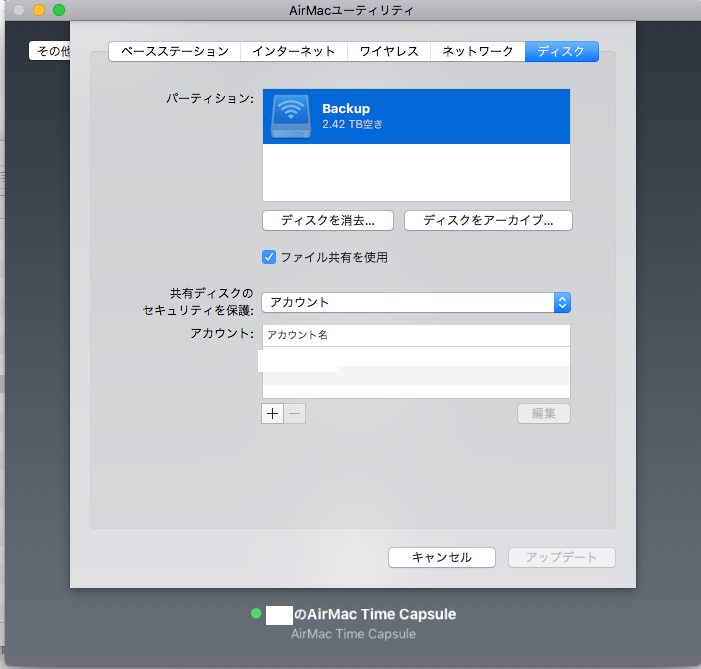
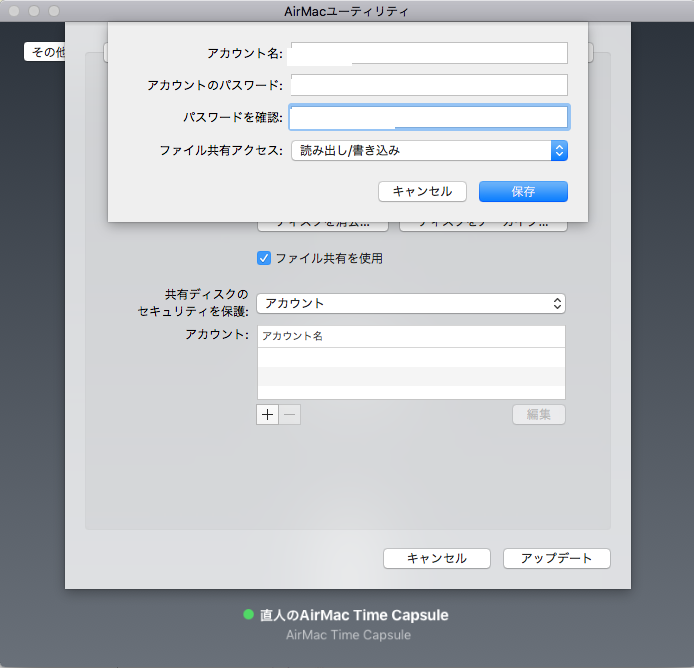
MacのAirMacユーティリティでTime Capsuleのディスクにアカウントを設定、

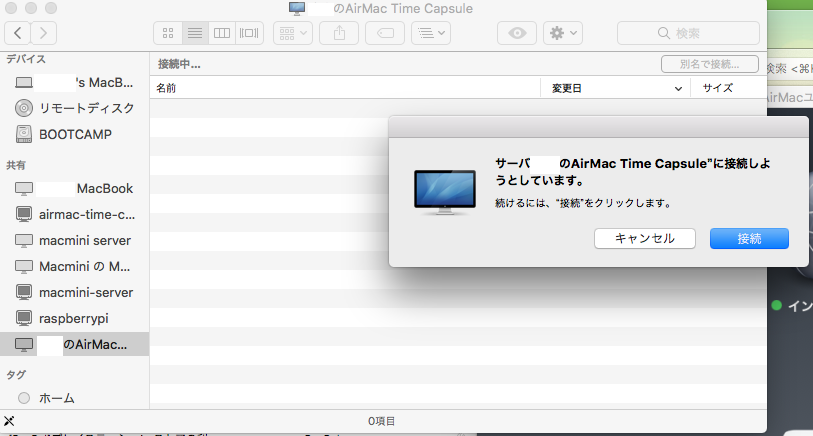
Macから接続し、

システム環境設定のTimeMachineからTime Capsuleを接続して完了です。

なぜか一部のMacのみバックアップが始まらないトラブルがありましたが、一旦そのMacのTime Machine止めて、
Time CapsuleにFinderから入って、そのMacのバックアップファイル(の残骸)を削除してやり直すことで直りました。

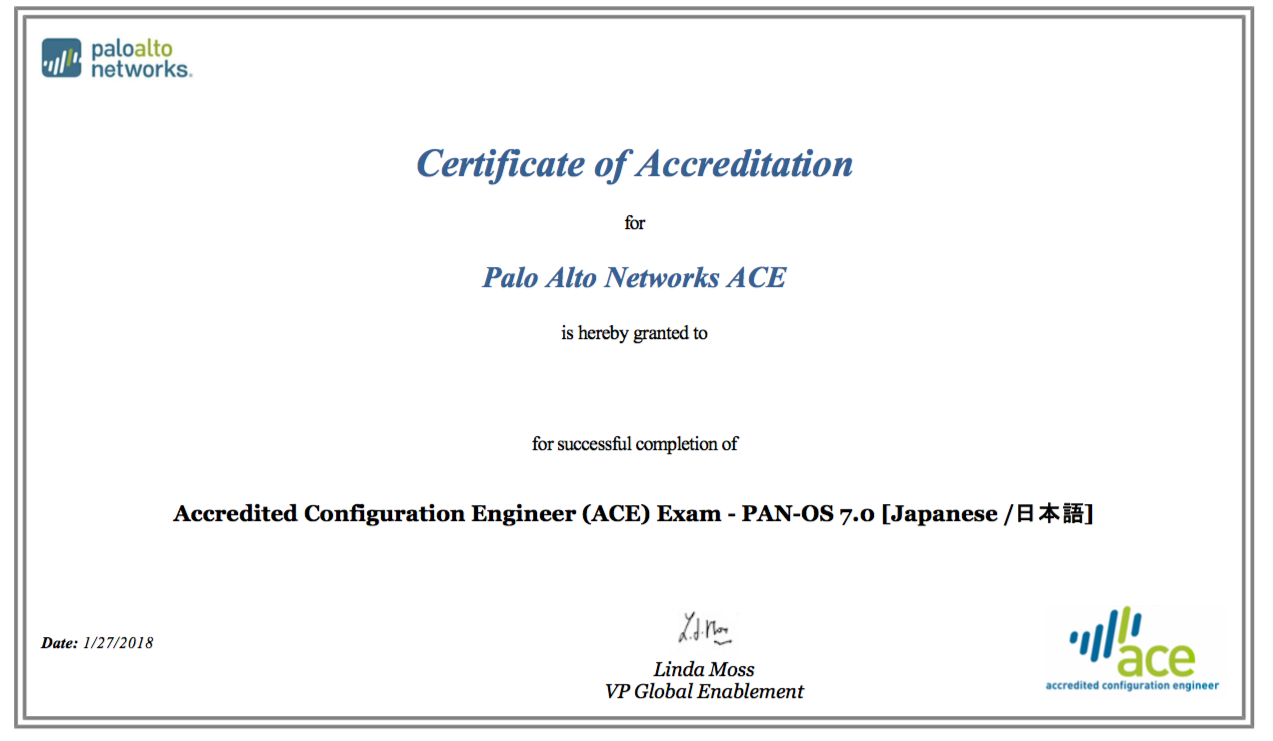
Palo Alto Networks Accredited Configuration Engineerに合格しました

無料・オンラインで認定資格が受験できるとのことで、
ファイアウォールやUTM等、ネットワークセキュリティアプライアンスメーカであるPalo Alto Networksの
Accredited Configuration Engineer(ACE)(日本語)を受けてみました。

受け方は、FAQに記載がありますが、
1.「Learning Center」
からアカウントをつくってログイン(左端のGuesutからログインしました)

2.ログイン後表示される検索ボックスに「Accredited Configuration Engineer (ACE) Exam」と入れて検索

3.「Accredited Configuration Engineer (ACE) Exam – PAN-OS 8.0 Version」と「Accredited Configuration Engineer (ACE) Exam – PAN-OS 7.0 [Japanese /日本語]」の2試験があるので、お好みで選んで受験

(8.0のほうが最新みたいですが、今回は「日本語」と明記している7.0にしました)

何度でも無料で受け直せます。
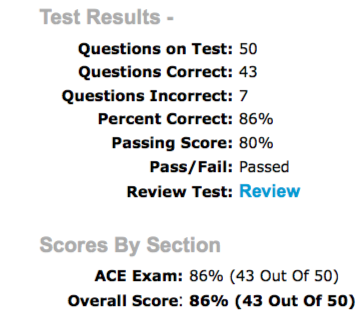
自分は、どうにか3回目で合格できました。

Palo Alto製品は使ったことがありませんでしたが、今後使う機会があったら今回勉強したことは役立ちそうです。

【追記】
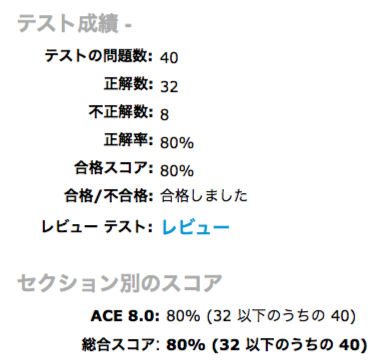
8.0の方も解きました。やっぱり英語でしたが、なんとか。

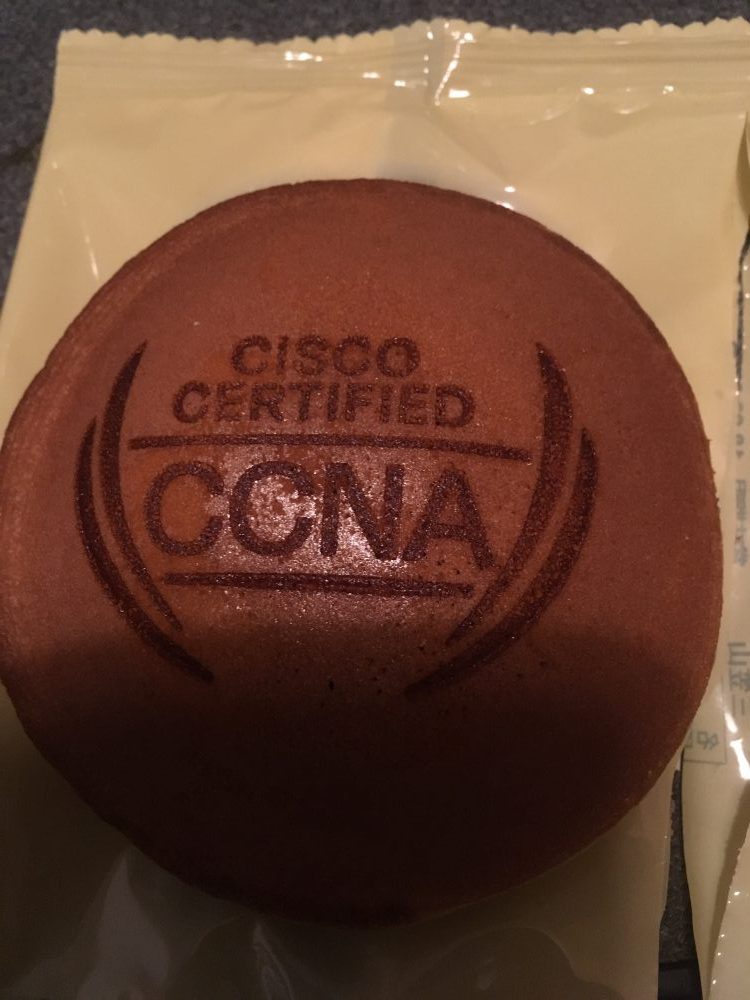
シスコからどらやきをいただきました

先月、CCNA Wirelessに合格した時に、
再認定者にどらやきプレゼントするというキャンペーンがあったので、申し込んでいました。

シスコ技術者認定 再認定で ロゴ入りどら焼きをプレゼント致します!

申し込んだ後忘れていましたが、水曜日に徹夜明けから帰ってきて郵便受けみたら宛名が「シスコシステムズ」の不在票がはいっていました。
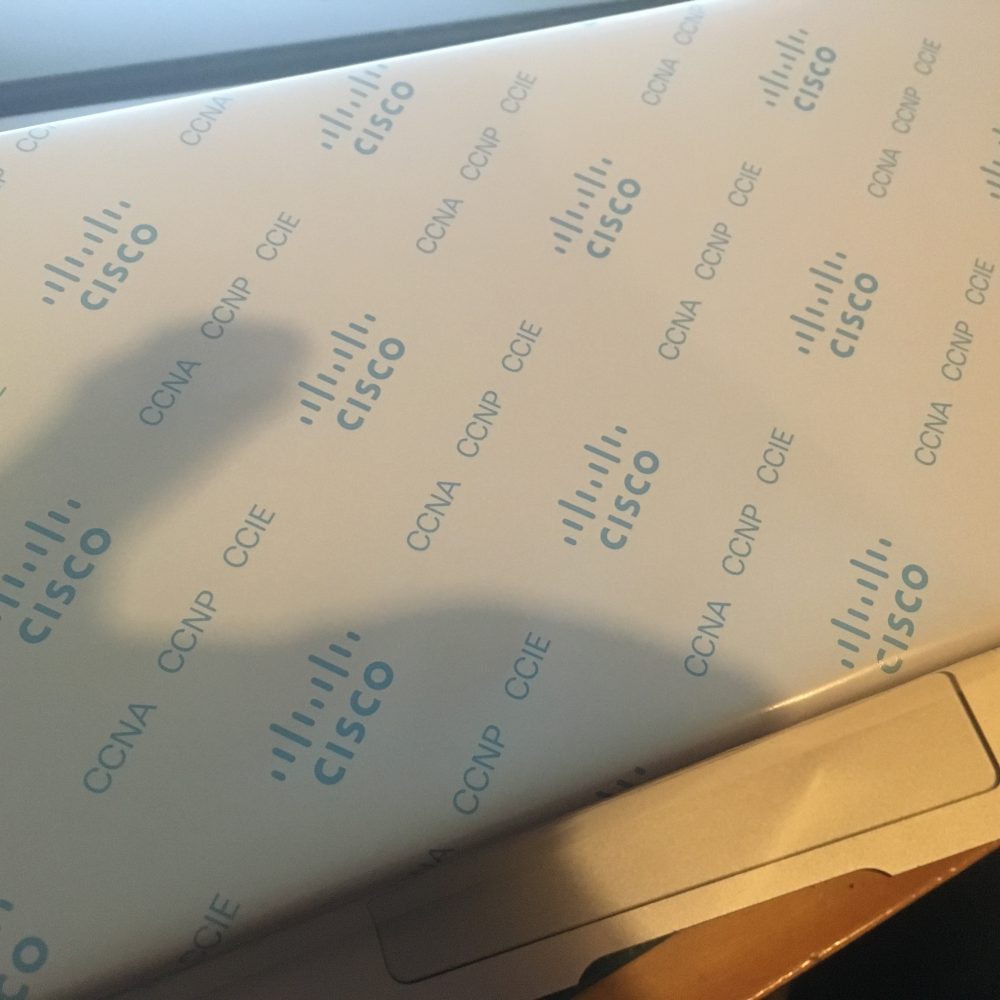
早速その日の夜に受け取って段ボール開くと、シスコ資格のロゴの包み紙。


カステラ一番電話は二番のあそこですね

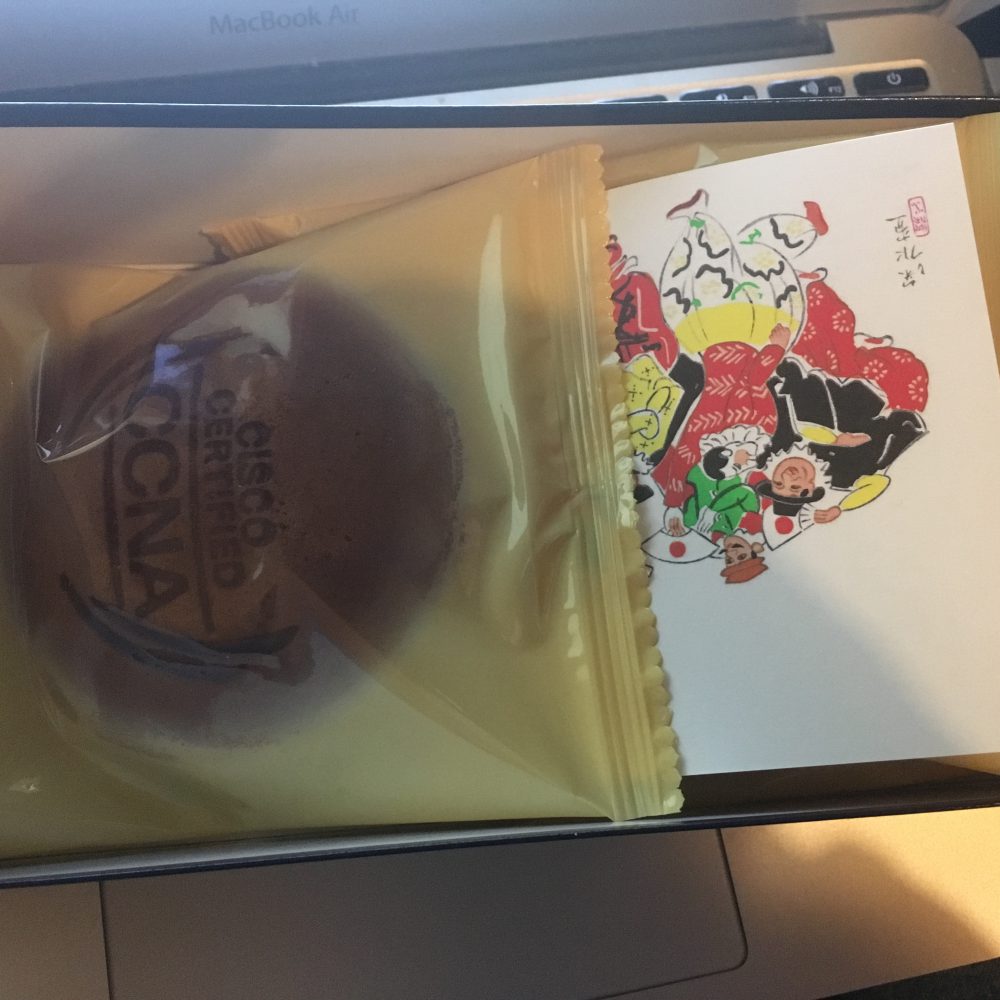
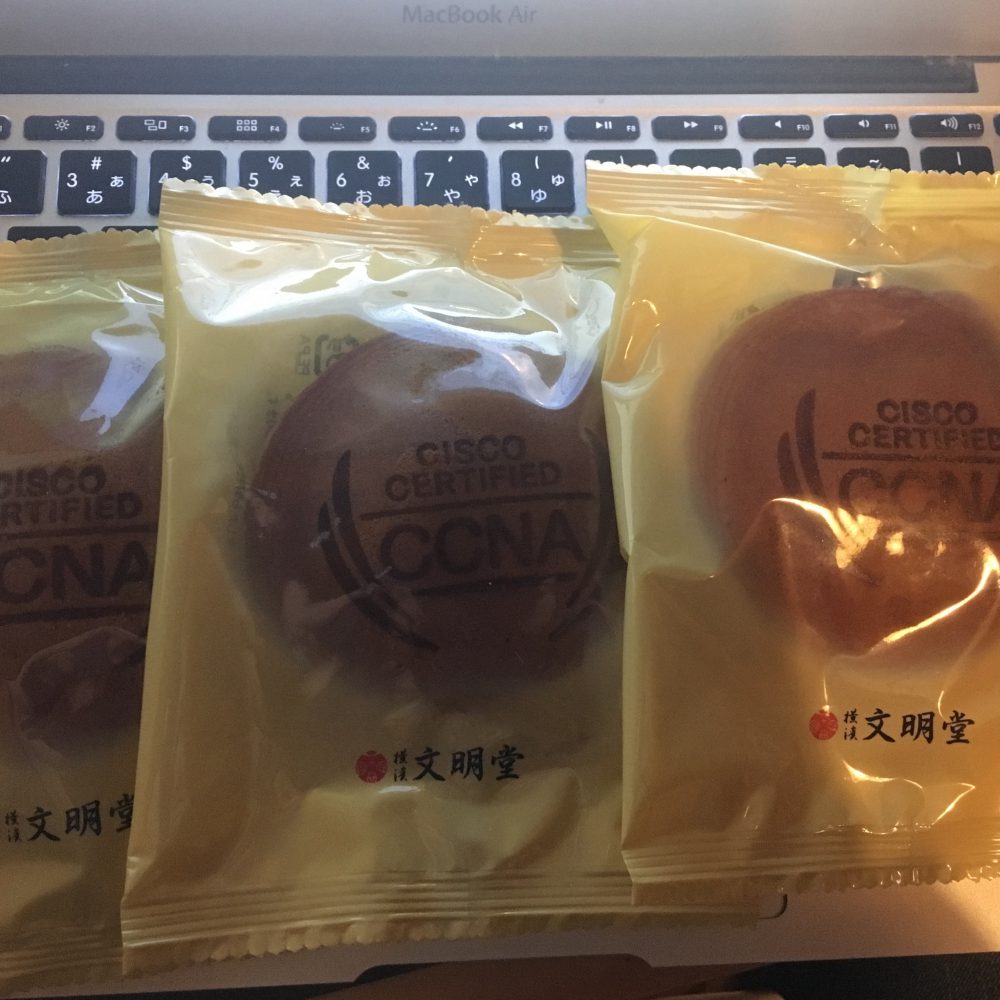
CCNAロゴ付きどらやき3個が入っていました。

おいしかったです。

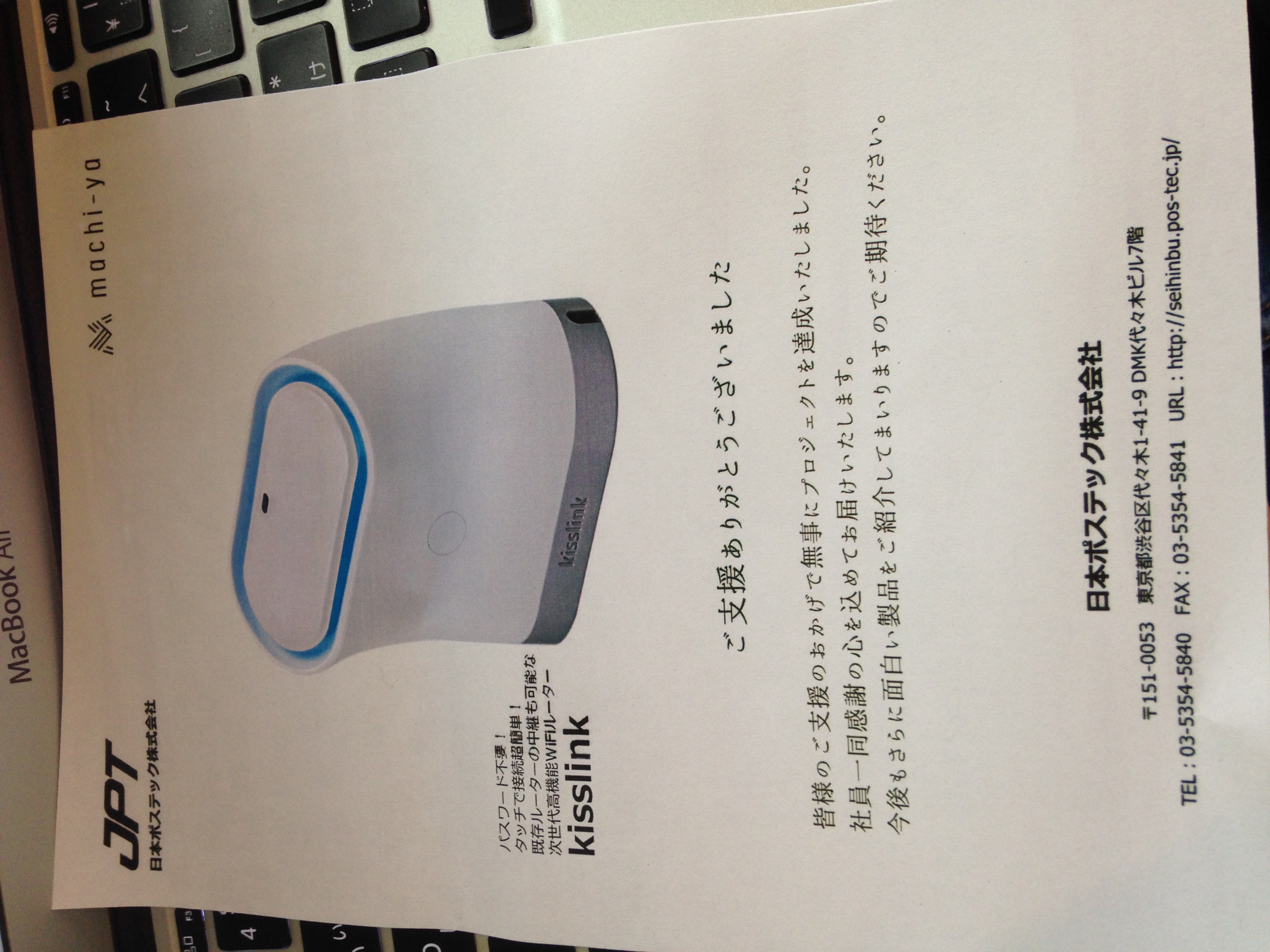
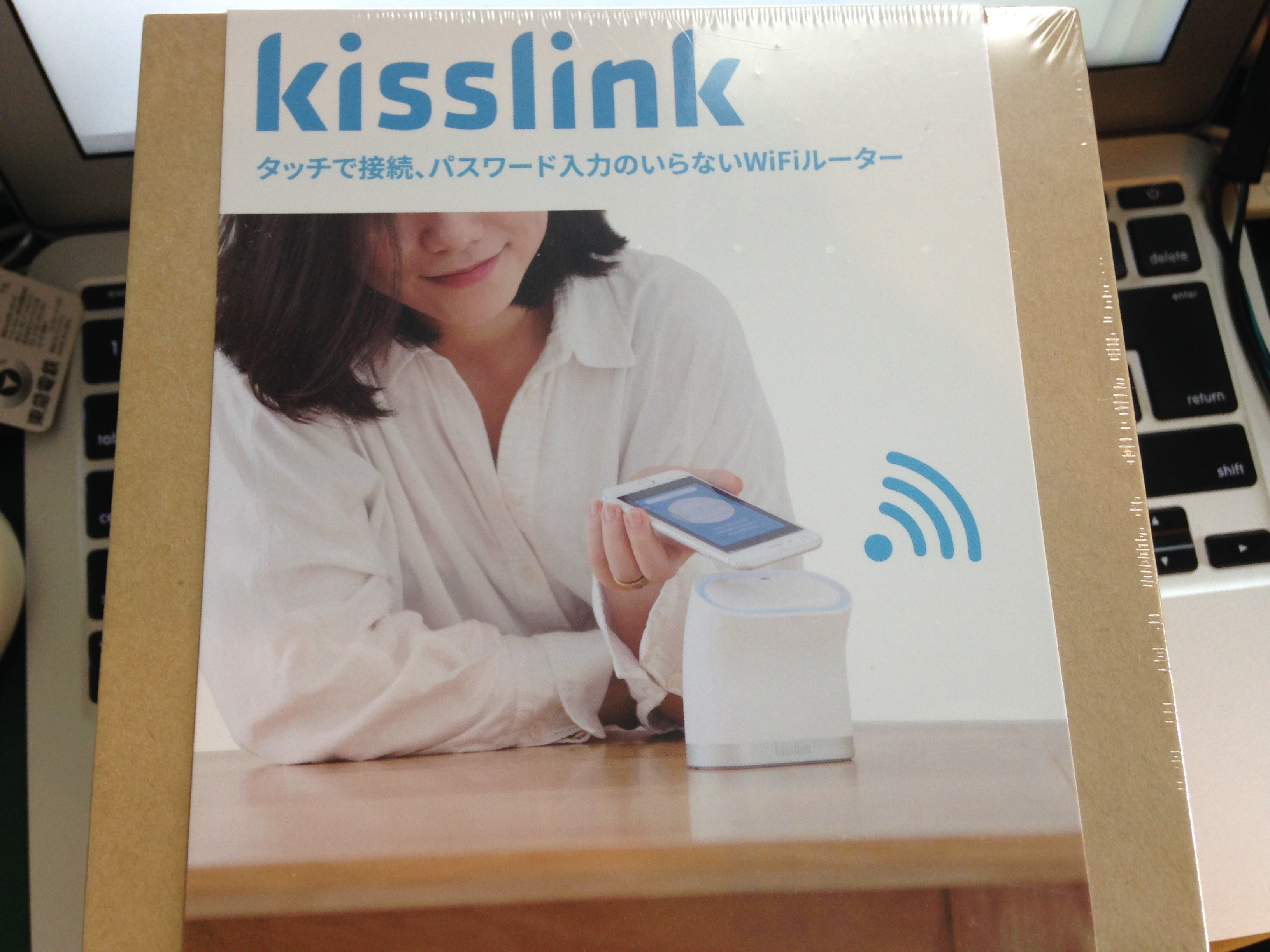
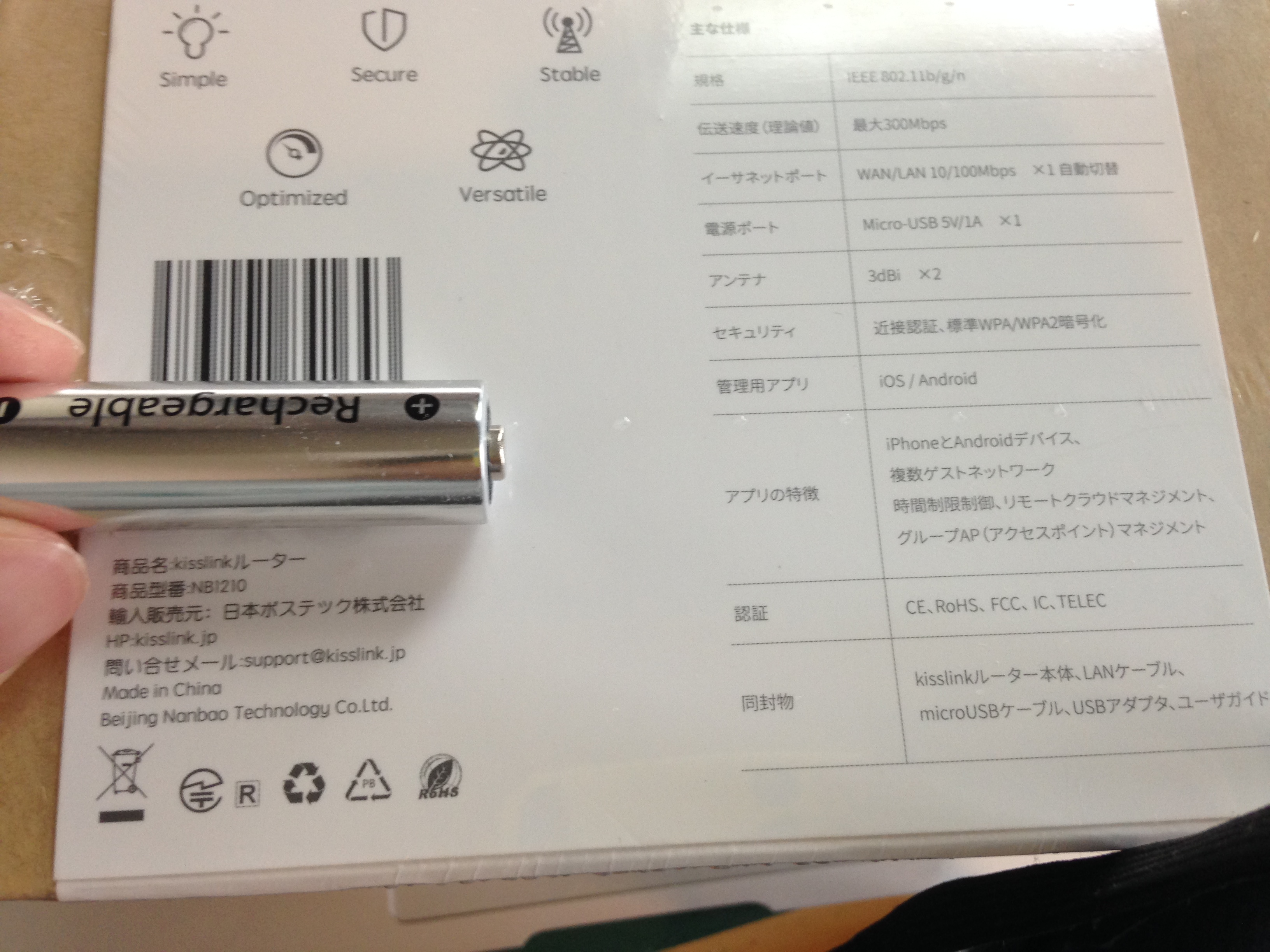
パスワード不要のWi-Fiルータ、Kisslinkを購入しました

見た目のかわいさに惹かれて、今年の4月にKisslinkというWi-Fiルータを7500円で購入(というかクラウドファンディングなので「支援」)し、先月末に届きました。

パスワードは過去のものになりました。次世代Wi-Fiルーター「kisslink」はかざすだけ|ギズモード・ジャパン

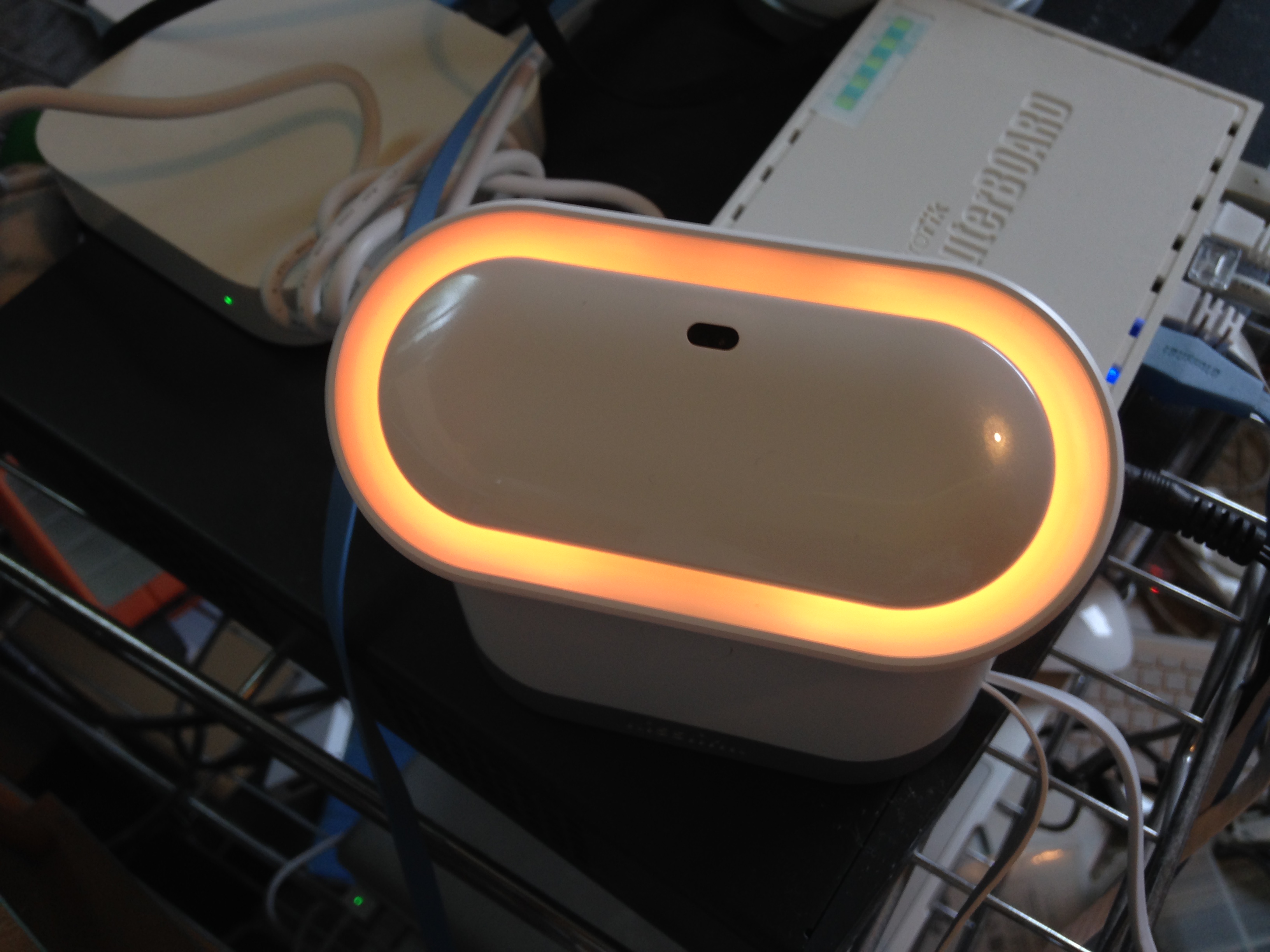
電源を入れるとLEDが光ってきれいです。

スマホ等をKISSLINKにかざすとLEDがピカピカ光ります。その時に「KSLINKxxxxxxxx(xにはランダムな英数字)」のSSIDにつなぐと、パスワード不要で繋がります。
どうやら、「KISSLINKに何かがかざされている時にKISSLINKに接続しようとしたものを接続させる」という仕様のようで、手をかざしながらMacで接続試行したところ、接続されました。何もかざされていない状態で他のMacで接続しようとするとはじかれます。

このままだとインターネットに繋がらなかったので設定します。
設定はスマホアプリ上から行います。iOS版はこちらです。

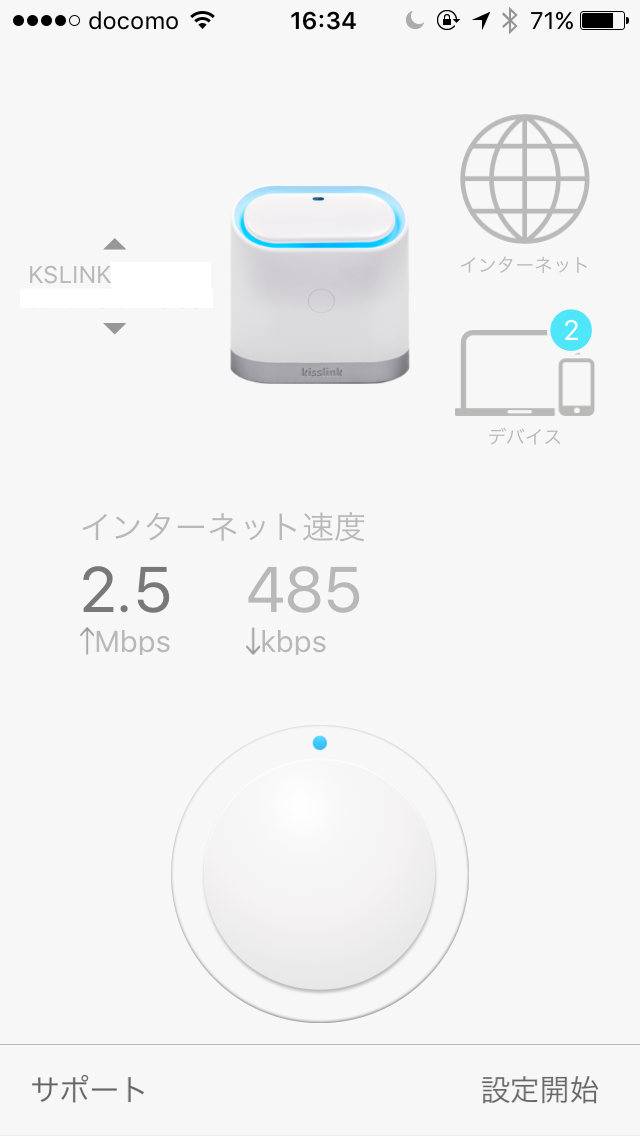
KISSLINKにスマホをかざしながら管理アプリを起動すると下記画面になります。

右上の「インターネット」

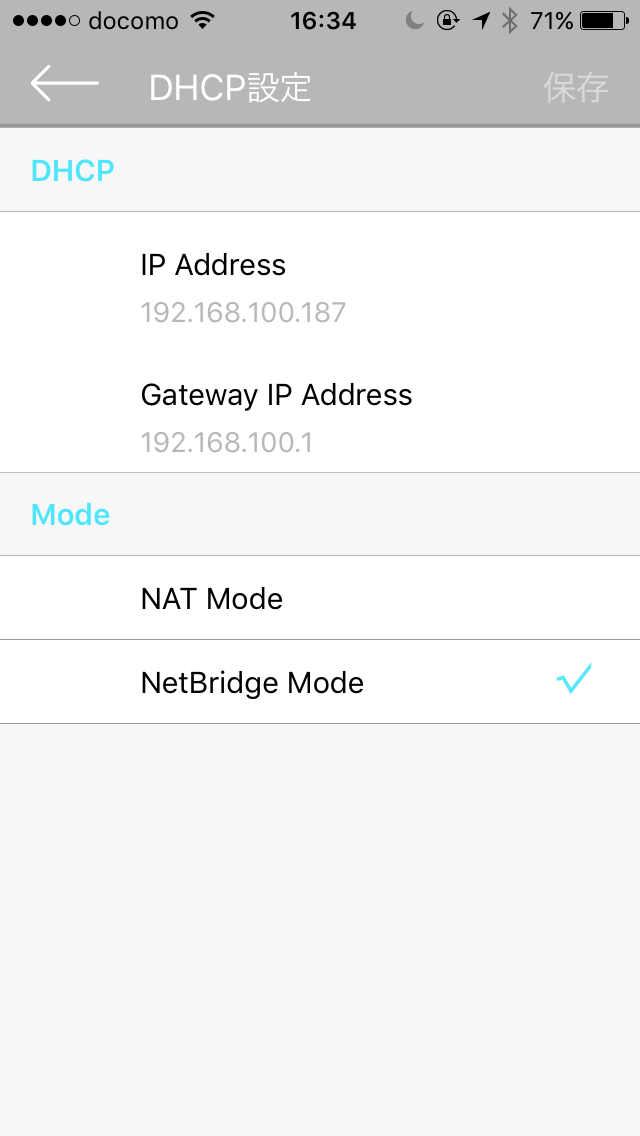
「ケーブル(DHCP)」

「Mode」項目で「NetBridge Mode」

で接続できるようになります。

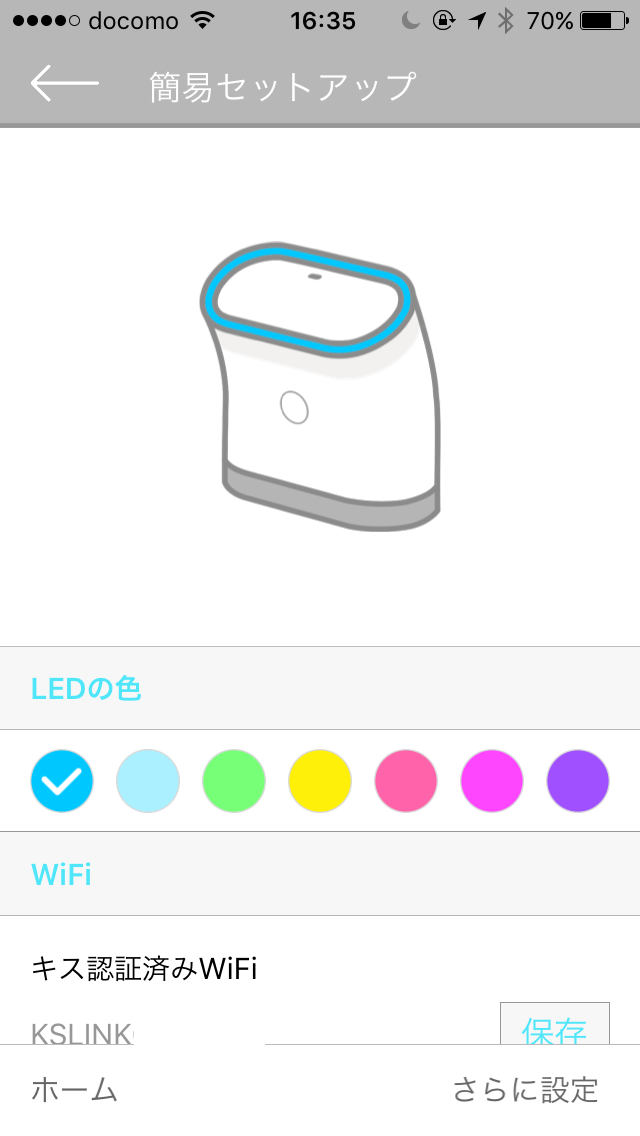
他にも、最初の画面で「設定開始」を押すと、


LEDの色を変えられたり、より詳細な設定もできます。

デザインはかわいいし、機能も面白いので買ってよかったです。

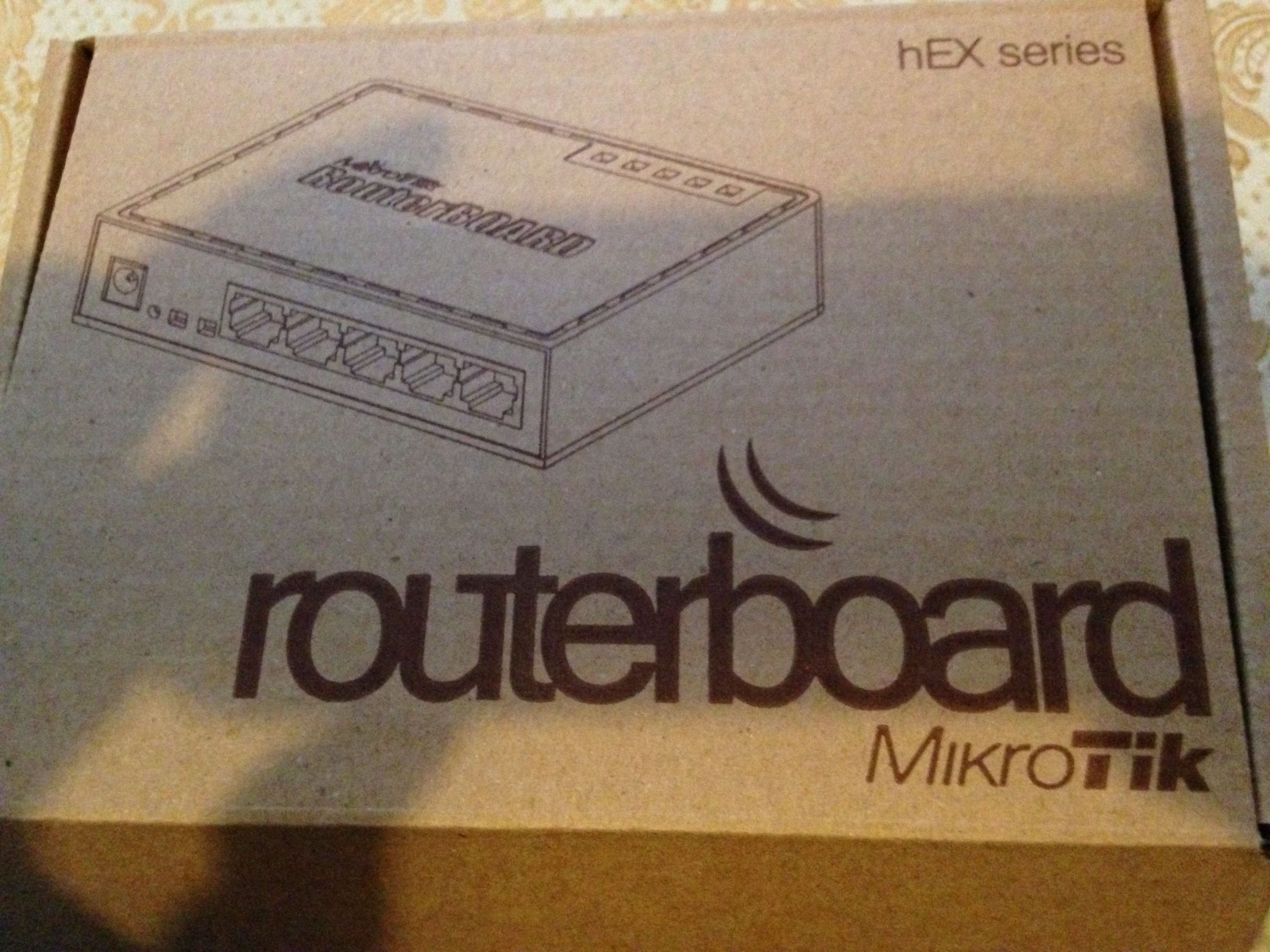
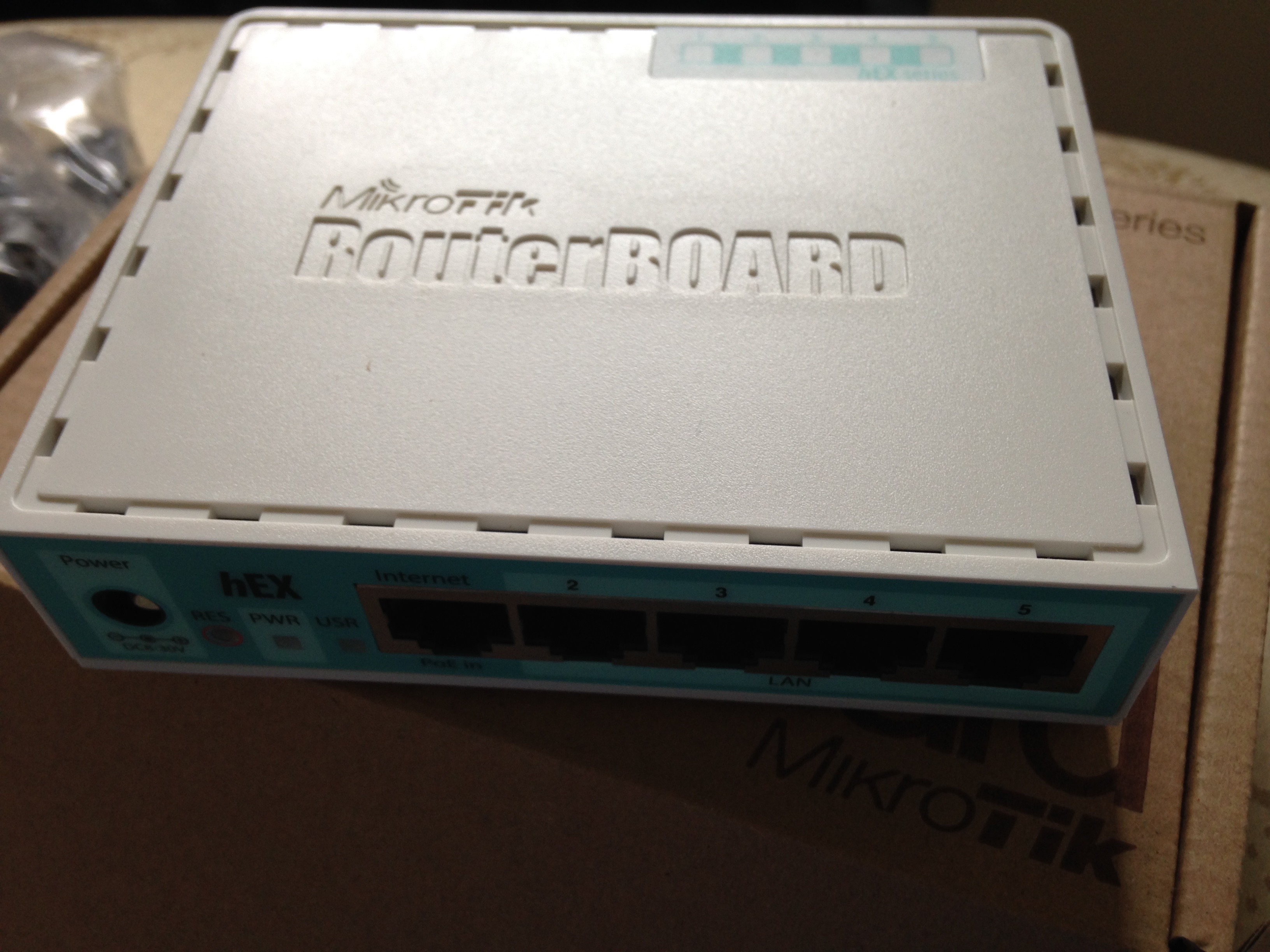
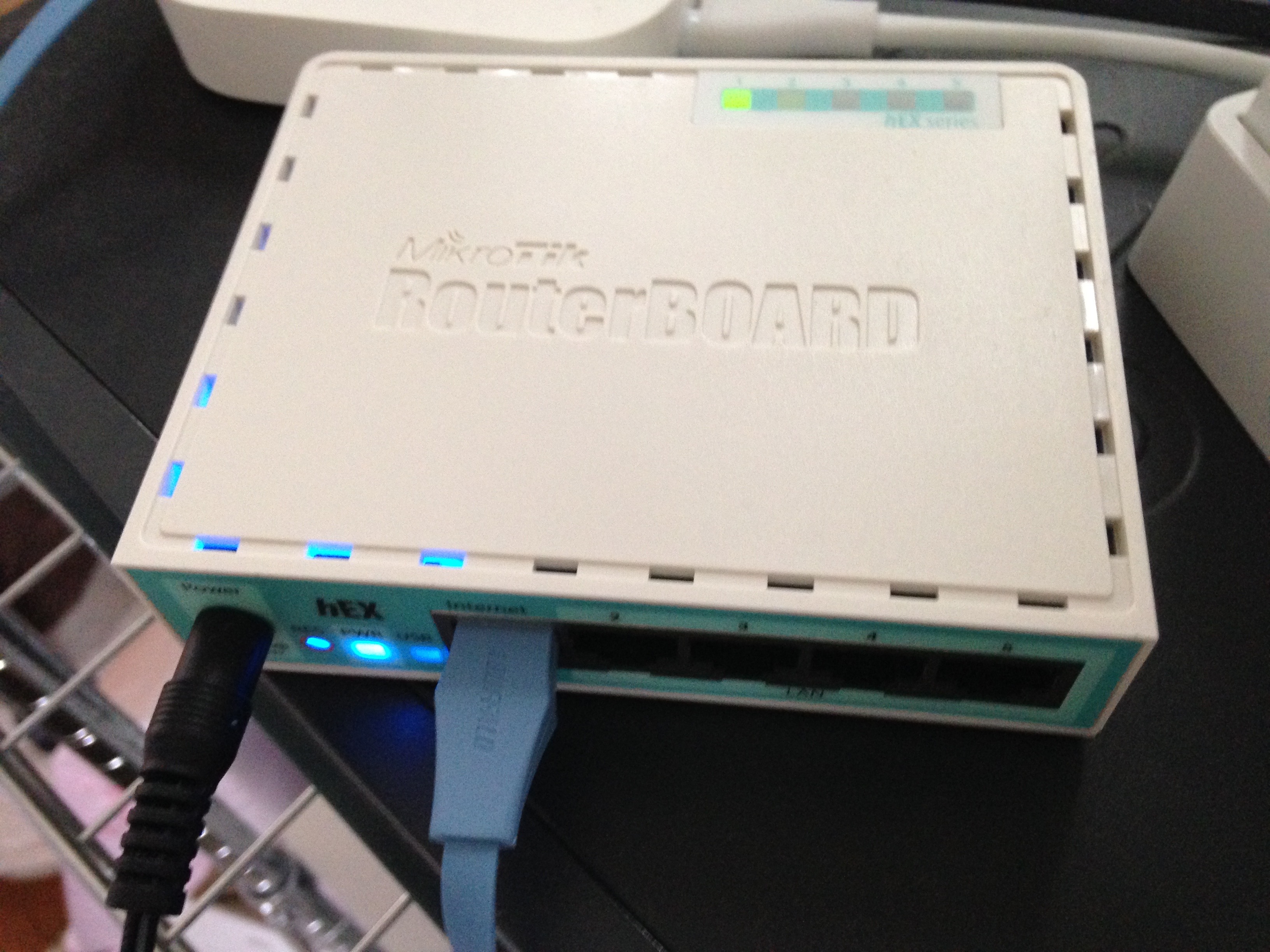
MikroTik RB750Gr-2を購入しました。

2ヶ月ぶりの更新になってしまいました。

MkiroTik社のルータが気になったので、購入してみました。

RB750Gr-2
https://www.amazon.co.jp/gp/product/B01C2GXDYY/

という機種です。

IMG_0938

IMG_0933IMG_0934

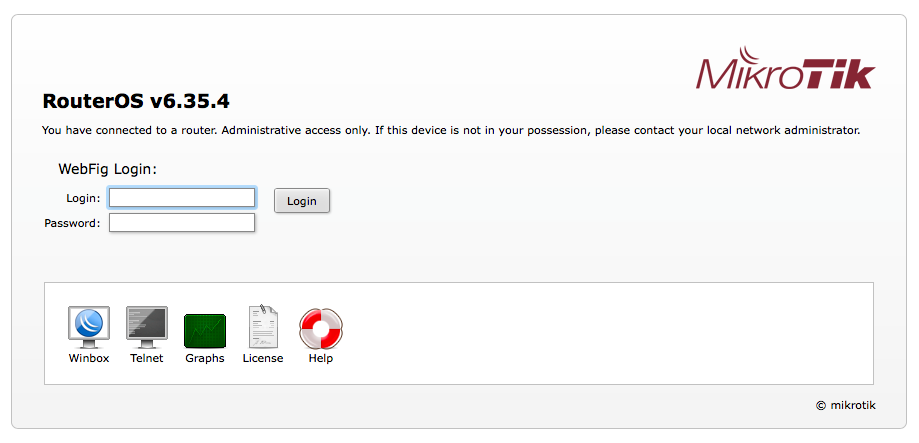
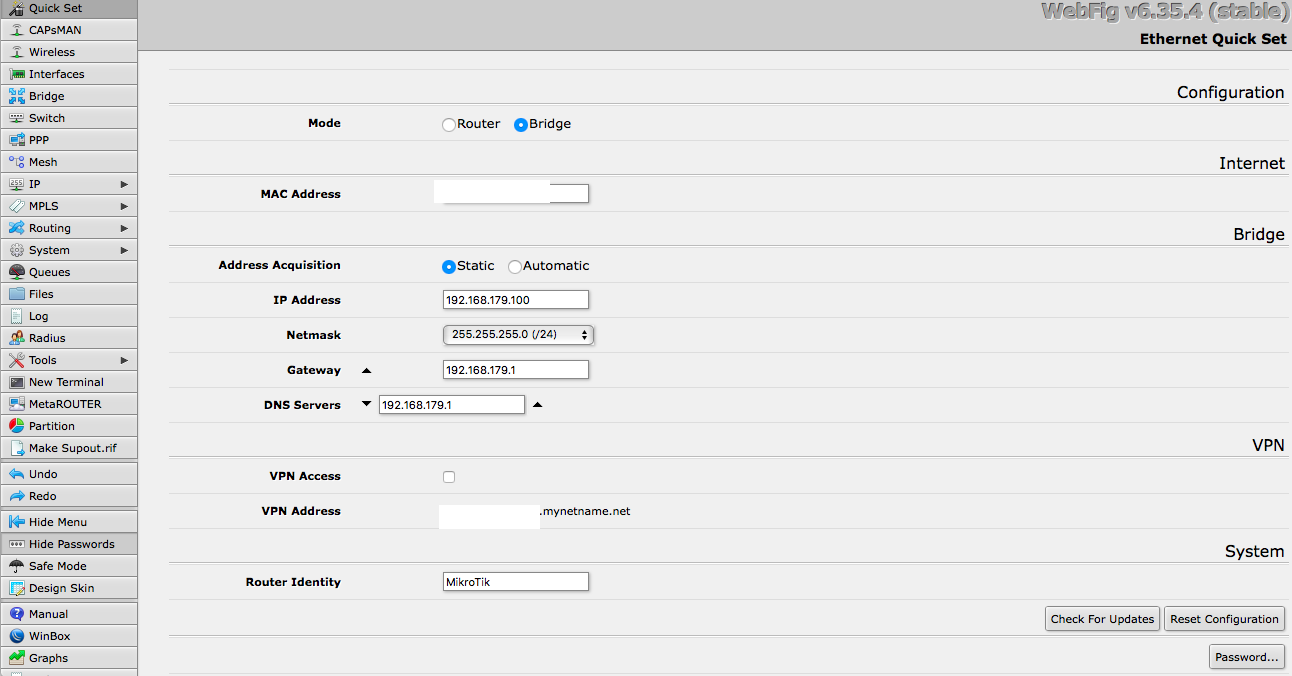
基本的にはWebブラウザから「WebFig」という設定画面に入って設定をしますが、
スクリーンショット 2016-07-17 12.08.35

スクリーンショット 2016-07-17 12.11.30

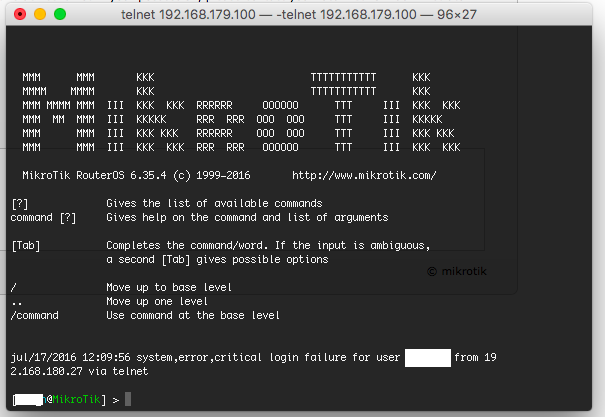
TelnetやSSHでも設定ができます。
スクリーンショット 2016-07-17 12.10.27

とりあえず、ブリッジモードでネットワークに繋いで、IPアドレスやデフォルトゲートウェイ、パスワード、ファームウェアのアップグレードをして、
netowork_mikrotik

PPTP Server Setup on Mikrotik


を参考にPPTP VPNを試してみました。
外のiPhoneから接続することができました。

IMG_0935

が、無防備な設定のままDMZにほっぽり出してたため、

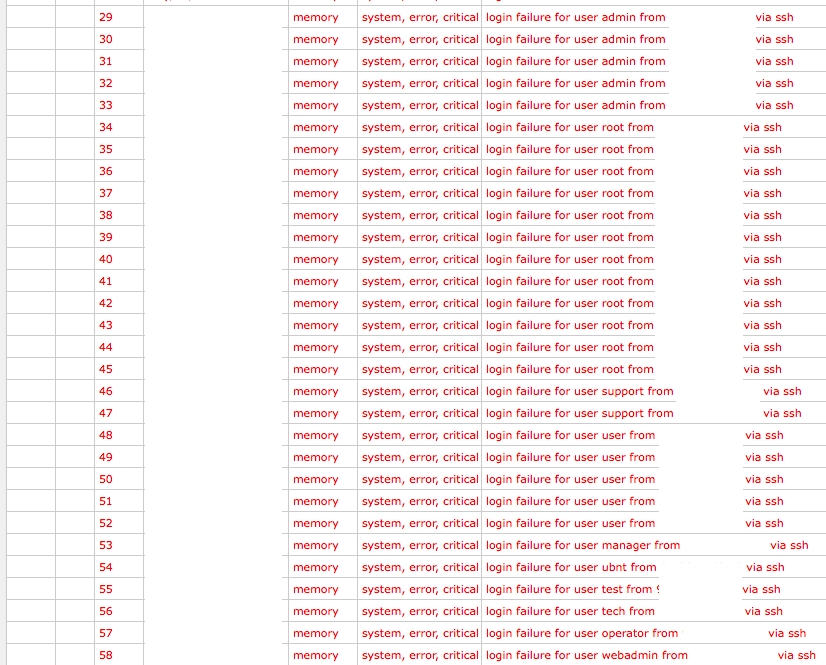
不審なログ

不審なSSH試行ログがたくさん…。冷や汗が出ました。

すぐあきらめてくれたようで、パスワード突破はされませんでしたが、
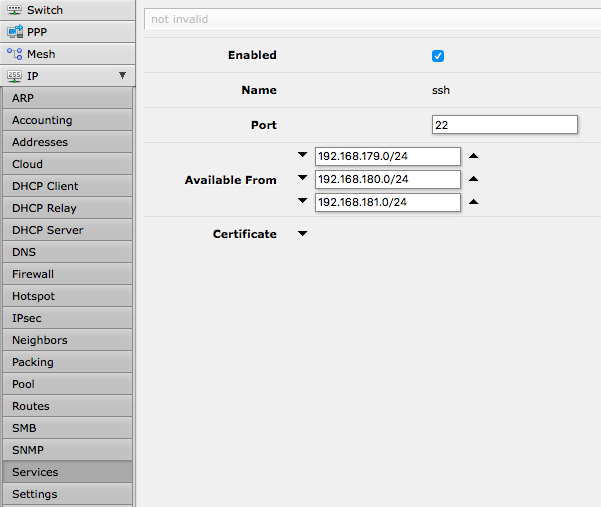
外部からルータにログインできるのは危ないので、

スクリーンショット 2016-07-17 12.30.52

DMZに出すのは一時中断して、ログインできるIPアドレスを内部のみに変更するなど設定を強化しました。
セキュリティの重要性も知ることができました。

最後でケチがついてしまったみたいな書き方になってしまいましたが、
本当に多機能なので買ってよかったと思ってます。RouterOSに慣れて色々試してみたいです。