月別アーカイブ: 2015年7月

CCENT合格

ccent_network_large

7/19にCCENTを受験してきました。

804点合格で920点で合格しました。

ccent_pass

この調子でCCNAも勉強していきたいです。

Ping-tに記載した受験記をこちらにも記載します。

【受験日】
2015/ 7/19

【取得点】
920点 (804点合格)

【何回目の受験か】
1回目

【学習期間】
だらだら半年(実質2・3ヶ月くらい?)

【使用テキスト】
最短突破 CCNA Routing and Switching/CCENT ICND1 合格教本 (技術評論社)

–特にお勧めを教えて下さい
最短突破 CCNA Routing and Switching/CCENT ICND1 合格教本 (技術評論社)

【参考にしたサイト】
ping-t
CNNAイーグル/イージス
3分間ネットワーキング

–特にお勧めを教えて下さい
ping-t

【学習方法】
テキストを読む
CCNAイージス/3分間ネットワーキングを読む
最強WEB問題集CCNA Routing and Switching (ICND1の範囲)を全部金になるまで繰り返し解く
CCNAイーグル問題も一通り解く
中古のシスコ製ルータを購入し、実際に設定してみたりshowコマンドで確認する

–苦労した事と、出来ればその解決方法を教えて下さい
最初は計算問題とACLに手こずりました。

できるようになるまで解説読んで解くしかないかなと。

【試験の感想】
ひねった問題は出ず、基本的なことを問われました。
中にはping-tで見たことあるような問題があったような・・・。
問題文は「シスコ語」と言われるようなわかりにくい直訳のものは特になく、
普通だったと思います。

【受験者へのアドバイス】
基本的なことを問われます。ひねった問題はでないので、基本が大事かなと思います。
ping-tの問題をすべて金にするまで解けるようになれば大丈夫だと思います。
問題丸暗記ではなく、正解の根拠を言えれば大丈夫だと思います。

シミュレーション問題は他の方の合格体験記の情報が役に立ちました。

【次の目標】
ICND2 CCNA

シスコルータをDHCPサーバにしてみた

前回の仕上げとなります。

topology03

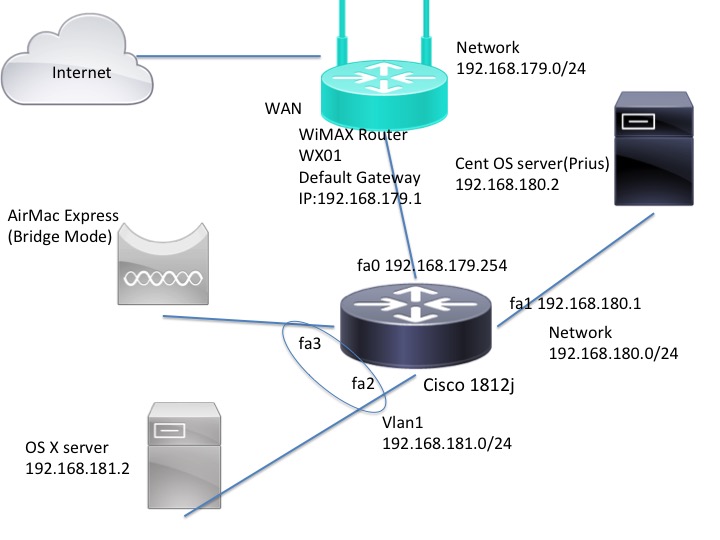
前回まででは、WiMAXルータとシスコルータ(FE0ポート)の間に、ブリッジモードで稼動しているAirMacがあります。
これも、Ciscoルータの配下に置きたいと思います。
AirMac Express及びそれに繋がっている機器はWiMAXルータからDHCPでIPをもらっていたので、今後はCiscoルータがDHCPサーバになるように設定るする必要があります。

まず、WiMaxルータとCiscoルータ(FE0ポート)を直に繋ぎ、AirMacをCiscoルータのFE3ポートポートにつなぎます。

Router#conf t
Router(config)#service dhcp

DHCPの設定を行います。

Router(config)#ip dhcp excluded-address 192.168.181.1 192.168.181.2

DHCPから除外する範囲を指定します。

Router(config)#ip dhcp pool 181

DHCPのプール名を指定、

Router(dhcp-config)#network 192.168.181.0 255.255.255.0

DHCPで割り振るIPアドレスの範囲を指定

Router(dhcp-config)#dns-server 192.168.179.1

DNSサーバ(ここではWiMAXルータ)の指定

Router(dhcp-config)#default-router 192.168.181.1
デフォルトゲートウェイの指定

Router(dhcp-config)#

これで、シスコルータ1812Jが一通り自宅ネットワークで使える設定が完了しました。

下記が今の自宅ネットワークのトポロジです。
topology04

Static Routingを設定してみた

前回に引き続き、シスコルータの設定です。

Static routingの設定をしてみようと思います。

まず、FE1にIPアドレス「192.168.181/24」を割り当てます。

fe1_01

Router# conf t
Router(config)#interface fa 1
Router(config-if)#ip address 192.168.180.1 255.255.255.0
Router(config-if)#no shutdown
Router(config-if)#

showipinterfacebrief

次にLinux機を192.168.180.2に設定します。

その次に、WiMAXルータ側で、192.168.180/24ネットワーク側へのStatic routeを設定します。

static routing

最後に、Ciscoルータ側でDefaultGatewayの設定をします。

Router# conf t
Router(config)#ip route 0.0.0.0 0.0.0.0 192.168.179.1
Router(config)#end

defaultgateway01

Static routingが設定され、
showipinterfacebrief

Linux機からルータ越しでインターネットにつながるようになりました。
ping_prius01

この時点でのネットワークのトポロジは以下のようになります。
topology02

次に、自分の持っているシスコルータ1812JはFE2以降L2スイッチも持っており、Baffaloの安スイッチが担ってた役割も担わそうということで、FE2の設定を行いました。
ただ繋ぐだけでは当然使えず、調べてみたことろ、VLANの設定が必要とのこと。
デフォルトのVLAN1に「192.168.181.1/24」で設定してみました。

Router# conf t
Router(config)#interface vlan1
Router(config-if)#ip address 192.168.181.1 255.255.255.0
Router(config-if)#no shutdown
Router(config-if)#

vlan1_setting

WiMAXルータ側でも設定。
staticrouting_wimax2

showipint03

無事にFE2以降のポートも使えるようになりました。
Macサーバを192.168.181.2に設定してFE2につなぎました。

トポロジは以下のようになりました。

topology03

シスコルータをネットワークに接続(interfaceの設定、IOSバックアップ、vty設定)

先日買ったシスコルータを自宅ネットワークに接続してみました。

home_network_topology

接続前のtopology

まず、FE0にIPアドレスを割り当てます。自宅ネットワークは192.168.179.0/24なので192.168.179.254を割り当てます
コンソールケーブルでルータにつないで、

Router>enable
Router#configure terminal .
Router(config)#interface FastEthernet0
Router(config-if)#ip address 192.168.179.254 255.255.255.0
Router(config-if)#no shutdown
Router(config-if)#

cisco_network_01

設定できたので、PingをWiMAXルータに向けて打ってみます。

Router#ping 192.168.179.1

Type escape sequence to abort.
Sending 5, 100-byte ICMP Echos to 192.168.179.1, timeout is 2 seconds:
.!!!!
Success rate is 80 percent (4/5), round-trip min/avg/max = 1/1/1 ms
Router#

firstping

Pingが通りました。
最初の一回は失敗していますが、これはARP要求をしていたからなのでしょう。

PC側からも成功です。

pingfrompc

Router#configure terminal
Enter configuration commands, one per line. End with CNTL/Z.
Router(config)#username root password パスワード
Router(config)#lineconsole 0

ついでなので、IOSのバックアップを行います。
TFTPサーバ用にシスコのサイトで紹介されていた、Tftpd32というソフトを使いました。PCのIPアドレスは192.68.179.12です。

Router#192.168.179.12copy flash tftp
Source filename [c181x-advipservicesk9-mz.124-15.T7.bin]?
Address or name of remote host []? 192.168.179.12
Destination filename [c181x-advipservicesk9-mz.124-15.T7.bin]?
!!!!!!!!!!!!!!!!!!!!!!!!!!!!!!!!!!!!!!!!!!!!!!!!!!!!!!!!!!!!!!!!!!!!!!!!!!!!!!!!!
20396100 bytes copied in 209.788 secs (97222 bytes/sec)
Router#

tfptd32

ios_backup01

Tftpd32側の設定で、ディレクトリをCドライブ直下にしていたため、つまづきましたが、デスクトップを指定したことろ、できました。

ios_image

次は、Telnet経由でルータに入れるようにします。

Router>en
Router#conf t
Enter configuration commands, one per line. End with CNTL/Z.
Router(config)#enable password パスワード
Router(config)#line vty 0 4
Router(config-line)#password パスワード
Router(config-line)#login

mac_telnet

コンソールケーブルで繋いでないMacからもTelnetで入れるようになりました。

ついでに、コンソールにもパスワードをかけます。

Router#conf t
Router(config)#username ユーザ名 password パスワード
Router(config)#line console 0
Router(config-line)#login local
Router(config-line)#exit

最後に設定をNVRAMに保存

Router#copy run start

トポロジ図は以下のようになりました。

topology_connect1812

シスコのルータを買いました

先日、勉強用と自宅用を兼ねて中古のシスコのルータを買ってみました。
「1812j」という機種です

cisco_01
http://www.amazon.co.jp/dp/B000FG6EKY/

4000円くらいで購入することができました。

cisco_02 cisco_04

cisco_05    cisco_06


また、クロスケーブルとシリアルケーブルも合わせて購入しました。

serial_and_cross_cable


シリアルケーブルは、
http://www.amazon.co.jp/gp/product/B00JPFOTOY
を購入しました。
ドライバーが必要ですが、それはコンソールケーブルで使われてるチップのメーカーサイト、
http://www.ftdichip.com/Drivers/D2XX.htm
からダウンロードしたものを使用しました。

teraterm_serial_setting


コンソールケーブルで、PCとルータ立ち上げて、
Teratermを開いて、

ポーレートが9600bps
データのビット数が8bit
パリティ なし
ストップビット 1bit
フロー制御 なし

になっていることを確認して、
スイッチオン


cisco_first_turnon

問題なく起動画面が表示されました。

show_run_first

とりあえず「show run」打ってみたりしました。

showenvall

Router#show env all

Fan Running successfully.

Board Temperature : normal.

「show env all」等も打ってみましたが、特にハードに問題はなさそうです。
勉強などいろいろ使っていきたいです。

やってみたことはBlogにまとめる予定ですので、よろしくお願いいたします。