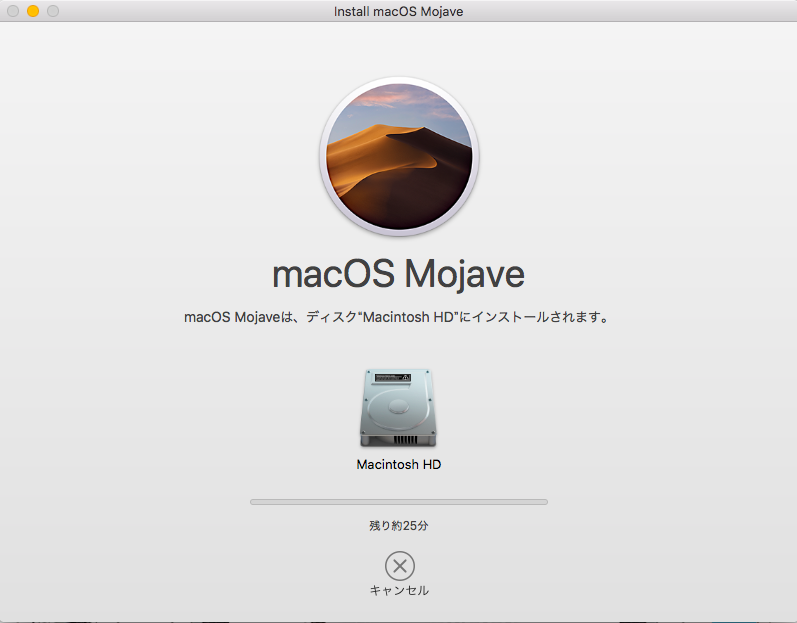
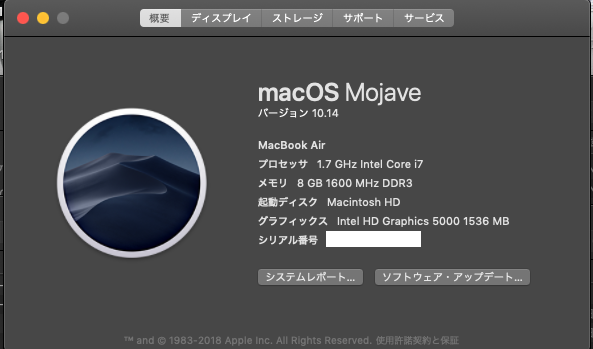
先日、家のMacをmacOS 10.14 Mojaveへアップグレードしました。

「ダークモード」が新鮮でいい感じです。
Dockerが調子悪いので、「Reset Docker to factry defaults」を選択し、
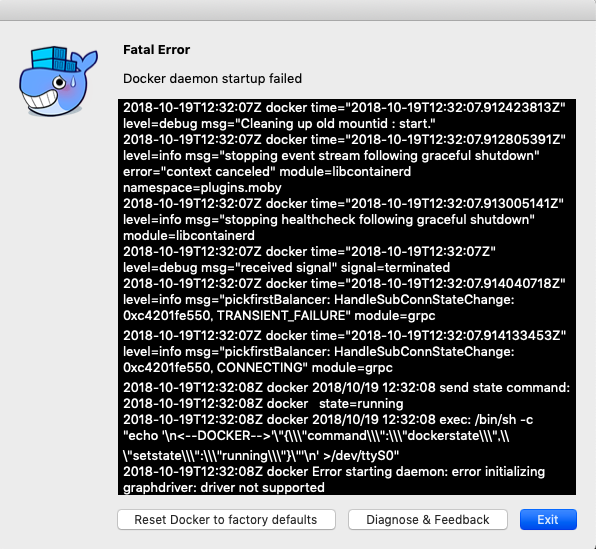
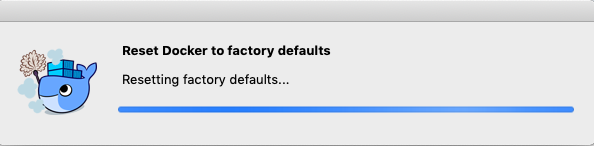
リセットしました。
それにしてもdockerくじらかわいい
先日、家のMacをmacOS 10.14 Mojaveへアップグレードしました。
「ダークモード」が新鮮でいい感じです。
Dockerが調子悪いので、「Reset Docker to factry defaults」を選択し、
リセットしました。
それにしてもdockerくじらかわいい
インスタンスのOSを最新ディストリビューションにしようと、apt-get dist-upgradeかけたら、
本Blogに繋がらなくなってしまいました…。
SSLまわりの設定が初期状態に戻ってしまったようです。
埒が明かないので、スナップショットからインスタンスを再作成しました。
apt-get dist-upgrade実行前にスナップショットをとっていたのでよかったです。

壊したインスタンスは削除します。
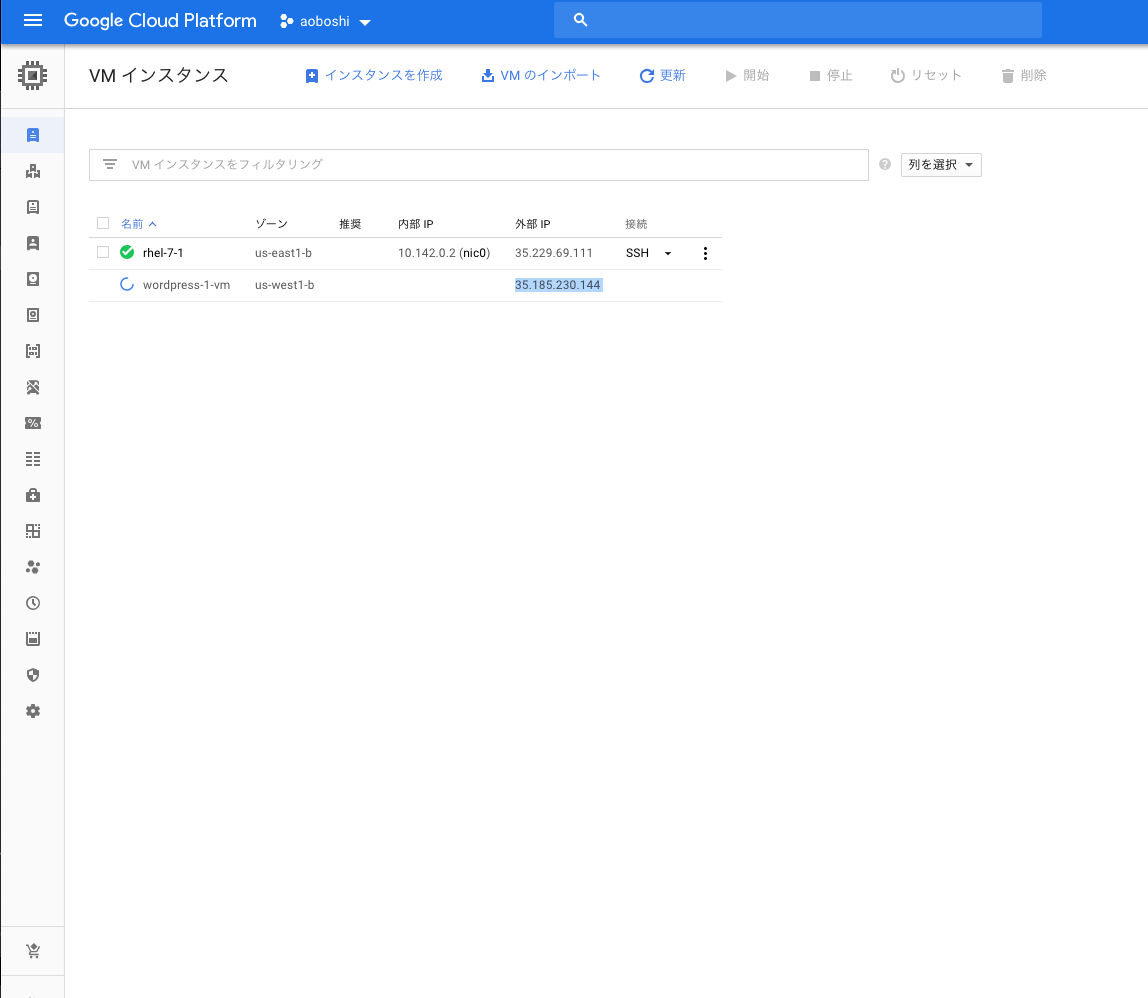
スナップショットの詳細画面から「インスタンスを作成」を選択します。
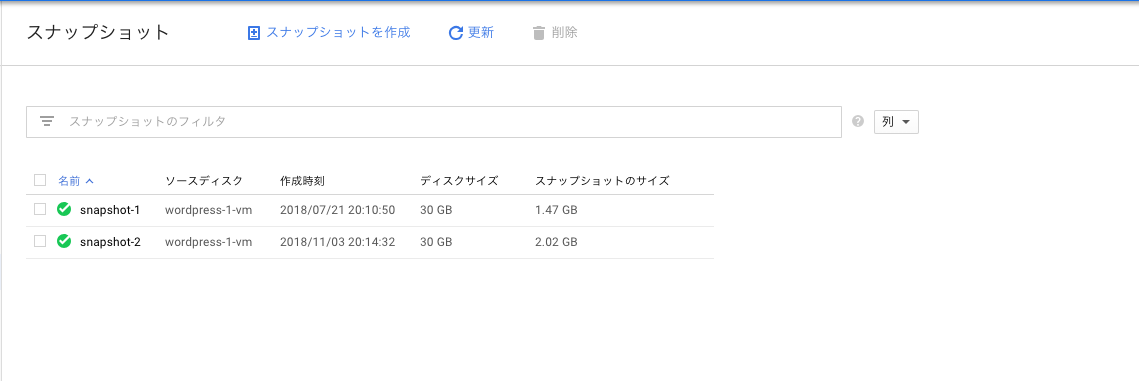
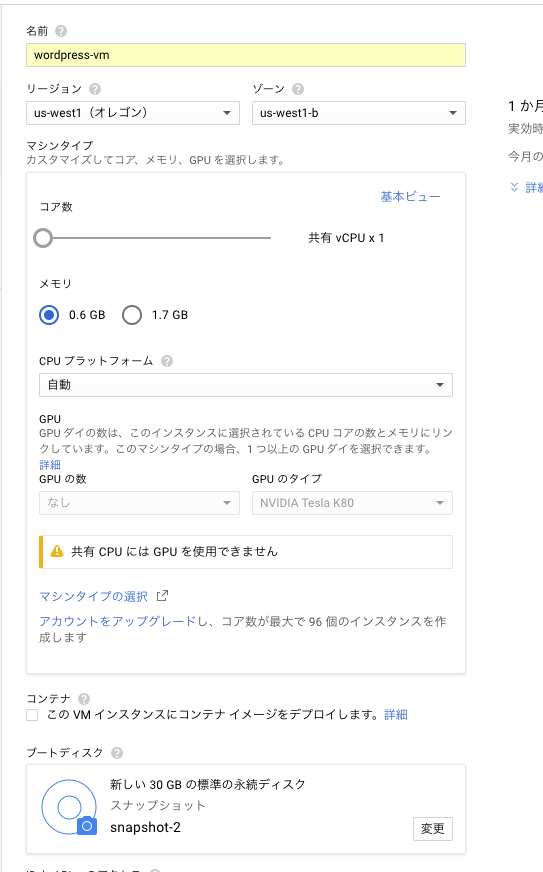
「名前」は前と同じ感じにしますが若干変えました。「マシンタイプ」は「コア数」と「メモリ」を前と同じようにします。
(f1-microと言う名前で選択が出来なくなったようなので、同じスペックを選択します。
「HTTPトラフィックを許可する」「HTTPSトラフィックを許可する」にチェックを入れます。

できました。
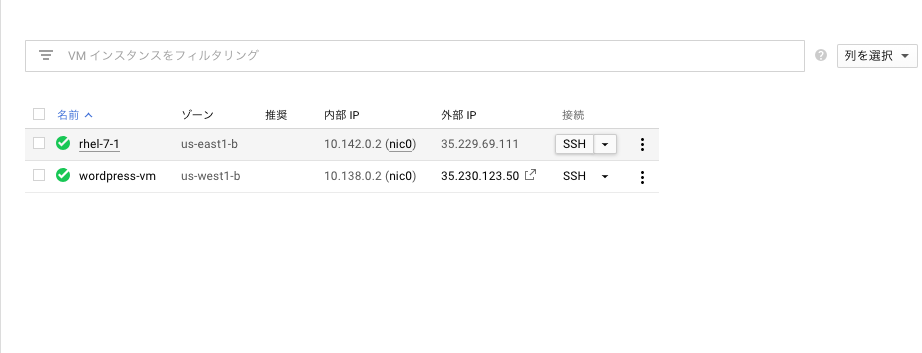
あとは、google domainsでDNSの設定したり、
SSLの設定をした時のように、/etc/hostsの設定を直したり、
$ cat /etc/hosts
127.0.0.1 localhost
::1 localhost ip6-localhost ip6-loopback
ff02::1 ip6-allnodes
ff02::2 ip6-allrouters
35.185.230.144 aoboshi.org
10.138.0.2 wordpress-vm.c.root-rock-210901.internal wordpress-vm # Added by Google
169.254.169.254 metadata.google.internal # Added by Google
$ sudo vi /etc/hosts
$ cat /etc/hosts
127.0.0.1 localhost
::1 localhost ip6-localhost ip6-loopback
ff02::1 ip6-allnodes
ff02::2 ip6-allrouters
35.230.123.50 aoboshi.org
10.138.0.2 wordpress-vm.c.root-rock-210901.internal wordpress-vm # Added by Google
169.254.169.254 metadata.google.internal # Added by Google
$
StackdriverのUptime check設定し直したりしました。
今後はOSのアップグレードなど大きい変更加える場合は、
直接手を入れるのではなく。新規に作り直してBlue-Green Deploymentを心がけようと思います…。
“First, it is not recommended to upgrade the OS in place. Instead you should deploy the application on an image of the next version.”
How to update from Debian 7 to Debian 8 on Google Compute Engine – Server Fault
Cloud Storageを使ってみました。
1.バケットの作成
まずCloud Storageでデータを保存する入れ物となる「バケット」を作成します。
Cloud Consoleの「Storage」 → 「ブラウザ」 を選択

「パケットを作成」を選択
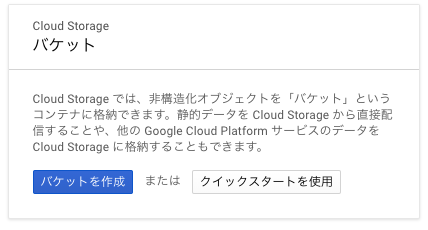
「名前」に名前を入れて、「Regional」を選択して、「作成」を選択

バケットが出来ました。
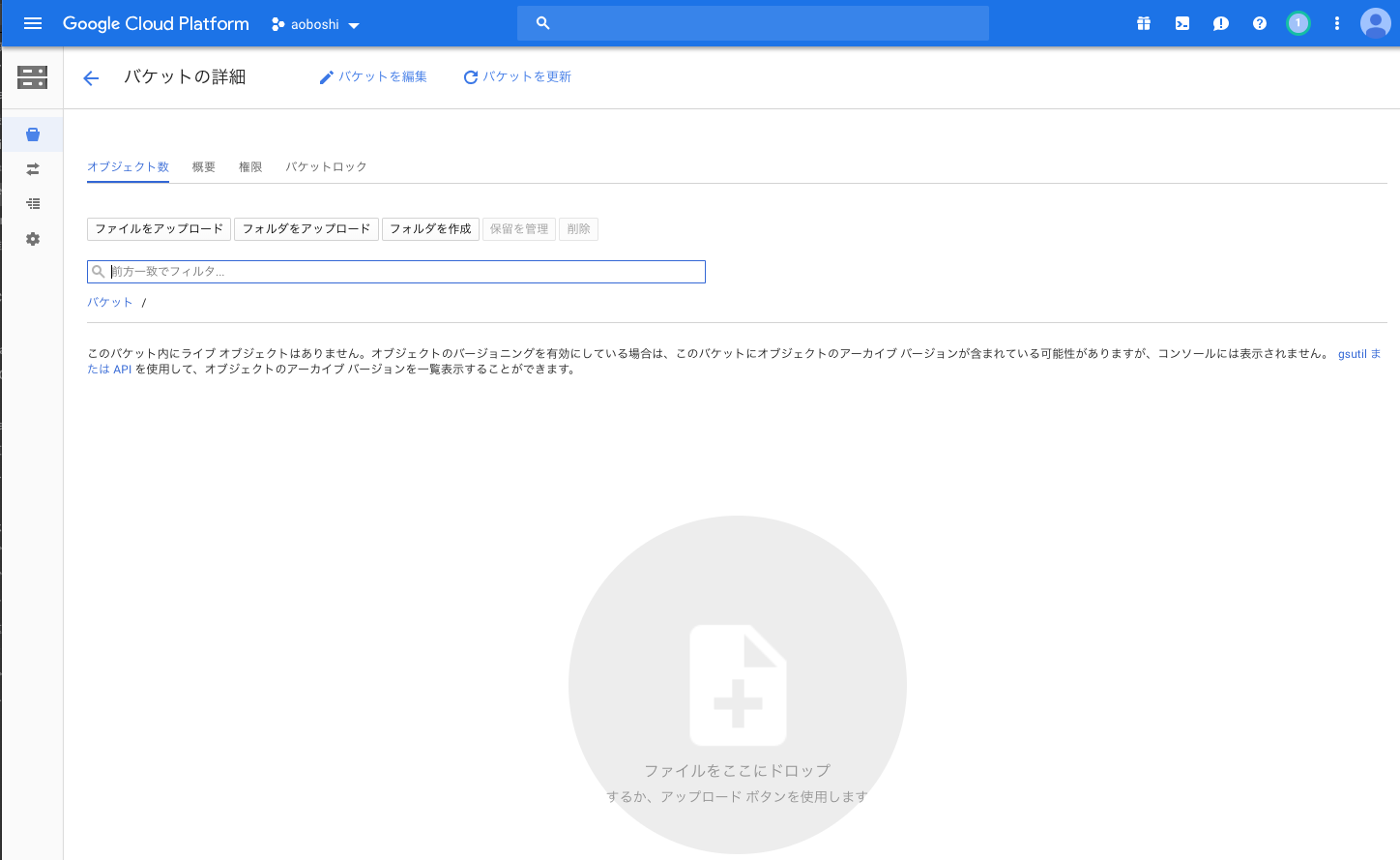
2.データの保存と閲覧
今回はテストとしてCloud ShellからCloud Storageに保存してみます。
Cloud Shellを立ち上げて、
test用のテキストファイルを作成します。
$ echo test > test.txt
$ ls
README-cloudshell.txt test.txt
$ cat test.txt
test
gsutilコマンドを使用してCloud Storageを操作します。
Cloud Storageにtest.txtをコピーします。
$ gsutil cp test.txt gs://バケット名
Copying file://test.txt [Content-Type=text/plain]…
– [1 files][ 5.0 B/ 5.0 B]
Operation completed over 1 objects/5.0 B.
$
Cloud Consoleの「Storage」 → 「ブラウザ」 を選択するか、開いたままなら「更新」を選択すると、
test.txtが表示され
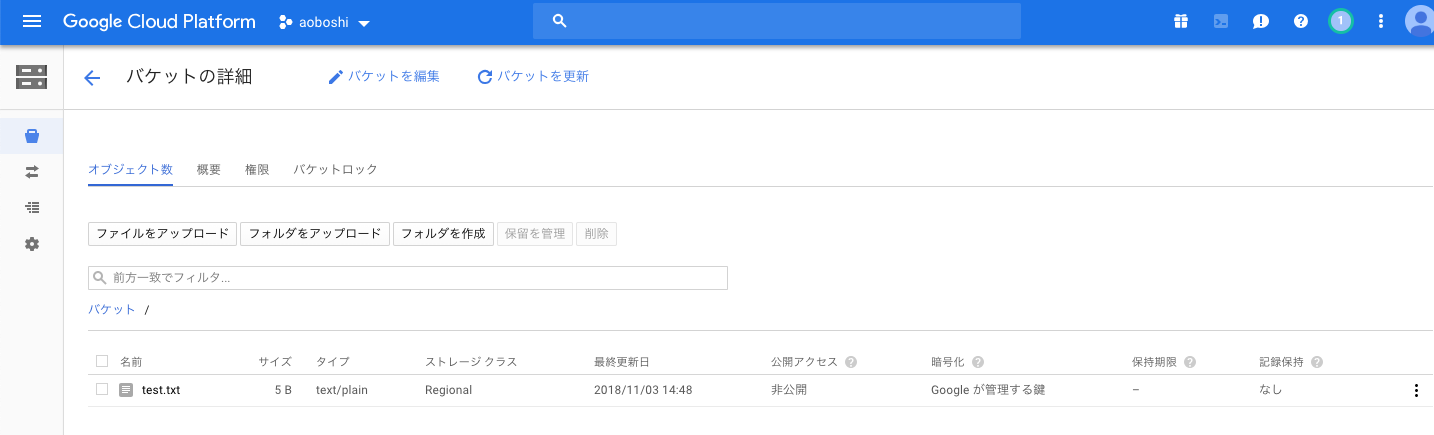
中身の確認も出来ます。
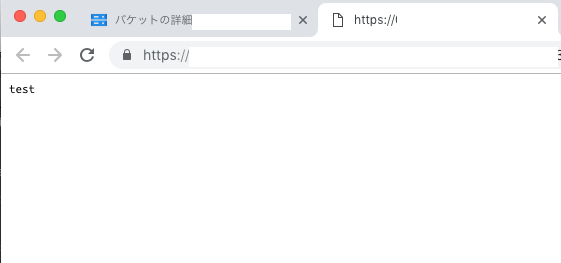
GCEのインスタンス上からもtest.txtを確認できます。
$ gsutil ls gs://バケット名
gs://バケット名/test.txt
$ gsutil cat gs://バケット名/test.txt
test
$
大したことではないのですが、しばらくモヤモヤしていたことが解決したので忘備録として書きます。
先日Windows Serverのインスタンスを立てた時の課金で気付いたことがありました。
50GBの永続ディスクの課金なんですが、大体月の2/3だけ動かして137円でした。
料金自体は、200GBで月8ドルなので50GB月2ドルとして為替も考えると妥当な課金額ですが、
10/3にディスク作成をしたのに10/13から課金が始まり、10/22にインスタンスごとディスクを削除したのに(額は減ったものの)10/31まで課金が続きました。

どうやら、月内で帳尻が合うように、かつ日単位で平坦になるように課金しているみたいです。
それにしても、300ドル分の無料券があるので有料OSも気軽に試せていいですね。
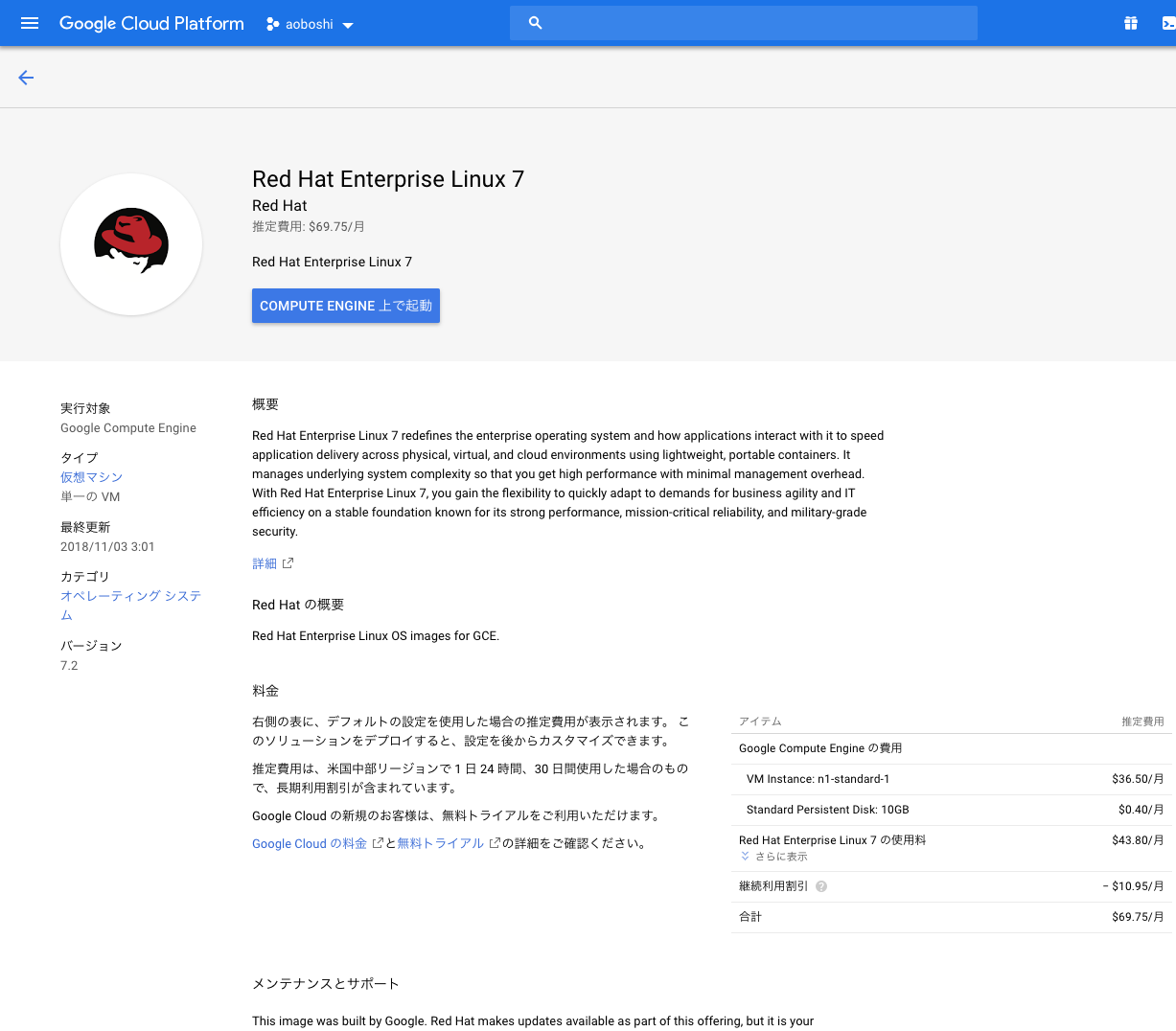
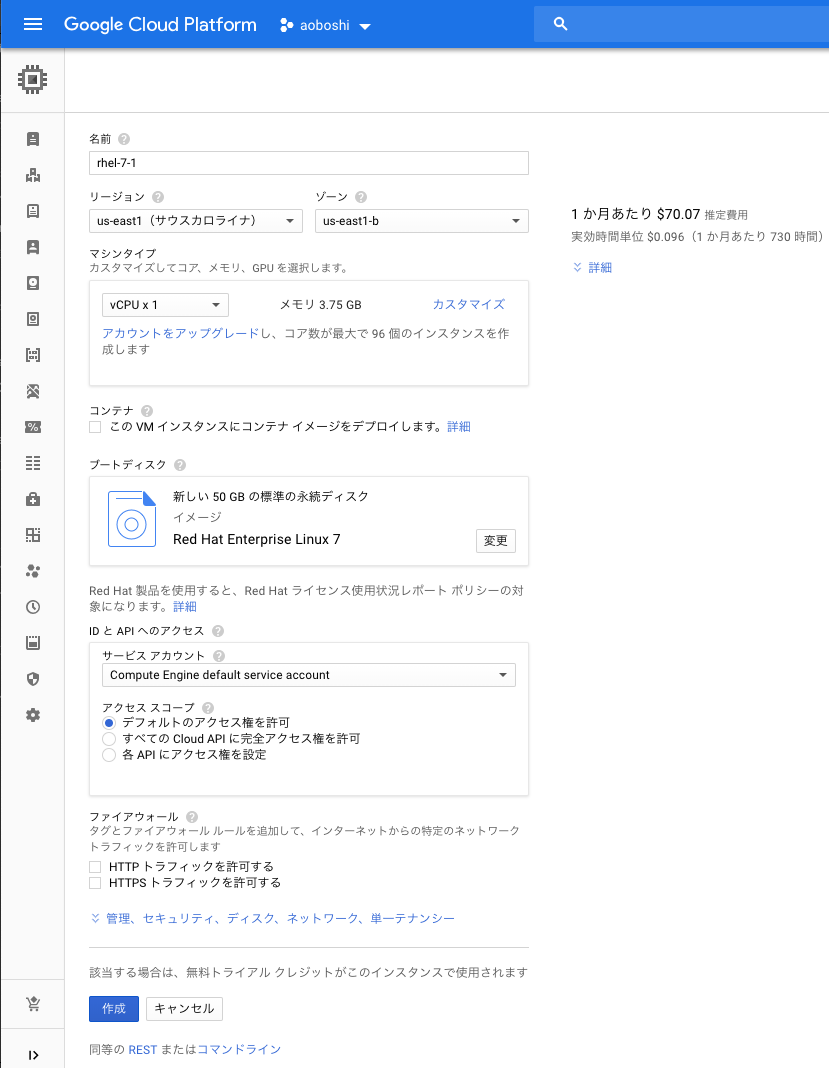
Windowsの次は最近BigBlueの傘下になったRed Hat Enterprise Linux入れました。
仕事だとRHEL触れるのは6までなので、少し慣れときたいです。