ClassicなMac OSしか動かないアプリをどうにかして現行のmacOSで動かしたいと、エミュレータのSheepShaverを入れてみました。
【注意】Mac OSのライセンス契約では、インストール対象は「1台のアップル商標を付したコンピュータ」とされてます。今回はMacBook Air上で実施しているため問題ないとは思いますが、SheepShaverのご利用にあたっては、ライセンス条項をご確認のうえ、自己責任にてご利用ください。
用意するもの
1.SheepShaverを動かすMac
IntelでもAppleSiliconでもどちらの最新macOSのもので大丈夫です。私はメイン機のMacBook Air(2019)を使用しました。
2.OS X El CapitanまでのMacまたはHFSファイルシステムの読める環境
HFSファイルシステムが読めないと作業が辛いのです。私は保有してたiBookG4(Mac OS X 10.3.9 Panther)を使用しました。Linuxを使う、Windows+MacDriveを使うなどでも可です。
3.Mac OSのインストールCD-ROM
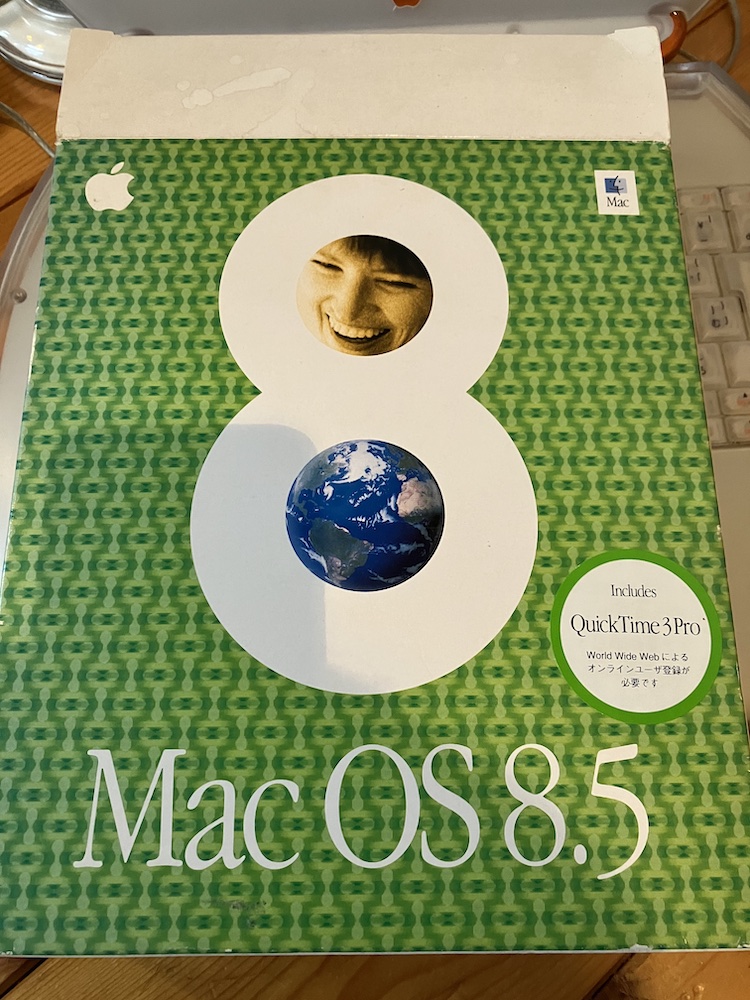
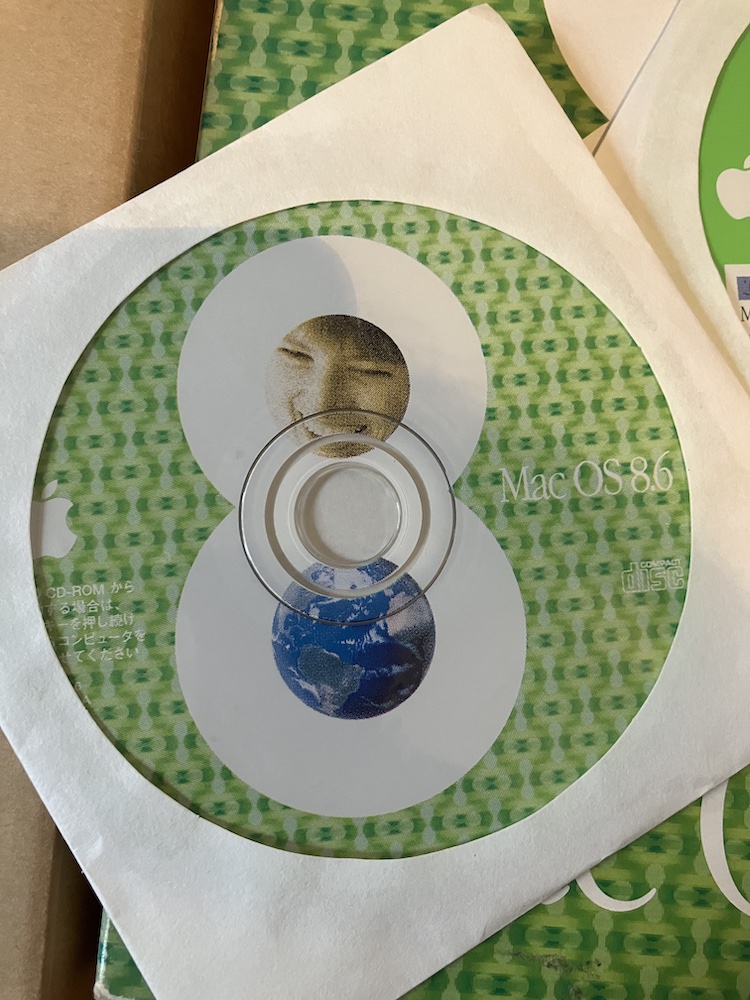
まずOSインストールCD-ROMが必要です。SheepShaverが対応しているのはMac OS 7.5.2 から 9.0.4までです。私は8.5と8.6を所有しているため、8.6を使用しました。これをisoファイル化します。

4.Mac OS ROMファイル
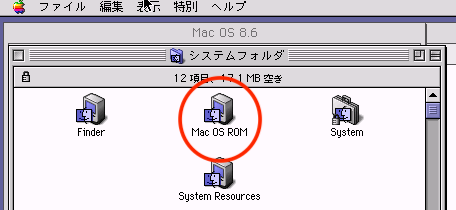
Mac OS ROMファイルを入手します。Classic Mac OS )が起動する古いMacからツールを使用して取り出すか(Old World ROM:7.1.2-9.0.4まで動く)、2を使用してMac OS CD-ROMのシステムフォルダから取り出す(New World ROM:8.5-9.0.4まで動く)ます。私はMac OS 8.6のCD-ROMから取り出しました。
5.sheepShaver本体
公式サイトからダウンロードします。「Version 2.5, 24 January 2022, universal (x86_64 and arm64) 」でいいでしょう。
6.SheepShaver folder
公式サイトからダウンロードします。「For a new setup, also download the SheepShaver folder:」です。
インストール手順
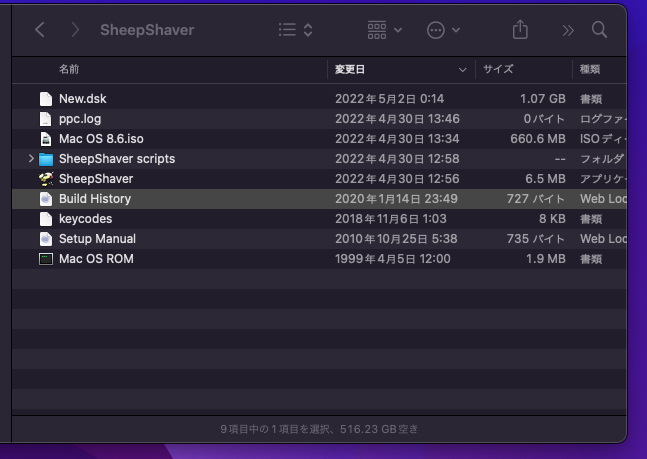
1.「用意するもの」の3-6を全て同じファイルに入れて「SheepShaver」起動します。
フロッピーディスクのアイコンに?が点滅する画面が表示されたら成功です。

2.SheepShaverメニューの「Preferences…」を選択し、設定画面を開きます。
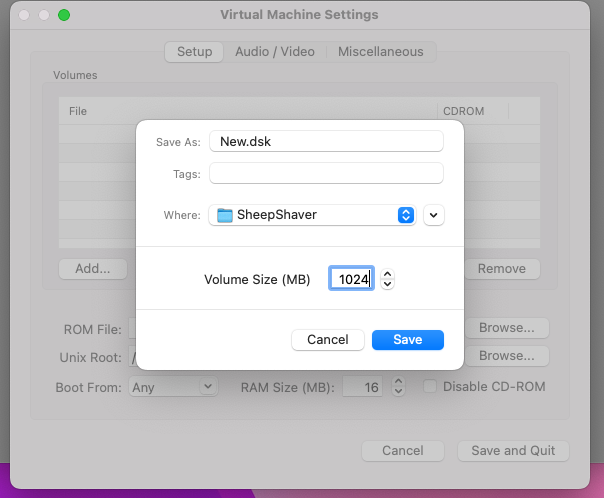
「Create」ボタンを押下してインストール先仮想ディスクを作成します。1GBあればいいでしょう。

「Add」を選択してMac OS CD-ROMのisoファイルを選択、
RAM Size(MB)を128あたりに設定。
Boor From CD-ROMに設定し、「Save and Quit」を押下します
が、固まってしまうので落とします。

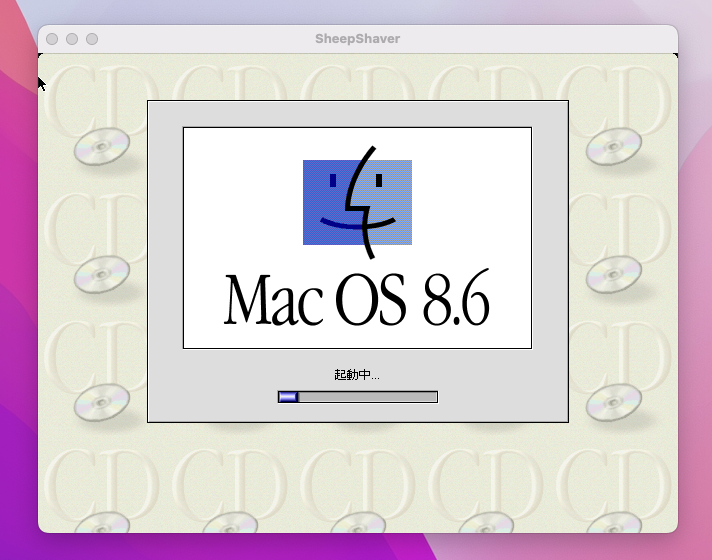
再度SheepShaverを起動するとMac OSが起動しますが、下記のようなエラーが出る場合は、
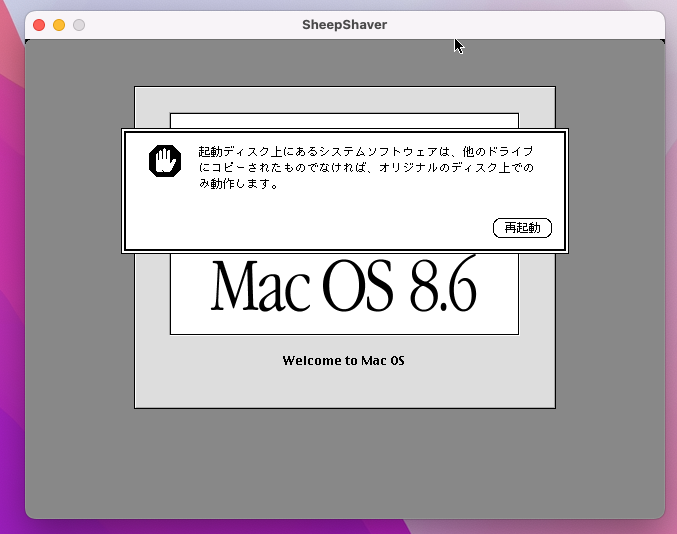
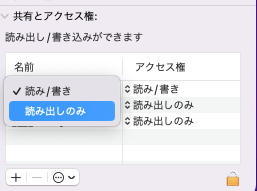
一旦SheepShaverを落とし、isoファイルの権限を「読み出しのみ」に変更すると正常に起動します。
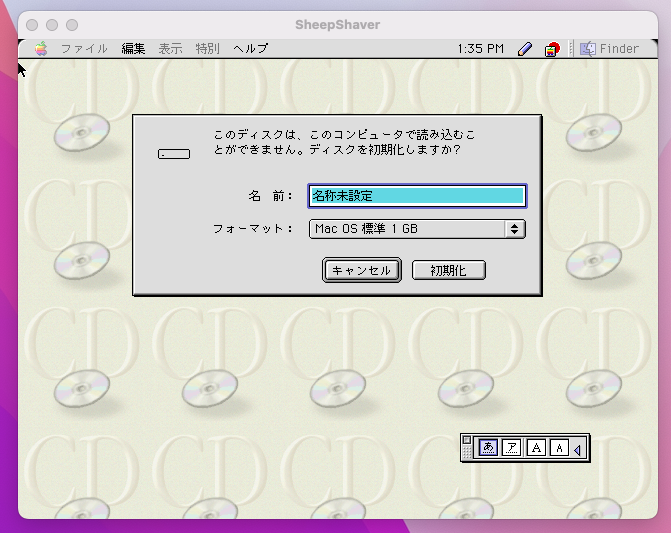
3.OSインストールを始めます。まず仮想ディスクをフォーマットするか聞かれるので「初期化」を押下してフォーマットします。
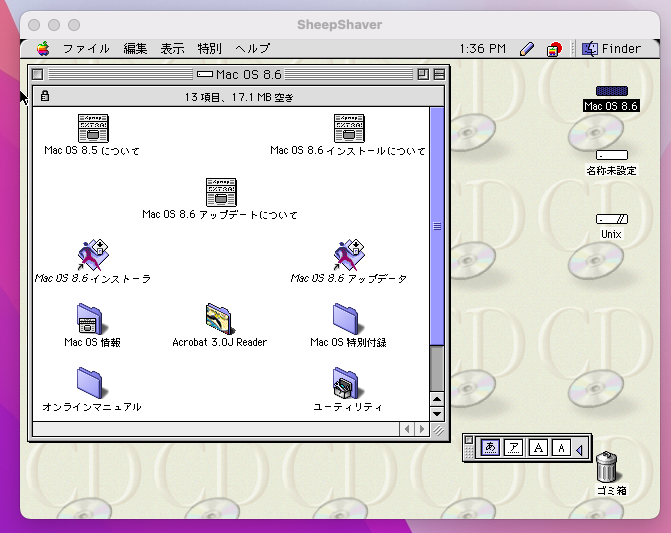
「Mac OS 8.6インストーラ」を起動します。
画面の指示に従います。
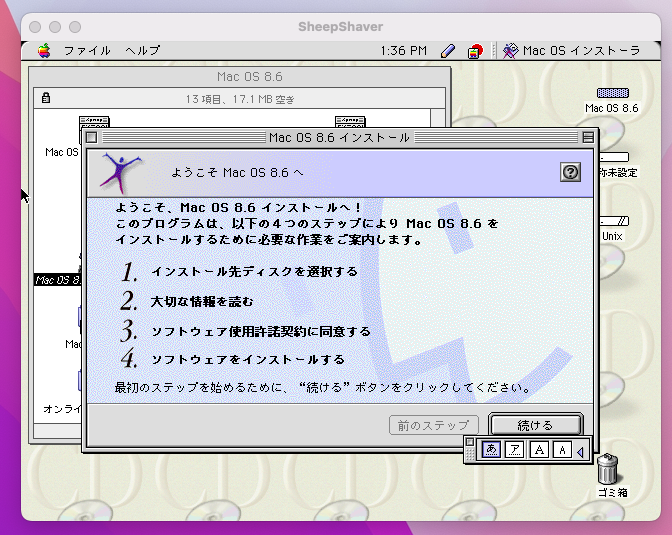
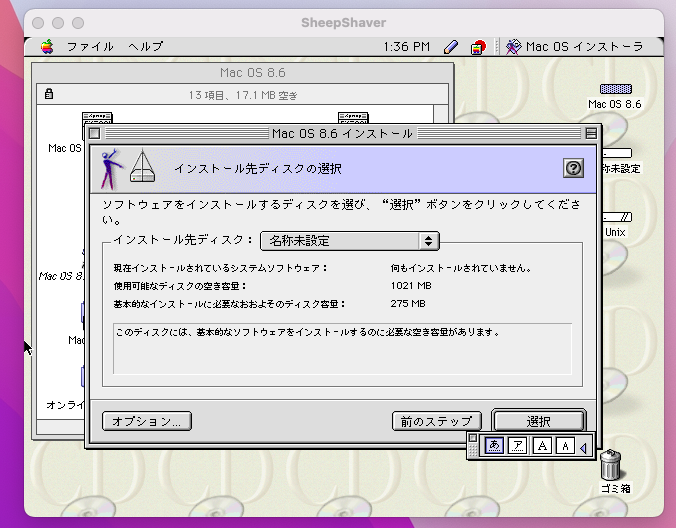
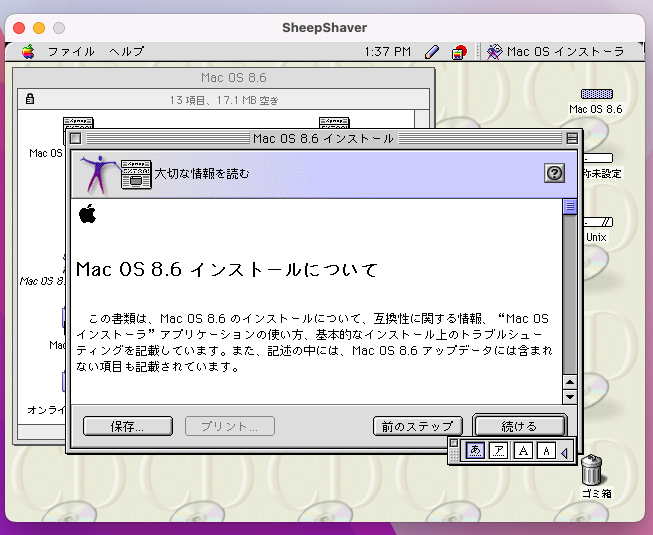
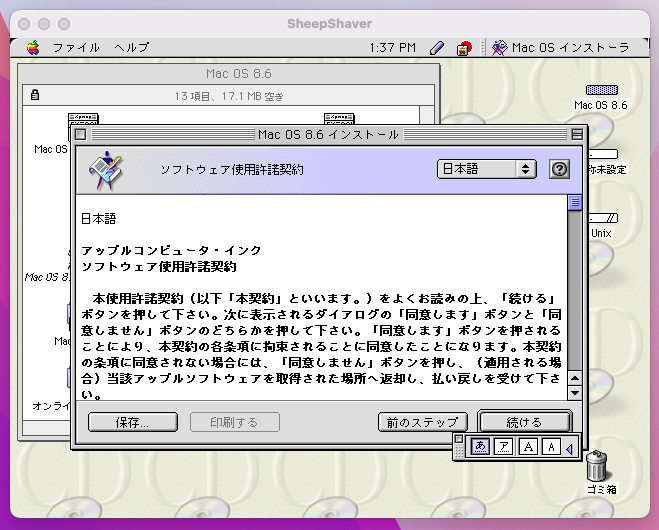
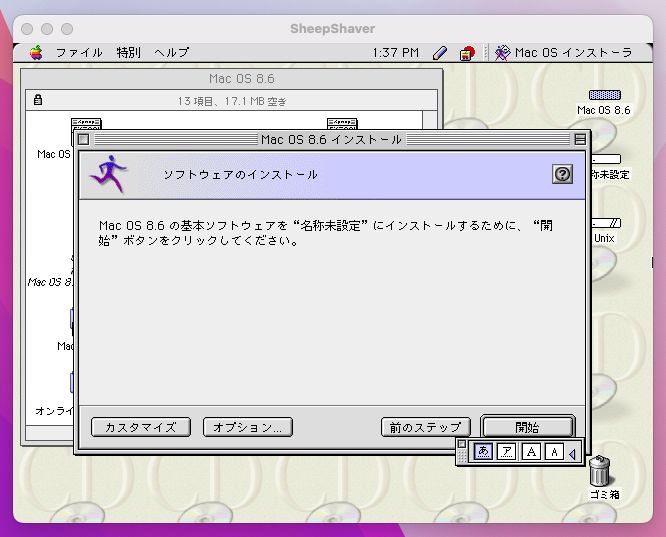
この画面で「開始」を押下する前に、「オプション…」を押下します。
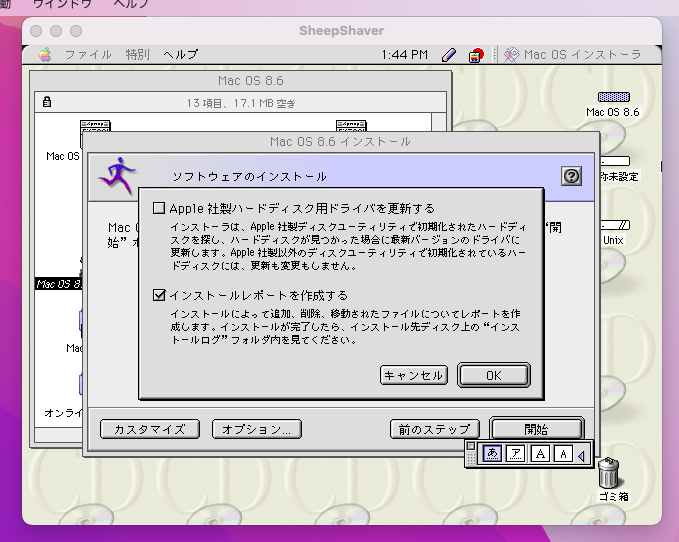
「Apple社製ハードディスク用ドライバを更新する」のチェックを外します。その後「OK」「開始」を押下します。
そうでないと、「Apple社製ハードディスク用ドライバを更新中」のまま終わらなくなります。
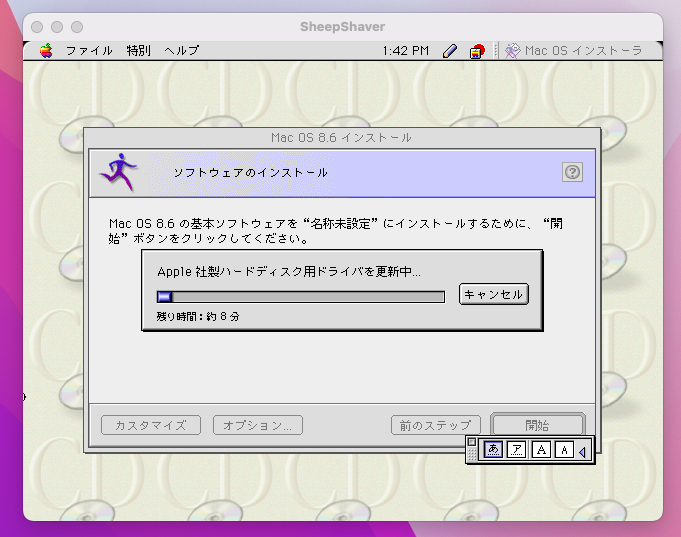
インストールが開始されたら作業としてはほぼ終わりです。
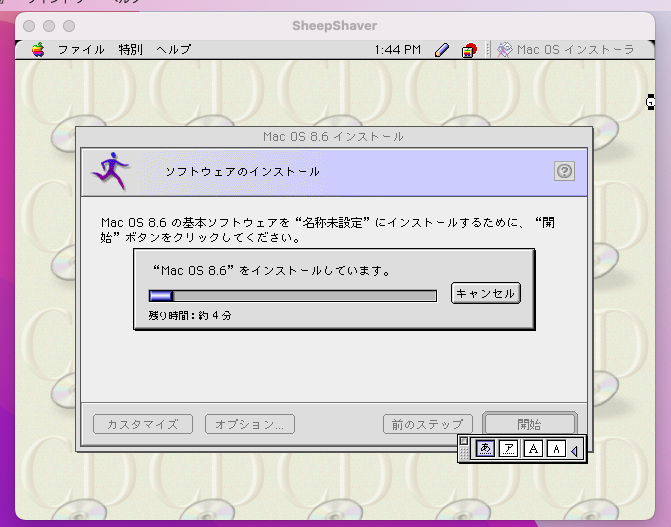

インストールが完了したら再起動します。
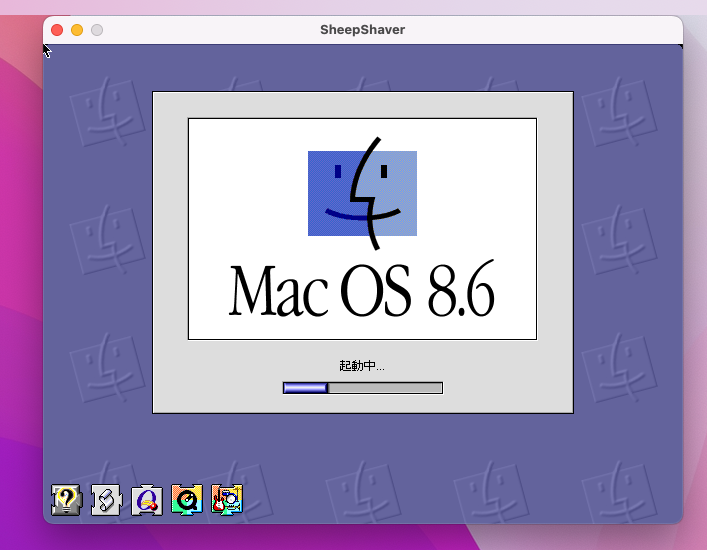
その後「Mac OS設定アシスタント」という設定画面が表示されるのですが、SheepShaverと相性が悪く、すぐ落ちてしまいます。
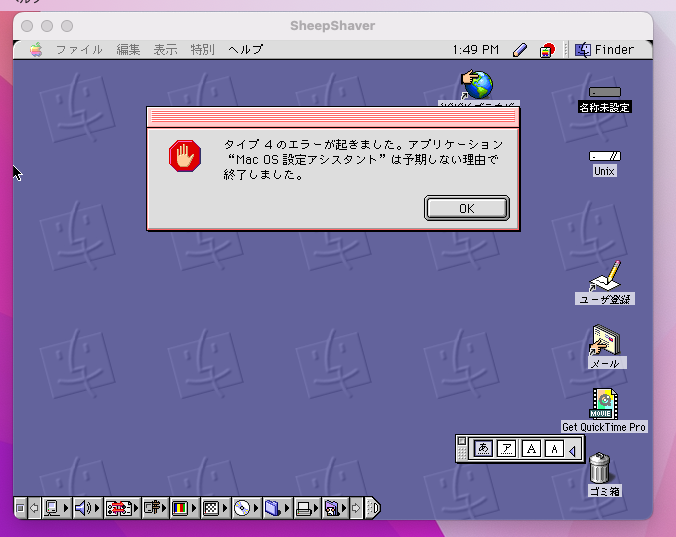
なので「起動項目」から外します。

以上でインストールは完了です。