「Network」カテゴリーアーカイブ

892J購入と設定

1812Jが壊れてしまったので、新しくルータを買い直しました。
後継機種の892Jです。

IMG_0839

IMG_0821

1812の時のようにIPの設定とIOSのバックアップを行いました。

0416

FullSizeRender

今の設定は以下のようになっています。

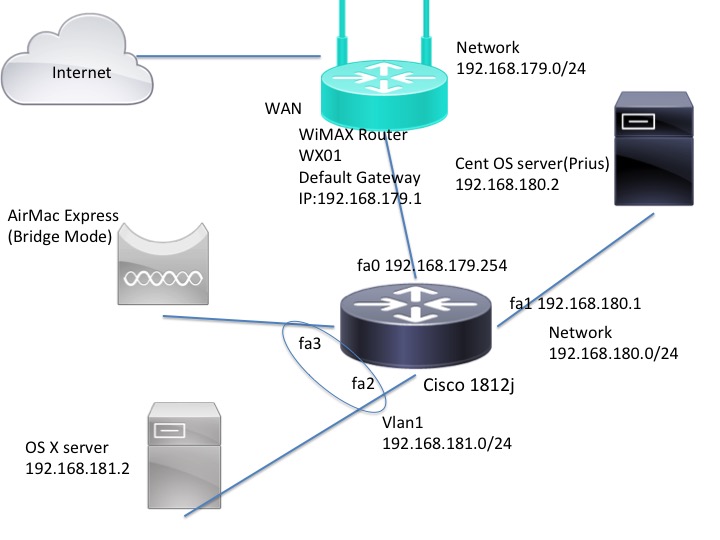
スライド7

Cisco892J#show ip int brie
Interface IP-Address OK? Method Status Protocol
BRI0 unassigned YES NVRAM administratively down down
BRI0:1 unassigned YES unset administratively down down
BRI0:2 unassigned YES unset administratively down down
FastEthernet0 unassigned YES unset up down
FastEthernet1 unassigned YES unset up down
FastEthernet2 unassigned YES unset up down
FastEthernet3 unassigned YES unset up down
FastEthernet4 unassigned YES unset up down
FastEthernet5 unassigned YES unset up down
FastEthernet6 unassigned YES unset up up
FastEthernet7 unassigned YES unset up up
FastEthernet8 192.168.181.1 YES NVRAM up up
GigabitEthernet0 192.168.179.254 YES NVRAM up up
Vlan1 192.168.180.1 YES NVRAM up up
Cisco892J#

Cisco892J#show run
Building configuration…

Current configuration : 1656 bytes
!
! Last configuration change at 13:45:37 jst Sun Apr 17 2016
! NVRAM config last updated at 13:45:54 jst Sun Apr 17 2016
!
version 15.0
service timestamps debug datetime msec
service timestamps log datetime msec
service password-encryption
!
hostname Cisco892J
!
boot-start-marker
boot-end-marker
!
enable password 7 06080E2E5841071C11
!
no aaa new-model
!
!
!
clock timezone jst 9
!
!
ip source-route
!
!
ip dhcp excluded-address 192.168.180.1 192.168.180.2
ip dhcp excluded-address 192.168.180.200 192.168.180.254
!
ip dhcp pool 180
network 192.168.180.0 255.255.255.0
dns-server 192.168.179.1
default-router 192.168.180.1
!
!
ip cef
ip name-server 192.168.179.1
no ipv6 cef
!
!
multilink bundle-name authenticated
license udi pid CISCO892-K9 sn **************
!
!
!
!
!
!
!
!
!
!
!
interface BRI0
no ip address
encapsulation hdlc
shutdown
isdn termination multidrop
!
!
interface FastEthernet0
!
!
interface FastEthernet1
!
!
interface FastEthernet2
!
!
interface FastEthernet3
!
!
interface FastEthernet4
!
!
interface FastEthernet5
!
!
interface FastEthernet6
!
!
interface FastEthernet7
!
!
interface FastEthernet8
ip address 192.168.181.1 255.255.255.0
duplex auto
speed auto
!
!
interface GigabitEthernet0
ip address 192.168.179.254 255.255.255.0
duplex auto
speed auto
!
!
interface Vlan1
ip address 192.168.180.1 255.255.255.0
!
!
ip forward-protocol nd
no ip http server
no ip http secure-server
!
!
ip route 0.0.0.0 0.0.0.0 192.168.179.1
!
!
!
!
!
!
!
control-plane
!
!
!
line con 0
line aux 0
line vty 0 4
password 7 1107180A031D050910
login
!
scheduler max-task-time 5000
ntp server ntp-a1.nict.go.jp
end

Cisco892J#

1812Jとの相違点はIPアドレスが違っていること以外には、下記の通りになります。

ホスト名の設定
Router(config)#hostname Cisco892J
Cisco892J(config)#

パスワードの暗号化
Cisco892J(config)#service password-encryption

DNSサーバの設定
Cisco892J(config)#ip name-server 192.168.179.1

時刻の設定(確認、タイムゾーンの設定、NTPサーバの指定、時刻合わせ、確認)
Cisco892J#show clock
*02:06:07.596 UTC Sun Apr 17 2016
Cisco892J(config)#clock timezone jst 9
ntp server ntp-a1.nict.go.jp
Cisco892J#clock set 11:43:00 17 Apr 2016
Cisco892J#show clock
11:43:03.899 jst Sun Apr 17 2016

IMG_0848

これでようやくネットワークが本復旧できました。

Cisco 1812Jが壊れた…

年末に、自宅のCisco 1812Jが壊れてしまいました。
電源を他のを抜こうとしたら、誤って、1812Jのものを抜いてしまい、挿し直しましたが、すべてのLEDランプが点きっぱなしで、ファンの風量もずっと最大風量で回り続けている状態という、いつもと違う状態に・・・。ネットワークも接続できません。

おかしいと思って、コンソールから入ってみたところ、

System Bootstrap, Version 12.3(8r)YH8, RELEASE SOFTWARE (fc2)
Technical Support: http://www.cisco.com/techsupport
Copyright (c) 2006 by cisco Systems, Inc.

Failed all 0xffffffff test
Bad RAM at location 0x80000814: wrote 0xFFFFFFFF, read 0xFFFFEFFF
failed region
800007F4: FFFFFFFF
800007F8: FFFFFFFF
800007FC: FFFFFFFF
80000800: FFFFFFFF
80000804: FFFFFFFF
80000808: FFFFFFFF
8000080C: FFFFFFFF
80000810: FFFFFFFF
80000814: FFFFEFFF
80000818: FFFFFFFF
8000081C: FFFFFFFF
80000820: FFFFFFFF
80000824: FFFFFFFF
80000828: FFFFFFFF
8000082C: FFFFFFFF
80000830: FFFFFFFF

Failed all 0x00000000 test
Bad RAM at location 0x80003BA4: wrote 0x00000000, read 0x00000080
failed region
80003B84: 00000000
80003B88: 00000000
80003B8C: 00000000
80003B90: 00000000
80003B94: 00000000
80003B98: 00000000
80003B9C: 00000000
80003BA0: 00000000
80003BA4: 00000080
80003BA8: 00000000
80003BAC: 00000000
80003BB0: 00000000
80003BB4: 00000000
80003BB8: 00000000
80003BBC: 00000000
80003BC0: 00000000

POSTでこけてます。メモリテストで引っかかってるみたいです。

とりあえず、1812Jをネットワークから外して、ネットワークの設定を1812J使う前に戻して、仮復旧です。

そこで、メモリの交換で直せるか、試してみました。1812Jは、メインボードに直接取付されているものと、交換できるSO DIMM/DDRの2種類が入っています。後者が原因なら直せそうです。
IMG_0167
裏側のネジを外し、

IMG_0170
側面のドライバの絵が書いてある穴にドライバを突っ込んでこじ開けます。

IMG_0172
開きました。

IMG_0173
DIMMメモリを外して、電源ON!

IMG_0174
あれ?

IMG_0175

だめでした。どうやらメインボードに直接取付されているものがおかしくなってしまったようです。

これを治すのは自分には無理そうです・・・。残念です。

ハードオフに持ってったら、300円の値がついて買ってくれました。

Catalystの設定とSTP

先日購入したCatalyst2950を設定したので記録です。

topology_connect1812

上記のネットワークにPriusサーバとルータの間に配置しました。

Switch>en
Switch#show ip int brie
Interface IP-Address OK? Method Status Protocol
Vlan1 unassigned YES unset administratively down down
FastEthernet0/1 unassigned YES unset up up
FastEthernet0/2 unassigned YES unset up up
FastEthernet0/3 unassigned YES unset down down
FastEthernet0/4 unassigned YES unset down down
FastEthernet0/5 unassigned YES unset down down
FastEthernet0/6 unassigned YES unset down down
FastEthernet0/7 unassigned YES unset down down
FastEthernet0/8 unassigned YES unset down down
FastEthernet0/9 unassigned YES unset down down
FastEthernet0/10 unassigned YES unset down down
–More–

最初の状態です。

Vlan1にIPアドレスを設定します。

Switch#conf t
Enter configuration commands, one per line. End with CNTL/Z.
Switch(config)#int vlan1
Switch(config-if)#ip address 192.168.180.254 255.255.255.0
Switch(config-if)#no shutdown
Switch(config-if)#exit

設定されました。

Switch(config)#exit
Switch#show ip int brie
Interface IP-Address OK? Method Status Protocol
Vlan1 192.168.180.254 YES manual up up
FastEthernet0/1 unassigned YES unset up up
FastEthernet0/2 unassigned YES unset up up
FastEthernet0/3 unassigned YES unset down down
FastEthernet0/4 unassigned YES unset down down
FastEthernet0/5 unassigned YES unset down down
FastEthernet0/6 unassigned YES unset down down
FastEthernet0/7 unassigned YES unset down down
FastEthernet0/8 unassigned YES unset down down
FastEthernet0/9 unassigned YES unset down down
FastEthernet0/10 unassigned YES unset down down
–More–

telnetで入れるように、vtyの設定と特権モードのパスワードを設定します。

Switch#
Switch#conf t
Enter configuration commands, one per line. End with CNTL/Z.
Switch(config)#line vty 0 4
Switch(config-line)#password パスワード
Switch(config-line)#exit login
Switch(config-line)#end

Switch#conf t
Enter configuration commands, one per line. End with CNTL/Z.
Switch(config)#enable password パスワード
Switch(config)#end

その後、IOSのバックアップをしたり、copy run startで設定を保存しました。

さらに、今回は、以前片付けててたバッファローの安いスイッチを出してきて、ルータとCatalystの間に設置、Catalystとは2本のケーブルで結び、スイッチングループやブロードキャストストームが起きかねない状態にして、
STPが動く様子を見ていました。

topology6

バッファロー側がSTP対応しているかは不明でしたが、STPは片側が対応していれば大丈夫なので、そのまま実行しました。

下記の実行例では接続は、

Fa0/1 バッファロースイッチと接続(FWD)
Fa0/2 Priusサーバと接続
Fa0/3 バッファロースイッチと接続(BLK)

となっています。

VLAN0001
Spanning tree enabled protocol ieee
Root ID Priority 32769
Address 000a.b77a.6300
This bridge is the root
Hello Time 2 sec Max Age 20 sec Forward Delay 15 sec

Bridge ID Priority 32769 (priority 32768 sys-id-ext 1)
Address 000a.b77a.6300
Hello Time 2 sec Max Age 20 sec Forward Delay 15 sec
Aging Time 15

Interface Port ID Designated Port ID
Name Prio.Nbr Cost Sts Cost Bridge ID Prio.Nbr
—————- ——– ——— — ——— ——————– ——–
Fa0/2 128.2 19 FWD 0 32769 000a.b77a.6300 128.2
Fa0/3 128.3 19 FWD 0 32769 000a.b77a.6300 128.3

【Fa0/1を接続】

Switch#show span

VLAN0001
Spanning tree enabled protocol ieee
Root ID Priority 32769
Address 000a.b77a.6300
This bridge is the root
Hello Time 2 sec Max Age 20 sec Forward Delay 15 sec

Bridge ID Priority 32769 (priority 32768 sys-id-ext 1)
Address 000a.b77a.6300
Hello Time 2 sec Max Age 20 sec Forward Delay 15 sec
Aging Time 15

Interface Port ID Designated Port ID
Name Prio.Nbr Cost Sts Cost Bridge ID Prio.Nbr
—————- ——– ——— — ——— ——————– ——–
Fa0/1 128.1 19 LRN 0 32769 000a.b77a.6300 128.1
Fa0/2 128.2 19 FWD 0 32769 000a.b77a.6300 128.2
Fa0/3 128.3 19 BLK 0 32769 000a.b77a.6300 128.1

Fa0/1がラーニング、Fa0/3が

VLAN0001
Spanning tree enabled protocol ieee
Root ID Priority 32769
Address 000a.b77a.6300
This bridge is the root
Hello Time 2 sec Max Age 20 sec Forward Delay 15 sec

Bridge ID Priority 32769 (priority 32768 sys-id-ext 1)
Address 000a.b77a.6300
Hello Time 2 sec Max Age 20 sec Forward Delay 15 sec
Aging Time 300

Interface Port ID Designated Port ID
Name Prio.Nbr Cost Sts Cost Bridge ID Prio.Nbr
—————- ——– ——— — ——— ——————– ——–
Fa0/1 128.1 19 LRN 0 32769 000a.b77a.6300 128.1
Fa0/2 128.2 19 FWD 0 32769 000a.b77a.6300 128.2
Fa0/3 128.3 19 BLK 0 32769 000a.b77a.6300 128.1

Switch#show span

VLAN0001
Spanning tree enabled protocol ieee
Root ID Priority 32769
Address 000a.b77a.6300
This bridge is the root
Hello Time 2 sec Max Age 20 sec Forward Delay 15 sec

Bridge ID Priority 32769 (priority 32768 sys-id-ext 1)
Address 000a.b77a.6300
Hello Time 2 sec Max Age 20 sec Forward Delay 15 sec
Aging Time 15

Interface Port ID Designated Port ID
Name Prio.Nbr Cost Sts Cost Bridge ID Prio.Nbr
—————- ——– ——— — ——— ——————– ——–
Fa0/1 128.1 19 FWD 0 32769 000a.b77a.6300 128.1
Fa0/2 128.2 19 FWD 0 32769 000a.b77a.6300 128.2
Fa0/3 128.3 19 BLK 0 32769 000a.b77a.6300 128.1

Switch#show vtp status
VTP Version : 2
Configuration Revision : 0
Maximum VLANs supported locally : 64
Number of existing VLANs : 5
VTP Operating Mode : Server
VTP Domain Name :
VTP Pruning Mode : Disabled
VTP V2 Mode : Disabled
VTP Traps Generation : Disabled
MD5 digest : 0x57 0xCD 0x40 0x65 0x63 0x59 0x47 0xBD
Configuration last modified by 0.0.0.0 at 0-0-00 00:00:00
Local updater ID is 192.168.180.254 on interface Vl1 (lowest numbered VLAN interface found)
Switch#show span

VLAN0001
Spanning tree enabled protocol ieee
Root ID Priority 32769
Address 000a.b77a.6300
This bridge is the root
Hello Time 2 sec Max Age 20 sec Forward Delay 15 sec

Bridge ID Priority 32769 (priority 32768 sys-id-ext 1)
Address 000a.b77a.6300
Hello Time 2 sec Max Age 20 sec Forward Delay 15 sec
Aging Time 300

Interface Port ID Designated Port ID
Name Prio.Nbr Cost Sts Cost Bridge ID Prio.Nbr
—————- ——– ——— — ——— ——————– ——–
Fa0/1 128.1 19 FWD 0 32769 000a.b77a.6300 128.1
Fa0/2 128.2 19 FWD 0 32769 000a.b77a.6300 128.2
Fa0/3 128.3 19 BLK 0 32769 000a.b77a.6300 128.1

Fa0/1がフォワードになる。

その後、Priusサーバ側でルータに向けてPingを実行させ続けながらFa0/1を切断しても、数十秒の間はPingに失敗したものの、その後自動的に切り替わり、Pingが通るようになるなど、STPの冗長プロトコルとしての役割も再確認できました。

最後に接続を

Fa0/1 バッファロースイッチと接続(FWD)
Fa0/2 バッファロースイッチと接続(BLK)
Fa0/3 Priusサーバと接続

に整理しました。

Catalyst 2950購入

IMG_2841

IMG_2843

IMG_2844

先日、Catalyst 2950を購入しました。

Amazonのマーケットプレイスの中古品で、3000円弱でした。

いろいろと勉強等に使っていきたいです。

シスコルータをDHCPサーバにしてみた

前回の仕上げとなります。

topology03

前回まででは、WiMAXルータとシスコルータ(FE0ポート)の間に、ブリッジモードで稼動しているAirMacがあります。
これも、Ciscoルータの配下に置きたいと思います。
AirMac Express及びそれに繋がっている機器はWiMAXルータからDHCPでIPをもらっていたので、今後はCiscoルータがDHCPサーバになるように設定るする必要があります。

まず、WiMaxルータとCiscoルータ(FE0ポート)を直に繋ぎ、AirMacをCiscoルータのFE3ポートポートにつなぎます。

Router#conf t
Router(config)#service dhcp

DHCPの設定を行います。

Router(config)#ip dhcp excluded-address 192.168.181.1 192.168.181.2

DHCPから除外する範囲を指定します。

Router(config)#ip dhcp pool 181

DHCPのプール名を指定、

Router(dhcp-config)#network 192.168.181.0 255.255.255.0

DHCPで割り振るIPアドレスの範囲を指定

Router(dhcp-config)#dns-server 192.168.179.1

DNSサーバ(ここではWiMAXルータ)の指定

Router(dhcp-config)#default-router 192.168.181.1
デフォルトゲートウェイの指定

Router(dhcp-config)#

これで、シスコルータ1812Jが一通り自宅ネットワークで使える設定が完了しました。

下記が今の自宅ネットワークのトポロジです。
topology04

Static Routingを設定してみた

前回に引き続き、シスコルータの設定です。

Static routingの設定をしてみようと思います。

まず、FE1にIPアドレス「192.168.181/24」を割り当てます。

fe1_01

Router# conf t
Router(config)#interface fa 1
Router(config-if)#ip address 192.168.180.1 255.255.255.0
Router(config-if)#no shutdown
Router(config-if)#

showipinterfacebrief

次にLinux機を192.168.180.2に設定します。

その次に、WiMAXルータ側で、192.168.180/24ネットワーク側へのStatic routeを設定します。

static routing

最後に、Ciscoルータ側でDefaultGatewayの設定をします。

Router# conf t
Router(config)#ip route 0.0.0.0 0.0.0.0 192.168.179.1
Router(config)#end

defaultgateway01

Static routingが設定され、
showipinterfacebrief

Linux機からルータ越しでインターネットにつながるようになりました。
ping_prius01

この時点でのネットワークのトポロジは以下のようになります。
topology02

次に、自分の持っているシスコルータ1812JはFE2以降L2スイッチも持っており、Baffaloの安スイッチが担ってた役割も担わそうということで、FE2の設定を行いました。
ただ繋ぐだけでは当然使えず、調べてみたことろ、VLANの設定が必要とのこと。
デフォルトのVLAN1に「192.168.181.1/24」で設定してみました。

Router# conf t
Router(config)#interface vlan1
Router(config-if)#ip address 192.168.181.1 255.255.255.0
Router(config-if)#no shutdown
Router(config-if)#

vlan1_setting

WiMAXルータ側でも設定。
staticrouting_wimax2

showipint03

無事にFE2以降のポートも使えるようになりました。
Macサーバを192.168.181.2に設定してFE2につなぎました。

トポロジは以下のようになりました。

topology03

シスコルータをネットワークに接続(interfaceの設定、IOSバックアップ、vty設定)

先日買ったシスコルータを自宅ネットワークに接続してみました。

home_network_topology

接続前のtopology

まず、FE0にIPアドレスを割り当てます。自宅ネットワークは192.168.179.0/24なので192.168.179.254を割り当てます
コンソールケーブルでルータにつないで、

Router>enable
Router#configure terminal .
Router(config)#interface FastEthernet0
Router(config-if)#ip address 192.168.179.254 255.255.255.0
Router(config-if)#no shutdown
Router(config-if)#

cisco_network_01

設定できたので、PingをWiMAXルータに向けて打ってみます。

Router#ping 192.168.179.1

Type escape sequence to abort.
Sending 5, 100-byte ICMP Echos to 192.168.179.1, timeout is 2 seconds:
.!!!!
Success rate is 80 percent (4/5), round-trip min/avg/max = 1/1/1 ms
Router#

firstping

Pingが通りました。
最初の一回は失敗していますが、これはARP要求をしていたからなのでしょう。

PC側からも成功です。

pingfrompc

Router#configure terminal
Enter configuration commands, one per line. End with CNTL/Z.
Router(config)#username root password パスワード
Router(config)#lineconsole 0

ついでなので、IOSのバックアップを行います。
TFTPサーバ用にシスコのサイトで紹介されていた、Tftpd32というソフトを使いました。PCのIPアドレスは192.68.179.12です。

Router#192.168.179.12copy flash tftp
Source filename [c181x-advipservicesk9-mz.124-15.T7.bin]?
Address or name of remote host []? 192.168.179.12
Destination filename [c181x-advipservicesk9-mz.124-15.T7.bin]?
!!!!!!!!!!!!!!!!!!!!!!!!!!!!!!!!!!!!!!!!!!!!!!!!!!!!!!!!!!!!!!!!!!!!!!!!!!!!!!!!!
20396100 bytes copied in 209.788 secs (97222 bytes/sec)
Router#

tfptd32

ios_backup01

Tftpd32側の設定で、ディレクトリをCドライブ直下にしていたため、つまづきましたが、デスクトップを指定したことろ、できました。

ios_image

次は、Telnet経由でルータに入れるようにします。

Router>en
Router#conf t
Enter configuration commands, one per line. End with CNTL/Z.
Router(config)#enable password パスワード
Router(config)#line vty 0 4
Router(config-line)#password パスワード
Router(config-line)#login

mac_telnet

コンソールケーブルで繋いでないMacからもTelnetで入れるようになりました。

ついでに、コンソールにもパスワードをかけます。

Router#conf t
Router(config)#username ユーザ名 password パスワード
Router(config)#line console 0
Router(config-line)#login local
Router(config-line)#exit

最後に設定をNVRAMに保存

Router#copy run start

トポロジ図は以下のようになりました。

topology_connect1812

シスコのルータを買いました

先日、勉強用と自宅用を兼ねて中古のシスコのルータを買ってみました。
「1812j」という機種です

cisco_01
http://www.amazon.co.jp/dp/B000FG6EKY/

4000円くらいで購入することができました。

cisco_02 cisco_04

cisco_05    cisco_06


また、クロスケーブルとシリアルケーブルも合わせて購入しました。

serial_and_cross_cable


シリアルケーブルは、
http://www.amazon.co.jp/gp/product/B00JPFOTOY
を購入しました。
ドライバーが必要ですが、それはコンソールケーブルで使われてるチップのメーカーサイト、
http://www.ftdichip.com/Drivers/D2XX.htm
からダウンロードしたものを使用しました。

teraterm_serial_setting


コンソールケーブルで、PCとルータ立ち上げて、
Teratermを開いて、

ポーレートが9600bps
データのビット数が8bit
パリティ なし
ストップビット 1bit
フロー制御 なし

になっていることを確認して、
スイッチオン


cisco_first_turnon

問題なく起動画面が表示されました。

show_run_first

とりあえず「show run」打ってみたりしました。

showenvall

Router#show env all

Fan Running successfully.

Board Temperature : normal.

「show env all」等も打ってみましたが、特にハードに問題はなさそうです。
勉強などいろいろ使っていきたいです。

やってみたことはBlogにまとめる予定ですので、よろしくお願いいたします。

自宅ネットワーク固定IPアドレス割振

自宅のネットワークにはOSX ServerやCentOS機(Prius※)がありますが、全部DHCPでネットワーク繋げてる有様で、覚えにくいし、ふとした時にIP変わるし固定IPアドレスで運用することにしました。

iPhoneやら全てを固定IPにするのも面倒なので、DHCPと固定IPの共存で行くことにしました。

DHCPで割り当てる範囲を決めて、それ以外を固定にすれば行けそうです。

WiMAXルータだけど細かい設定できるかなあと思いましたが、

http://www.necat.co.jp/wimax/support/uqc/nad31/manual.html
マニュアルに載ってたのでできそうです。

wx01_dhcp01

まず、WiMAXルータでDHCPの割り当て範囲を指定し、
↓
wx01_dhcp02
↓
wx01_dhcp03

念のためDHCPから除外する範囲も指定します。

最初、この設定を行ったらDCHPが動かなくなる問題がありましたが、一旦初期設定に戻してもう一度同じ設定したら動きました。設定が正常に保存できていなかったからかもしれません。

次にServerの設定からです。

まずLinux(CentOS 5.11)からです。

system-config-networkで設定します。

# system-config-network

(system-config-networkが入っていなければ、

yum -y install system-config-network-tui

でインストールできます。)


1.まずネットワークインターフェースの設定からです

scn_01

↓

scn_02

↓

scn_03

2.サーバのIPにしたいIPや、ネットワーク、デフォルトゲートウェイ(ルータのIP)の設定をします。

↓

scn_06

↓

scn_043.DNSの設定をします。

↓


scn_054.今回はルータと同じIPを指定します。

↓

scn_065.「保存して終了」します。
↓

scn_07

6.最後に

# service network restart

で、デーモンの再起動をして完了です。

IPが切り替わるので、SSHで接続してる場合は応答無くなるので、一旦接続切って、新しいIPで接続してください。
以上でLinuxの設定は完了です。

自分は最初ここでもミスをして、デフォルトゲートウェイの設定を間違え、自宅ネットワーク内は繋がるのに、インターネットに繋がらない不具合出してました・・・。

次にOSX Serverですが、これは簡単で、

システム環境設定→ネットワークで設定します。

macip

今回、自宅ネットワークの構成は下記のようになりました。(DHCPでWX01やAirMacに繋がってるPCやスマホは省略してます。)

home_network_topology

192.168.179.0      ネットワークアドレス
192.168.179.1      ルータ(デフォルトゲートウェイ)
192.168.179.100  OSX Server
192.168.179.200  Prius@CentOS
255.255.255.0      サブネットマスク

今回はネットワークアドレスやサブネットマスクはルータの初期設定をそのまま使い回しましたが、必要に応じて変えていきたいです。

(トポロジのアイコンはシスコのサイトから無償でダウンロードできます)

※中古で買った日立Priusだからそのままこの名前

ネット環境改善計画 その2…のはずが

最近忙しくて更新できてませんでした…。

一ヶ月くらい前の話ですが、書いときます。

http://www.so-net.ne.jp/access/mobile/wimax2/upgrade/?SmRcid=mlc_ml_43727343601

今までも有線代わりにWiMAX使っていたのですが、WiMAX2+にアップグレードキャンペーンやってました。

2+は今までと違って帯域制限があると聞いてたので迷っていたのですが、「YouTubeの標準画質の映像が見られるレベル」との言葉を信じて、今より速くなるときがあるならまあいいかなと、2+への変更を申し込んでみました。

wimax1

wimax2

WiMAXルータはNEC製のWX01です。


wimax3クレードル付です。

wimax4wimax5

今まで使ってたAterm3800Rと比較。面積は大きいけど薄いです。


これでインターネット速くなるなあ、と思ったら、WiMAX2+拾ってくれません…。

今までと同じWiMAXは拾ってくれますが、外に出ないとWiMAX2+は拾ってくれませんでした…。一応エリア内ですが、屋内は弱いみたいです。

まあ、

http://www.so-net.ne.jp/access/mobile/wimax2/upgrade/mail150430.html?SmRcid=mlc_ml_44107444700

料金は2年間は変わらないので、まあ我慢できますが…。

tana

合わせて、小さめの金属ラックを買ってみました。ケーブルの関係で少しごちゃごちゃしてますが、サーバ用のPCやネットワーク関係機器が一つにまとめられて便利になりました。網目のところからケーブル通せるので便利です。