「GCP」カテゴリーアーカイブ

Cloud Shellを使用してみた

今まで、GCPの操作は主にGUIを使用していましたが、
「Cloud Shell」を使用すればCLIでも操作できるのを知り、試してみました。

1.準備

ダッシュボード画面の右側上部にある「Cloud Shell」アイコンを選択、

「CLOUD SHELL の起動」を選択

すると、画面下部にCloud Shellが立ち上がります。これで各種操作を行います。

蛇足ですが、Cloud ShellはDebian系Linuxで動いているようです。普通にLinuxのコマンドも通ります。

2.コマンドを実行してみる

Cloud Shellでは多くのことが出来るようですが、一部簡単なものからためしてみました。

$ gcloud auth list

操作中のGCPにログインできるアカウントの一覧を表示します。

$ gcloud config list project

プロジェクトの一覧を表示します。

$ gcloud compute instance list

インスタンスの一覧とその情報を表示します。

$gcloud compute ssh インスタンス名 –zone ゾーン名

インスタンスにsshで接続します。GUIで実施するのとほぼ同等です。


途中で2回*2の計4パスワードを聞かれますので、
パスワードは最初の1回目の際に任意のものを決め、残りの3回は同じものを入力してください。

ログイン完了後は、GUIで接続した場合と同様に使用できます。

$ gcloud compute instance stop インスタンス名 –zone ゾーン名

インスタンスを停止します。


$ gcloud compute instance start インスタンス名 –zone ゾーン名

インスタンスを起動します。

インスタンス停止・起動はGUIで実施するのと同等の動作となります。

気味の悪いアクセス【phpMyAdminを狙った攻撃】

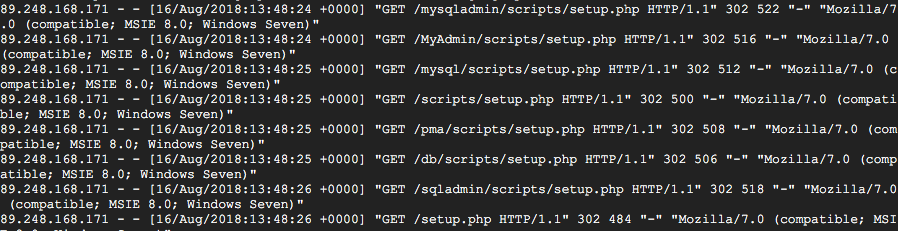
apacheのログを見ていたら、気味の悪いアクセスが…。

scriptsディレクトリ配下のsetup.phpを探しているようです。

調べてみると、どうやらphpMyAdminを狙った攻撃(をするためのスキャン)の可能性が高いことがわかりました…。

古いバージョンを狙ったものなので、とりあえず大丈夫そうですが、

とりあえずGCPのFWで該当IPアドレスをブロック(焼け石に何とかですが)し、
。

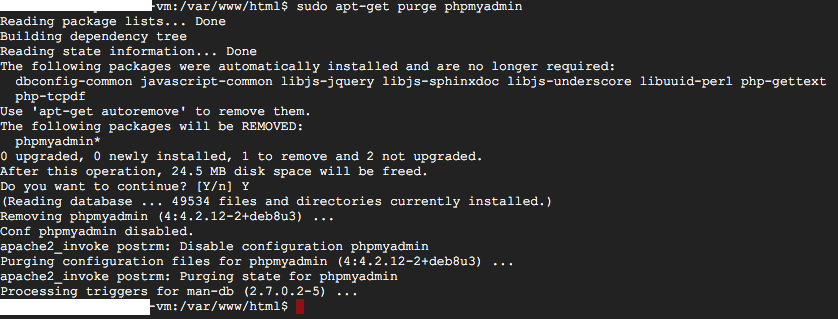
phpmyadminは普段使わないので、念のためアンインストールしました。

$ sudo apt-get purge phpmyadmin


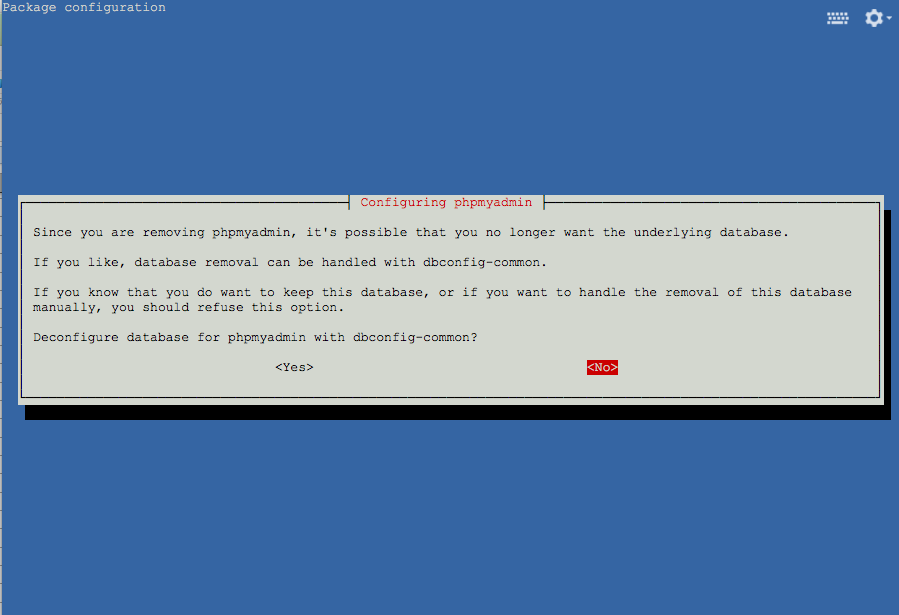
途中で、「MySQLのデータベースも消すか?データベースを残しときたいか、手動で消したい場合は拒否しとけよ!」(雑訳)
みたいなこと聞かれるので「NO」を選択。

無事削除できました。

こんな弱小ブログにもこういうのがくるんだなと思いました。

[GCP]VMインスタンスの落とし上げ

GCPコンソール画面の「Compute Engine」「VMインスタンス」を見ると「インスタンスが過剰に使用されている」と警告が出るようになってしまいました。

どうやらメモリ不足らしく、

SSHで入ってTopを叩いてみたところ、スワップはしていないようでしたが、freeが少なかったので、とりあえず再起動することにしました。
せっかくなのでVMインスタンスの落とし上げでやってみることにしました。

【停止】
GCPコンソール画面の「Compute Engine」「VMインスタンス」の点々アイコンから「停止」を選択、

警告が出るが「停止」を選択

左側のアイコンが灰色になるまで待つ

【起動】
GCPコンソール画面の「Compute Engine」→「VMインスタンス」の点々アイコンから「開始」を選択、

警告が出るが「起動」を選択

左側のアイコンが緑色になるまで待つ

以上で、再起動は完了です(先にOS側でshutdown -h nowしたほうがよかったかもしれませんが)

再起動後はfree容量が再起動前より増えてます。

「インスタンスが過剰に使われています」表示はそのままですが、様子見です。

【追記2018/7/23】

本日、再度コンソール画面の「Compute Engine」→「VMインスタンス」を確認してみたところ、「インスタンスが過剰に使われています」
表記が消えていました。

どうやら、昨日サーバ移転で、サーバへアップロード、WordPressへのインポートなどを大量に行ったりしたのがよくなかったみたいです。
今は落ち着いているみたいなので、良かったです。

[GCP]課金対象国からのアクセスを抑止する


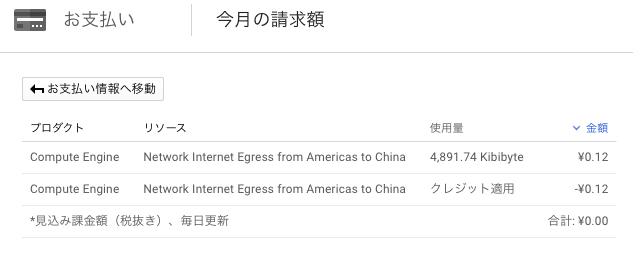
GCPフリートライアルでもらえる300ドル分のクレジットが目減りしているような気がしたので、
確認してみたところ、


「Network Internet Egress from Americas to China」で課金された事がわかりました。

なんだこれと思って調べたところ、

1 GB の北米から全リージョン宛て下りネットワーク(1 か月あたり、中国およびオーストラリアを除く)

Always Free の使用制限  |  Google Cloud Platform の無料枠  |  Google Cloud

中国やオーストラリアからのアクセスは課金対象で、今回は中国からアクセスがあったため課金された模様です。

別に中国の方には恨みもないし、額も極わずかですが、それでも目減りするのは気分のいいものではないし、今後アクセス量が増加したら怖いので、
取り急ぎ、実際にアクセスのあった中国からのアクセスを抑止することにしました。对不起…

検索したら、既にやっている方がいたので、同じことをします。
Google Cloud Platformで中国からの通信をブロック

1.まず中国のIPアドレス一覧をここからダウンロードします。
「アクセス制御用ひな形」から「nginx」を選択、

「deny 1.0.1.0/24;」のことろだけ取り出して
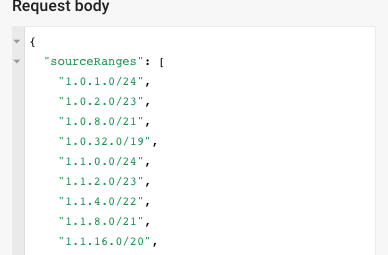
「deny 」を「”」、「;」を「”,」に置換するなどして、
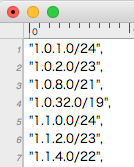
「”1.0.1.0/24″,」の形式にします。

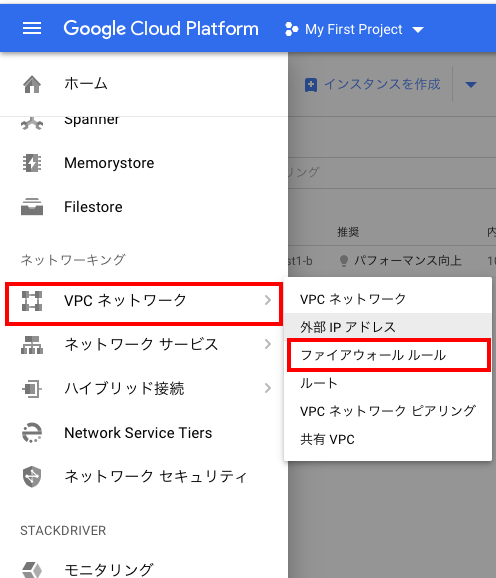
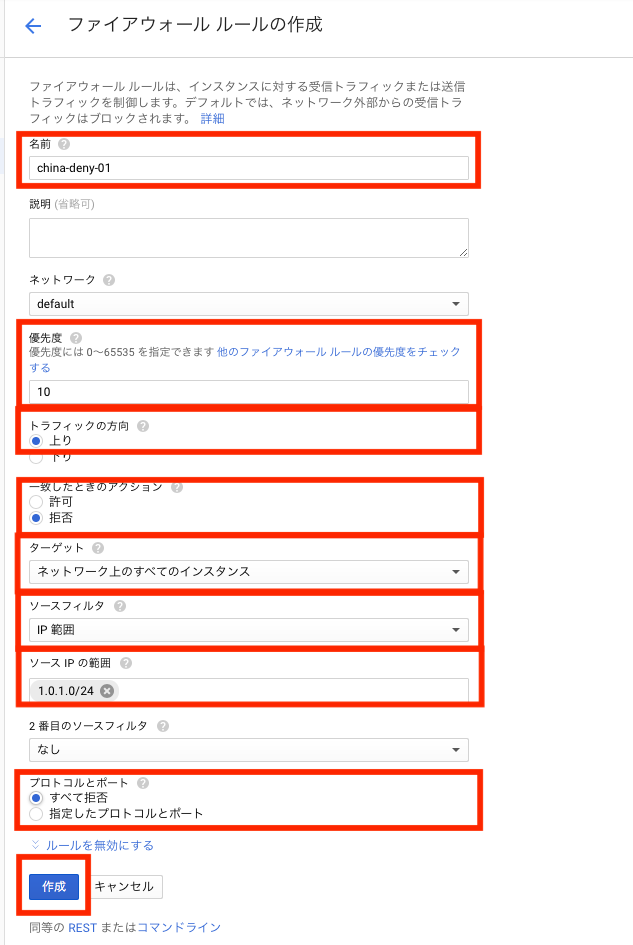
2.コンソール画面から「VPCネットワーク」→「ファイアウォールルール」→「ファイアウォール ルールを作成」を選択します。

3.ファイアウォールルールを作成します。

名前→任意
優先度→他のファイアウォールルールより低いものを指定
トラフィックの方向→上り
一致したときのアクション→拒否
ターゲット→ネットワーク上のすべてのインスタンス
ソースフィルタ→IP範囲
ソースIPの範囲→あとで入れるので適当でいいですが、CIDR表記(x.x.x.x/x)の形式にしてください。
入力が終わったら「作成」を選択し、作成されたことを確認します。

4.IPアドレスを入力します。
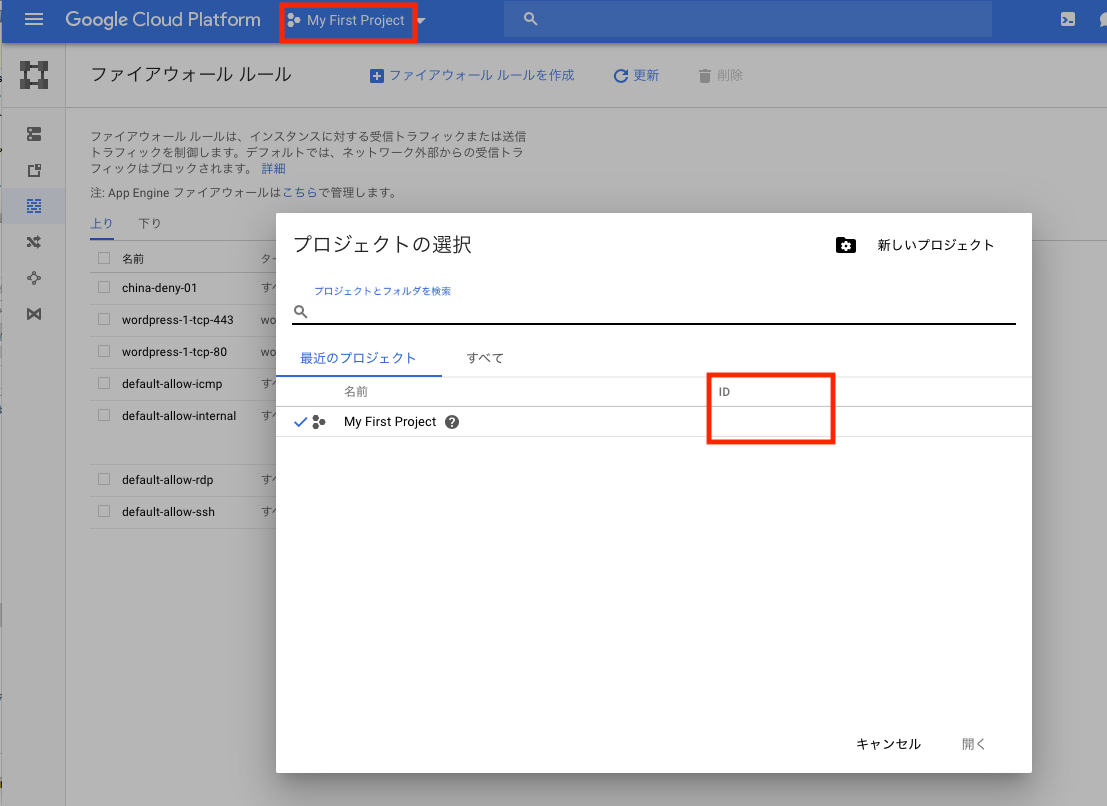
まず「プロジェクトID」が必要なため、確認をします。
GCPコンソール画面上部青帯のプロジェクト名を選択するとプロジェクトIDが出てくるので控えます。

次にIPアドレスを入力するAPIのページに行きます。

右側に入力画面が出てくるので、
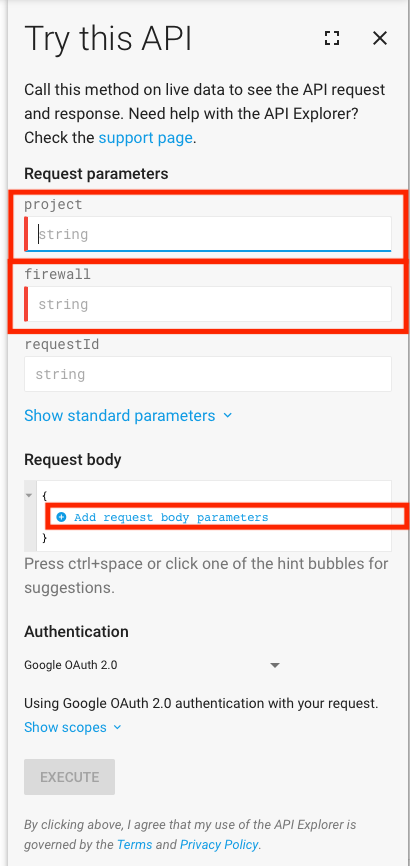
「project」に先ほど控えたプロジェクトID、「firewall」に3で作成したファイアウォールルールの「名前」に入力した名前を
入力し、「Add request body parameters」を選択、

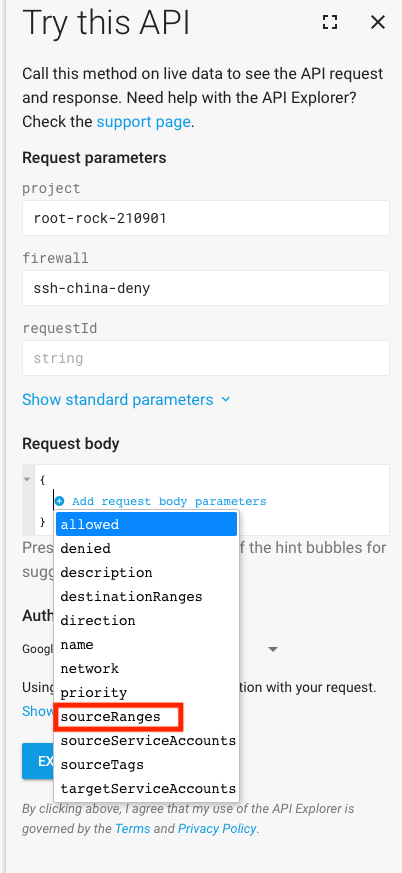
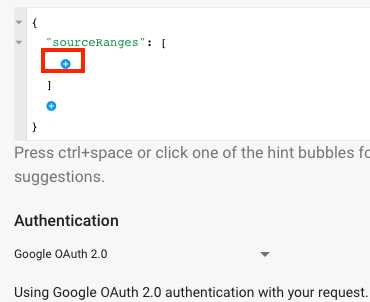
「sourceRange」を選択、

「sourceRange」の下に、1で作成したIPアドレス表を、最大255までにわけて貼り付けます。

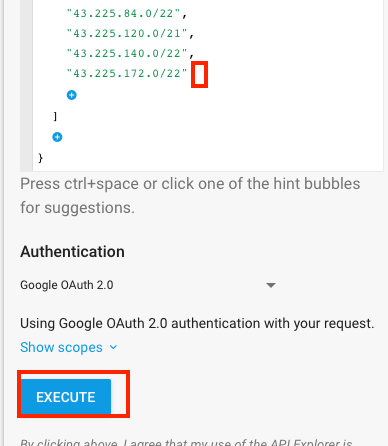
一番下の行のIPアドレスには「,」(カンマ)が入らないようにしてください。
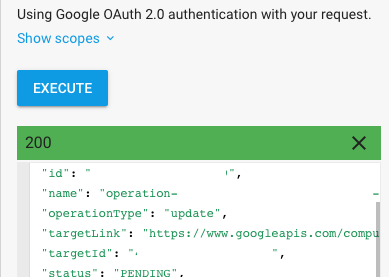
入力が終わったら、「EXECUTE」を選択します。

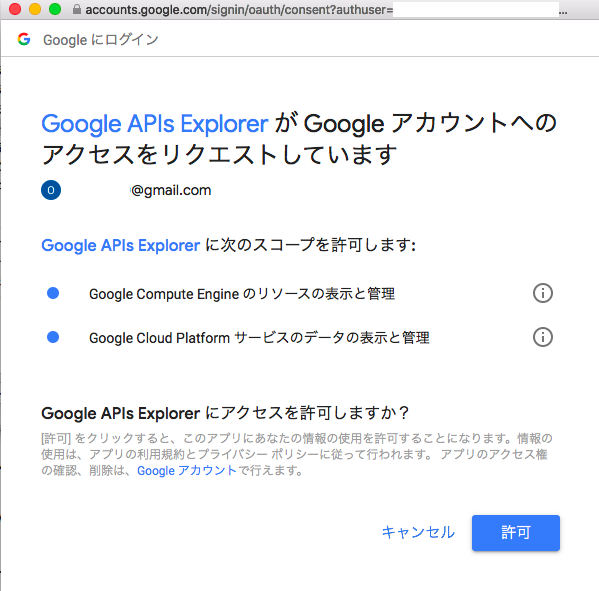
Google APIs ExplorerがGoogleアカウントへのアクセスをリクエストしています と出たら「許可」を選択します。

緑地で「200」と出れば成功です。一回エラーが出てももう一度「EXECUTE」を選択すれば通ることが多いです。

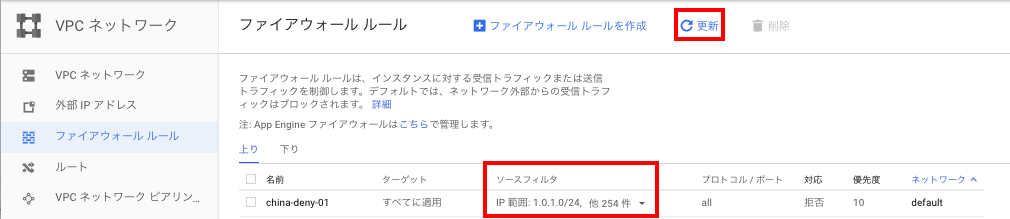
コンソール画面の「VPCネットワーク」→「ファイアウォールルール」にもどり、「更新」を選択します。
「ソースフィルタ」の欄にIPアドレスが反映されたことを確認します。

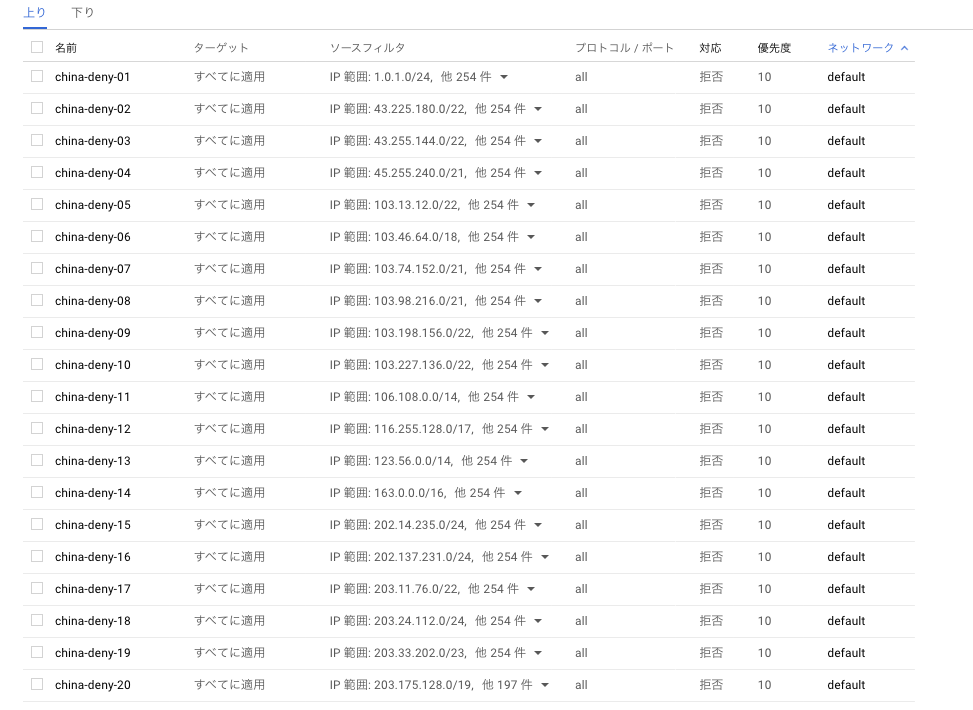
上位を20回ほど繰り返せば、完了です。

非常に疲れました。

GoogleFormsでフォームを再作成しました

以前、WordPressのプラグインで作成したブログのお問い合わせフォームですが、

GCPに移行後、使えなくなってしまいました。
お問い合わせを受け取ったら、その内容をメール送信するのですが、
送られてこないのです。
調べたところ、

Google Compute Engine では、ポート 25、465、587 での送信接続は許可されません。これらの送信 SMTP ポートは、不正使用に利用されることが多いため、デフォルトでブロックされています。

インスタンスからのメールの送信  |  Compute Engine ドキュメント  |  Google Cloud

どうやら、これに引っかかっているみたいでした。

以前フォームからお問い合わせをいただいたこともあり、
フォームの廃止は出来ないので、検討した結果、GoogleFormsで作り直しました。

お問い合わせ | 青星総合研究所

今後とも当ブログをよろしくお願いいたします。

[GCP]SSH画面でファイル送信

昨日、SSHでGCP上のサーバにログインしましたが、ファイルの送受信もそこから出来ます。

【アップロード】
SSHでログインをしたら、


右上の歯車アイコンから「アップロード」を選択、


ファイルを選択し、


完了するまで待ちます。


ファイルは
/home/ユーザ名
に置かれます。

【ダウンロード】


ダウンロードも同様に、右上の歯車アイコンから「ダウンロード」を選択、


ダウンロードしたいファイルを絶対パスで入力すると、


ダウンロードが出来ます。

[GCP]スナップショット取得

スナップショットを取得でバックアップを作成しました。


コンソール画面の「Compute Engine」から「スナップショット」を選択し、「スナップショットを作成」を選択、


「名前」と「説明」は適当で、「ソースディスク」はサーバのディスクを選択し、「作成」を選択すると。


数分程度でスナップショットが取得できます。

GCPでブラウザからSSH

GCPでブラウザからサーバにSSH接続することが出来ます。


コンソール画面から、「Compute Engine」→「VMインスタンス」を選択し、


「SSH」を選択すると、


ウィンドウが開いて、

操作が出来るようになります。root権限が必要な作業はsudoでできます。

とりあえず、
/etc/apache2/apache2.confに
「ServerTokens Prod」を追加するなど、セキュリティ対策を実施中です。

【さくら→Google移行作戦 後半】GCP設定・WordPress移行

前半に引き続き、サーバ移行です。
旧サーバから情報を抜きだし、GCP上にサーバをデプロイし、DNSの設定変更を行います。

1.旧サーバ作業
Wordpressの移行は初めてなので、ツールに頼ります。


移行元のさくらサーバのWordpress上に移動し、プラグイン「All-in-One WP Migration」をインストールします。


「All-in-One WP Migration」メニューから「エクスポート」を選択します。

 
「エクスポート先」をクリックし、「ファイル」を選択すると

エクスポートが始まります。


「DOWNLOAD」をボタンが出たら、それをクリックするとダウンロードが始まります。

2. GCP登録、サーバ設定

Google Cloudのサイトへ行き、「無料トライアル」を選択します。


住所や支払い登録をして、登録します。


出てきたページの「一般的なソリューション」「WordPress」を選択します。


「COMPUTE ENGINE上で起動」を選択します。

デプロイするサーバの設定値を聞かれるので、GCPの無料範囲内に収まるよう設定します。

Deployment name→適当に(たしかデフォルトそのままだった気が)
Zone→「us」を入っているものを選択。


Machine Type
「micro」を選択

Administrator Email→自分のものを入力
Disk size in GB→30 GB

後はデフォルトのまま「デプロイ」を選択します。


「〜をデプロイしました。」と表示され、


右側にユーザ名、パスワード等が表示されることを確認します。ユーザ名、パスワードは後で使用するのでメモしてください。

Site addressのURLを開くと、

WordPressが使える状態になっています。

3.旧サーバの情報インポート
1で旧サーバからエクスポートした情報をGCP上のサーバにインポートさせます。

先ほどメモした「WordPress administrator username」「WordPress admin password」を使用し、GCP上のWordPressにログインします。

GCP上のWordPressにもプラグイン「All-in-One WP Migration」をインストールします。


「All-in-One WP Migration」メニューから「インポート」を選択します。

旧サーバからダウンロードしたファイルを指定します。


旧サーバの情報で上書きしても大丈夫か聞かれるので「PROCEED(続行)」を選択します。


インポートが終わったら、


旧サーバの情報が引き継がれた事を確認します。
※これ以降WordPressにログインする場合は、旧サーバで使用していたユーザ名、パスワードを使用します。

4.ネットワーク、DNS周りの設定
サーバに割り当てられているIPアドレスを静的なものにして、DNSの向きを旧サーバからGCPに向けます。


GCPのコンソール画面から「VCPネットワーク」「外部IPアドレス」を選択します。

 
タイプが「エフェメラル」になっているので「静的」に変更します。その際にIPアドレスもメモします。


Google Domainsページを開き、
「ウェブサイト」を選択し、


「転送」を選択し、メモした「IPアドレス」を入力し、「転送」を選択します。


「ウェブのレコード」をクリアしますか?と表示されたら「OK」を選択します。


転送の設定はとりあえずこうしました。

これで、DNSの向きが新サーバ切り替わります。

ただ、DNSの設定がインターネット上に反映されていく(いわゆる「DNS浸透」)のは数時間ほどかかります。
すぐ確認したいという方は、自PCのDNSサーバの設定を、Googleが公開している「8.8.8.8」に変更すると、

同じGoogle上のためか、すぐ反映されています。


また、ブログのインポート時にURLがドメイン名からIPアドレスに置き換わってしまっているため、
Search RegexというWordpressの置換プラグインで、置換をします。


最後に、WordPressでURLの設定をすれば移行は完了です。

——————-
正直、数日前に急に思い立って移行したので手間取るのかと不安でしたが、
正直なところ、やったことをブログにまとめるほうが時間かかるくらいスムーズにできました。
【さくら→Google移行作戦 前半】ドメイン移管編

今まで、当Blogはさくらインターネットのレンタルサーバで運用していましたが、
今月末で一年毎のサーバ契約期限の連絡がきていたので、せっかくなので乗り換えてみることにしました。

どうせ移転するなら、仕事では触れることのない、IaaSサービスを使ってみようと思い、
いろいろと検討したところ、GoogleのGCPに移行することに決めました。
その下準備として、まずはサーバと同時期にさくらで取得した当ブログのドメイン「aoboshi.org」をGoogleが運営している、Google Domainsへ移行し、メール等の設定をしてみました。

1.Registrant Emailの変更
Google Domainsへ移行するにはRegistrant Email(登録者メールアドレス)の変更が必要なので、変更します。
まず、さくらインターネットの会員メニューに行き、「契約情報」を開きます。


「ドメインメニュー」を選択します。

 
「WHOIS情報」を選択します。


「登録者」欄の「編集」を選択します。


「メールアドレス」欄に自分のメールアドレスを入れ、「変更を行う」を選択します。

その後、whois aoboshi.orgコマンド等でwhois情報を確認し、「Registrant Email」が上記で入れたメールアドレスになったことを確認して、次に進みます。

2.ドメイン転出依頼
次にさくらから転出依頼をします。

さくらインターネットの会員メニューに行き、「契約情報」を開き、「転出」を選択します。


「申請ドメイン名」と「管理者メールアドレス」を埋め、送信します。

3.Googleへドメイン移管
Google Domainへ自分のドメインを移管します。


さくらから上記のようなメールが来ることを確認します。「オースコード」は後で使用するのでメールは消さないでください。
(私は営業時間外の深夜に2を実施し、翌日11時半に上記メールが来たので、平日日中帯では2、3時間くらいで来るのではないかと思います)


Google Domainsページへ移動し、「Googleに移管」を選択します。


ドメインを入力し、「続行」を選択します。


「認証コードを入力」のところに、さくらのメールに記載のあった「オースコード」を入力し、「続行」を選択します。


DNS設定を問われますが、推奨設定のまま「続行」を選択します。


Google Domainsでは、移管時にドメインの一年間の期限延長を求められるため、「精算」を選択します。
(1週間前にさくら側で更新されていたので、2重払いになってしまうのかと不安でしたが、単にもう1年延長されるだけなので、損はなかったです。さくらより340円安いです)


住所氏名電話番号メールアドレス等を入力し、「プライバシー保護を有効にする」が選択されている事を確認し、「続行」を選択します。


ドメイン延長料の支払い方法を聞かれるので、支払い方法を選択し支払います。


「Googleは現在の登録事業者に<ドメイン名>をGoogle に対し開放するよう要求しました。」と画面が出ることを確認します。


株式会社日本レジストリサービス(JPRS)から「レジストラトランスファーアウト意思確認のご案内」との券面のメールが届くまで待ちます。


メール記載のURLを開き、メールが届いたアドレスを入力し「ログイン」します。


「承認」を選択します。


承認されたことを確認します。


Google Domainsページの「マイドメイン」にドメインが表示されていることを確認します。


「メールアドレスが確認されていません」と表示された場合は、確認用のメールが届いているはずなのでメールの指示に従い確認します。

以上で、ドメイン移行は完了です。DNS設定も引き継いでいるので、そのまま使えます。
ただ、今月末でサーバを解約するので、とりあえずGoogle Domains単体でできるメールの設定を行います。
Google Domainsのメール設定は、Google Apps(有料)かGmail等へのメール転送(無料)が選べます。(DNS設定をカスタム設定し、別サーバで運用することも出来ます)


Google Domainsページへ移動し「マイドメイン」の「メールアドレス」を選択します。


「情報や連絡」には今まで使用していた移管したドメイン出使用していたメールアドレスのユーザ名、「受信者のメールアドレス」にはGmail等を指定します。
さくらからDNS設定を引き継いでいるので「MXレコードがカスタマイズされている可能性があります。」と表示されるので「デフォルに戻す」を選択します。

移行したドメインのメールアドレスが「受信者のメールアドレス」で入力したメールアドレスで受信されることを確認します。

以上で、ドメイン移管は完了です、続いて、本ブログ(wordpress)のさくらレンタルサーバからGCP上への移行手順をまとめます。