「Linux」カテゴリーアーカイブ

【6/7改題、追記】LPICのLPI-Japanが新資格LinuC発表

IT資格といえば LinuC | Linux技術者認定試験 リナック | LPI-Japan

LPIC主催団体LPIの日本支部であるLPI-JAPANが「LinuC」という資格を始めるそうです。

今後 本部のLPICと関係はどうなるかなどよくわからないところもありますが、

今LPIC認定を得ている人は、今年8月までにマイページにログインするだけでLinuC認定を無受験で得られるそうなので、もらってきました。

関連記事
LPIC-3 LPI-304 Virtualization & High Availability 取得

【6/7追記】
「今後 本部のLPICと関係はどうなるかなどよくわからないところもありますが」と書いた時に感じていた懸念が現実となりました。

Linux認定試験を運営・配信するLPIが日本支部を設立 | 日経 xTECH(クロステック)
「LPIC」の正式な窓口へ、LPI-Japanは「弁護士と相談する」

国際的なLinuxの認定試験を運営・配信している非営利団体LPI(Linux Professional Institute、本部カナダのトロント)は、2018年6月7日、日本支部を立ち上げると発表した。今後LPIが配信しているLinux技術者認定試験「LPIC」のサポート窓口は日本支部(東京・秋葉原)が管轄する。

 これまでLPICの日本におけるサポート窓口は、非営利団体のLPI-Japan(東京・神谷町)が担ってきた。ただ、LPI-Japanは日本の市場向けにLPICとは異なる「LinuC(リナック)」を同年2月に立ち上げている(関連記事)。日本支部がLPICの正式窓口になるという発表に対し、LPI-Japan理事長の成井弦氏は「LPICの認定業務は継続するつもりだが、弁護士と相談して対策を講じる」とコメントした。

 加えて、LPIはLPICレベル1の試験について、バージョン5にアップデートすることも同時に発表した。2018年の夏頃を予定する。先駆けて7月初旬に、日本でベータテスト(無料で受験できるモニタリングテスト)を行う。同レベル1は入門編で、Linuxのサーバーを運用する技術があるか否かを認定する試験。現在はバージョン4で、これがバージョン5に改訂される。具体的には、若干試験範囲が変わり、それに伴い問題が入れ替わるという。

 LPICは、Linuxを使ったサーバーなどのシステムを構築するスキルを認定する試験。非ベンダー(関連する製品を出していない企業)による試験として国際的に高い認知度がある。Linuxを使ったシステム構築・設計の実力をグローバルで認定されるため、ITエンジニア(以下、技術者)に人気がある。(以下ソースへ)

世界標準のIT資格 | LPI日本支部 | Linux Professional Institute Japan

LPI日本支部 (@LPIConnectJA) | Twitter

LPI-Japanが独自に資格作ってそちらに誘導しようとしたら本部が黙ってなかったと。

OSS-DB Silverのセミナーに参加しました

昨日はPostgreSQLの試験であるOSS-DB Silverのセミナーに参加しました。
データベースの復習やPostgeSQLの概要などを学びました。

SQLとかはOracleやら情報処理技術者試験でやってたので復習がてら聞いてました。
PostgreSQLのプロセスの構造ってそうなってるんだとか、
VACCUMって聞いたことはあったけど、そういうことだったんだなととかためになりました。

RDBMSは実装の仕方や名前こそ違えど、考え方は似てるんだなと思いました。

「デモ」として実際に動かしているところも見れて勉強になりました。

写真は戦利品のノートとクリアファイル

SUSE Certified Administrator in Enterprise Linux 11取得

先月SUSEの資格、SUSE Certified Administrator in Enterprise Linux 11を取得しました。

cert_linux_admin_11

20161015_035003495_ios

今年8月まではLPIC-1を持っていれば申請するだけで無料無資格でもらえた資格だったそうですが、

私がそのこと知ったのは今年9月末で、

Effective September 1, 2016, this SUSE Certified Linux Administrator Certification form is no longer available for LPI certificate holder.

http://practicum.novell.com/LPI2CLAForm.php

すでに終わってしまってました。
悔しいのでとってやりました。

内容は詳細は守秘義務なので言えませんが、概ねLPIC-1の内容でLPIC-2の内容も若干入っているようかな感じでした。
難易度はLPIC-1より簡単なくらいだと思います。受験料も税込9720円と(LPICと比べて)安かったです。

勉強内容は、
SUSE固有の機能を見直したり、LPIC-1の範囲を見直してました。
https://thinkit.co.jp/cert/article/0710/5/1/4.htm
https://ja.wikipedia.org/wiki/Yet_another_Setup_Tool
https://ja.opensuse.org/ソフトウエア管理のコマンドライン比較

また、OpenSUSEを入れていじってみたりもしました。

%e3%82%b9%e3%82%af%e3%83%aa%e3%83%bc%e3%83%b3%e3%82%b7%e3%83%a7%e3%83%83%e3%83%88-2016-10-10-12-38-08

%e3%82%b9%e3%82%af%e3%83%aa%e3%83%bc%e3%83%b3%e3%82%b7%e3%83%a7%e3%83%83%e3%83%88-2016-10-10-12-38-43

%e3%82%b9%e3%82%af%e3%83%aa%e3%83%bc%e3%83%b3%e3%82%b7%e3%83%a7%e3%83%83%e3%83%88-2016-10-10-12-39-09

%e3%82%b9%e3%82%af%e3%83%aa%e3%83%bc%e3%83%b3%e3%82%b7%e3%83%a7%e3%83%83%e3%83%88-2016-10-10-12-39-50

%e3%82%b9%e3%82%af%e3%83%aa%e3%83%bc%e3%83%b3%e3%82%b7%e3%83%a7%e3%83%83%e3%83%88-2016-10-10-12-40-27

%e3%82%b9%e3%82%af%e3%83%aa%e3%83%bc%e3%83%b3%e3%82%b7%e3%83%a7%e3%83%83%e3%83%88-2016-10-10-12-42-10

%e3%82%b9%e3%82%af%e3%83%aa%e3%83%bc%e3%83%b3%e3%82%b7%e3%83%a7%e3%83%83%e3%83%88-2016-10-10-12-52-02

slコマンド

lsの間違いじゃないですslです。
今回はネタ的なコマンドを紹介します。
apt-getでインストールします。

pi@raspberrypi:~ $ sudo apt-get install sl
Reading package lists… Done
Building dependency tree
Reading state information… Done
The following packages were automatically installed and are no longer required:
x11-apps x11-session-utils xbase-clients xbitmaps
Use ‘apt-get autoremove’ to remove them.
The following NEW packages will be installed:
sl
0 upgraded, 1 newly installed, 0 to remove and 0 not upgraded.
Need to get 26.2 kB of archives.
After this operation, 117 kB of additional disk space will be used.
Get:1 http://mirrordirector.raspbian.org/raspbian/ jessie/main sl armhf 3.03-17 [26.2 kB]
Fetched 26.2 kB in 1s (16.7 kB/s)
Selecting previously unselected package sl.
(Reading database … 120178 files and directories currently installed.)
Preparing to unpack …/archives/sl_3.03-17_armhf.deb …
Unpacking sl (3.03-17) …
Processing triggers for man-db (2.7.0.2-5) …
Setting up sl (3.03-17) …

そして「sl」と打つと

sl

うん、SL(蒸気機関車)だ。
よくslをlsと間違って入れてしまう人にオススメです(いるのか?)

ちなみにslはlsのようにオプションが使えるので試してくださいw

詳しくはWikipediaで
https://ja.wikipedia.org/wiki/Sl_(UNIX)

Raspberry PiをVNCで操作できるようにした

Raspberry Piには普段SSHで入ってますが、GUIを使うときはいちいちテレビつけないとで面倒なので、
下記ブログを参考にVNC Serverを入れてみました。
http://d.hatena.ne.jp/pasela/20121225/raspi_vnc

1 VNC Serverのインストール

VNC Severにもいろんな種類がありますが、例にならって「tightvncserver」をインストールします。

pi@raspberrypi:~ $ sudo apt-get install tightvncserver

Reading package lists… Done

Building dependency tree

Reading state information… Done

The following packages were automatically installed and are no longer required:

x11-apps x11-session-utils xbase-clients xbitmaps

Use ‘apt-get autoremove’ to remove them.

Suggested packages:

tightvnc-java

The following NEW packages will be installed:

tightvncserver

0 upgraded, 1 newly installed, 0 to remove and 0 not upgraded.

Need to get 555 kB of archives.

After this operation, 1,416 kB of additional disk space will be used.

Get:1 http://mirrordirector.raspbian.org/raspbian/ jessie/main tightvncserver armhf 1.3.9-6.5 [555 kB]

Fetched 555 kB in 1s (302 kB/s)

Selecting previously unselected package tightvncserver.

(Reading database … 120529 files and directories currently installed.)

Preparing to unpack …/tightvncserver_1.3.9-6.5_armhf.deb …

Unpacking tightvncserver (1.3.9-6.5) …

Processing triggers for man-db (2.7.0.2-5) …

Setting up tightvncserver (1.3.9-6.5) …

update-alternatives: using /usr/bin/tightvncserver to provide /usr/bin/vncserver (vncserver) in auto mode

update-alternatives: using /usr/bin/Xtightvnc to provide /usr/bin/Xvnc (Xvnc) in auto mode

update-alternatives: using /usr/bin/tightvncpasswd to provide /usr/bin/vncpasswd (vncpasswd) in auto mode

pi@raspberrypi:~ $

2 VNC Server起動

ディスプレイ番号(ここでは「1」)をつけて起動します。
VNCで接続する際に使用するパスワードを聞いてくるので入力します(通常のユーザパスワードとは別指定です)。

pi@raspberrypi:~ $ vncserver :1

You will require a password to access your desktops.

Password:

Verify:

Would you like to enter a view-only password (y/n)? n

2

New ‘X’ desktop is raspberrypi:1

Creating default startup script /home/pi/.vnc/xstartup

Starting applications specified in /home/pi/.vnc/xstartup

Log file is /home/pi/.vnc/raspberrypi:1.log

ちなみの、停止させる場合は「vncserver -kill :1」です。

3 VNC接続

クライアントからVNC接続します。

今回はRealVNCを使用しました。
https://www.realvnc.com/download/vnc/

%e3%82%b9%e3%82%af%e3%83%aa%e3%83%bc%e3%83%b3%e3%82%b7%e3%83%a7%e3%83%83%e3%83%88-2016-09-10-17-28-24

Dockerで遊んでみた

先日、コンテナ型仮想化ソフト、Dockerを試してみました。

ここを参考にしながらインストール。

スクリーンショット 2016-07-21 22.21.31

スクリーンショット 2016-07-21 22.22.12

スクリーンショット 2016-07-21 22.22.27

スクリーンショット 2016-07-21 22.22.46

インストールが完了したら、とりあえず、

“docker run hello-world”で”hello-world”コンテナを実行。

editedスクリーンショット 2016-07-21 22.24.52

次に、「docker run -it ubuntu bash」でubuntuコンテナ入れてみました。

editedスクリーンショット 2016-07-21 22.54.20

uname -aしてみると、たしかにMac上でubuntuが入ってることがわかります。

スクリーンショット 2016-08-13 12.00.06

色々できるみたいなので、今後も触れていこうと思います。。

スクリーンショット 2016-08-06 21.31.32
それにしても、マスコットのクジラかわいい。

Raspberry Piを買って古いサーバ(Prius)を処分

ネットワーク表にも度々出ていたPriusサーバですが、

もともとWindows XP時代のハードで、対応しているのが来年でサポートが終了するCentOS 5.xまでしか対応してなく、
光学ドライブも調子が悪く、バッテリも内蔵電池も切れているので、しばらく使わないからとACアダブタを抜いていると時刻の設定が飛んでしまうなど、満身創痍だったので仮想環境にCent OS7入れてるからいいやと、処分しました。
(初期化してリサイクルショップ持ってったら100円で買い取ってくれました。)

ただ、仮想環境だけだとなんか物足んない気がするので、やっぱり実機が何か欲しいなと考え、
最近流行り(?)のRaspberry Piを購入しました。

自分が買ったのは、ケース付きのセットの最新のRaspberry Pi3 ModelBでした。

Raspberry Pi3 Model B ボード&ケースセット (Element14版, Clear)-Physical Computing Lab

IMG_1109

IMG_1110

赤帽系以外にも慣れておこうと思い、
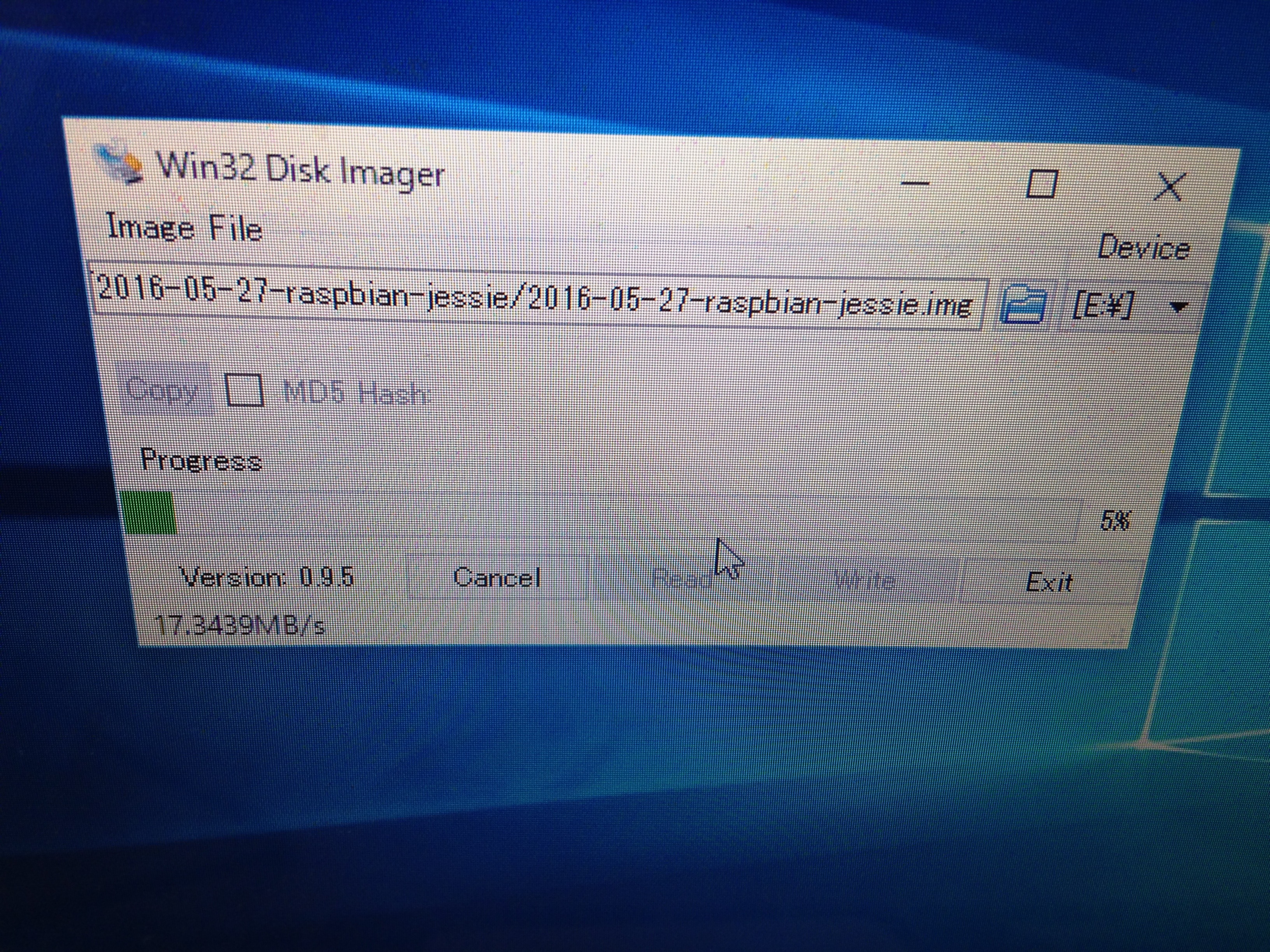
RaspbianというRaspberry Pi用のDebianがあったので、それをダウンロードして、Win32 Disk ImagerでMicro SDカードに書き込んで起動。

IMG_1192

IMG_1194

テレビにHDMIケーブルに繋いでディスプレイとして使えます。ACアダプタはiPad用のが使えました。
普通のパソコンみたいです。

IMG_1193

とりあえずアップグレード。

$ sudo apt-get update
$ sudo apt-get upgrade
$ sudo apt-get dost-upgrade

SSHで入って、SambaやApacheを入れました。(Apacheはとりあえず入れただけなので割愛)
スクリーンショット 2016-06-05 18.09.10

ユーザを作って、
pi@raspberrypi:~ $ sudo useradd -m samba1
pi@raspberrypi:~ $ sudo pdbedit -a samba1
new password:
retype new password:

/etc/samba/smb.confに下記を加えて、

[Shares]
path = /home/samba1
valid users = samba1
read only = No

スクリーンショット 2016-06-05 19.47.30

Macなどから入れるようになりました。

今後も色々と使っていきたいです。

rnetwork_aspi

Linux標準教科書

久しぶりの更新になってしましました。
実は今月から同業他社に転職していてバタバタしていました。

LPICの主催団体であるLPIが「Linux標準教科書」を公開しています。

http://www.lpi.or.jp/linuxtext/text.shtml

アンケートに答える必要がありますが、無償でダウンロードできます。

自分は今年中にLPIC-2取得したいので、参考になりそうな、

Linux標準教科書
Linuxサーバー構築標準教科書
Linuxシステム管理標準教科書

をダウンロードしました。

CentOS7のインストール

今まで、Linuxは日立製の中古PCに入れていたCentOS5(CPUがPAE非対応のため、6以降入らない)か、


Netwalkerのubuntuを使っていまいしたが、
netwalker

いかんせん古すぎるので、MacBookAir上の仮想環境にCentOS 7いれてみました。


公式サイトからisoファイル落としてきて、


centos7_01

VirtualBox立ち上げてインストール開始、

centos7_lang
centos7_02centos7_03インストール先選んで、

centos7_04

ベースをGUIサーバに選択して、使いそうなもの追加、

centos7_06 centos7_05 centos7_07

パスワード設定して、

centos7_09

ライセンスに同意すれば、あとはログインするだけcentos7_10centos7_11centos7_08centos7_12centos7_13

centos7_14

使えるようになりました。centos7_15 centos7_16


ついでに、ドライバもいれて完了。

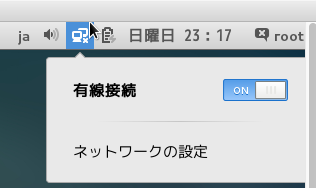
最初ネットワーク繋がらないなと思ったら、単純なポカで、オンになってなかった・・・。

centos7_network

systemd採用でコマンドが変わってそうなので、勉強していきたいです。

インストーラも構成変わってるし、GnomeもデザインがMacっぽく変わってて新鮮です。